
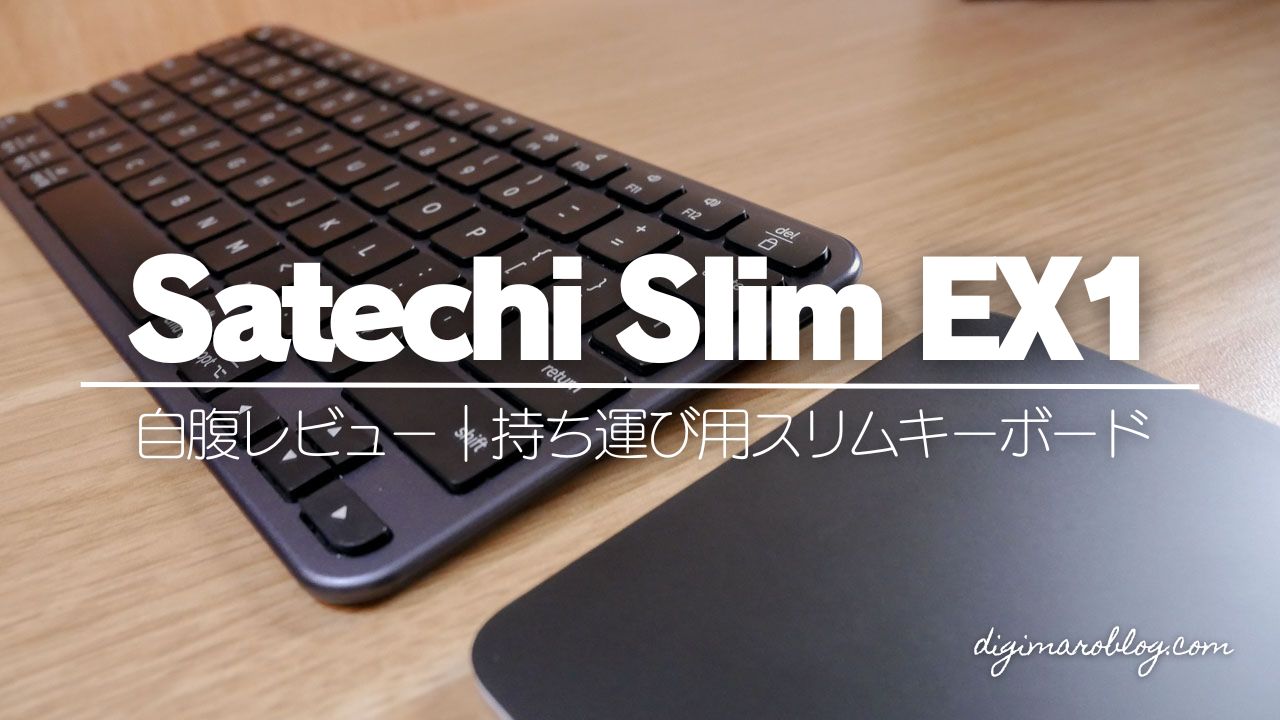
※本記事は自腹で購入した製品のレビューで、メーカーからの提供・依頼は受けていません。
カフェやコワーキングスペースで作業するときのキーボードが欲しくなりました。
正直なところiPhone Duoを購入したので、せっかくなのでiPad並に活用してみたいと思ったのがきっかけです。
ポインティングデバイスも、持ち出しを想定してMagic Trackpadで運用してます。
そこで作業しながら気になったのがキーボードの高さ。
持ち出し用のメカニカルキーボードも考えましたが、トラックパッドとの間で手を動かすときに高低差がないほうがスムーズなので、スリムキーボードのほうが相性がいいなと判断しました。


 ポチップ
ポチップ
候補と、外れた理由
- Touch ID付きMagic Keyboard:本命でした。Apple Storeで実機を触っています。ただ、テンキーレスは白しかなく、黒が好きな自分の好みから外れました。残念!
- ロジクール MX Keys mini:数年前に購入して使っていました。ただ、約500gとかなりの重さで、持ち運び専用にするには適さないなと感じました。
- Satechi Slim EX1:薄型で、黒があり、USB-Cドングルで接続できます。持ち運び用としてこれに決めました。
選んだ決め手
- スリムキーボードはたくさんありますが、キーピッチが標準の19mmであることも、必須の条件でした。
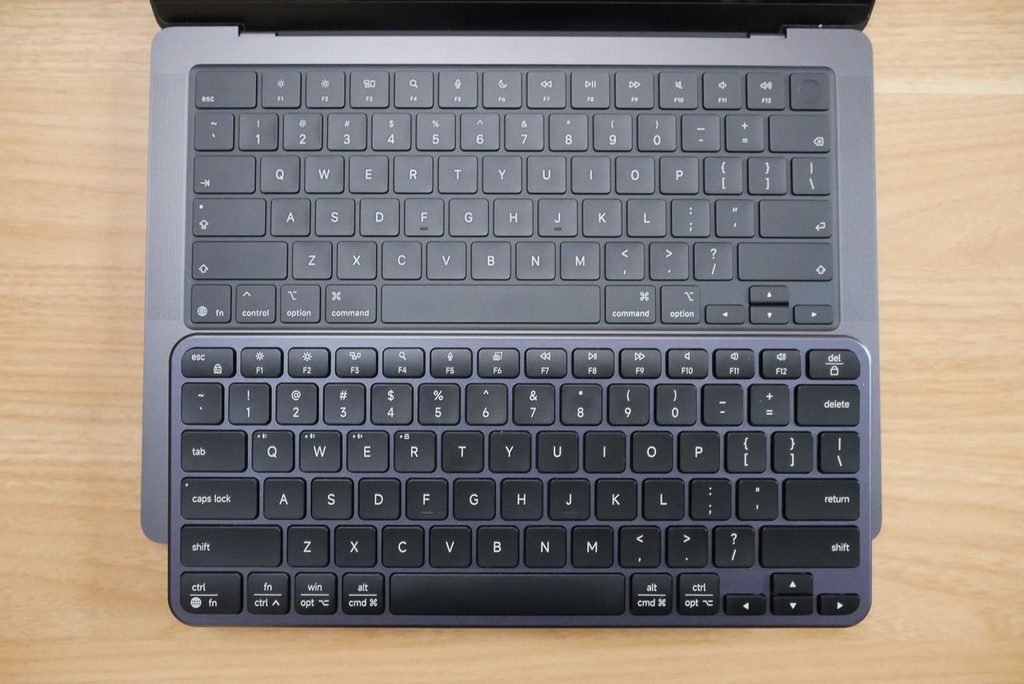
- メインのMacBook Proのキーボードと配列・使い勝手がほぼ同じなので、作業環境が変わってもストレスがありません。
- 前作のSlim X1も使っていて、SatechiのApple製品との親和性の高さは信頼できると感じていました。
- 分割キーボードも、のちのち試すつもりです。まずは作業環境の変化が少ない、王道のスタイルから入りました。
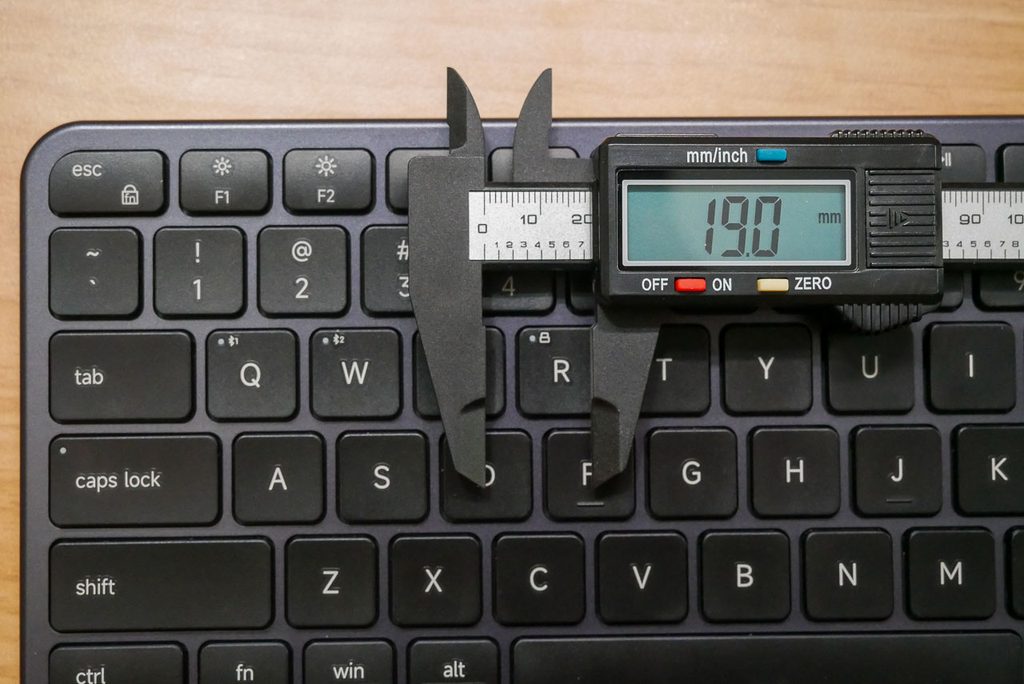
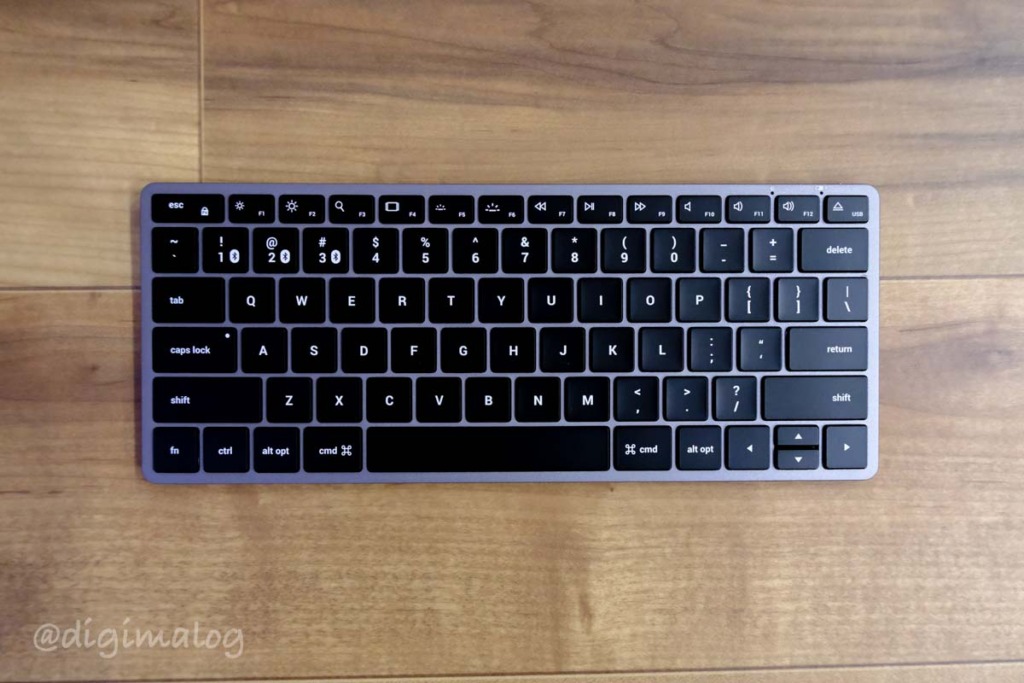
キーピッチは、ノギスで実測して19.0mmでした。キーキャップ1個の横幅が16mm、キー同士の隙間が3mmなので、16mm+3mm=19mmになります。キーキャップ2個分の横幅を測ると35mmで、16mm+3mm+16mmの計算とも一致しました。MacBook Pro 14インチのキーボードと並べても、配列と横幅がほぼ同じで、違和感がありません。
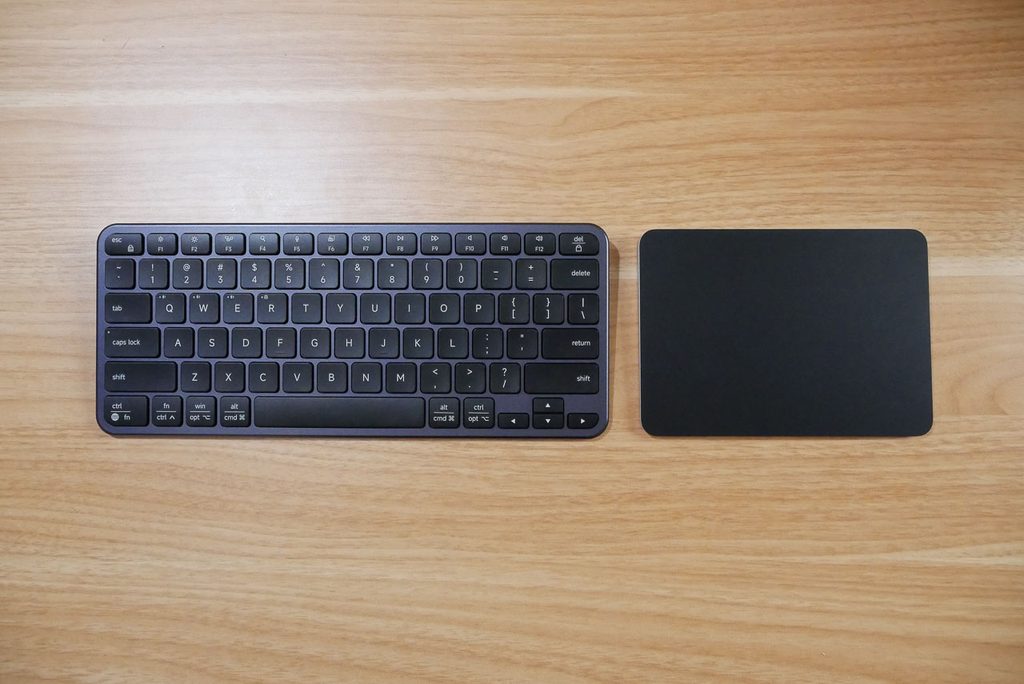
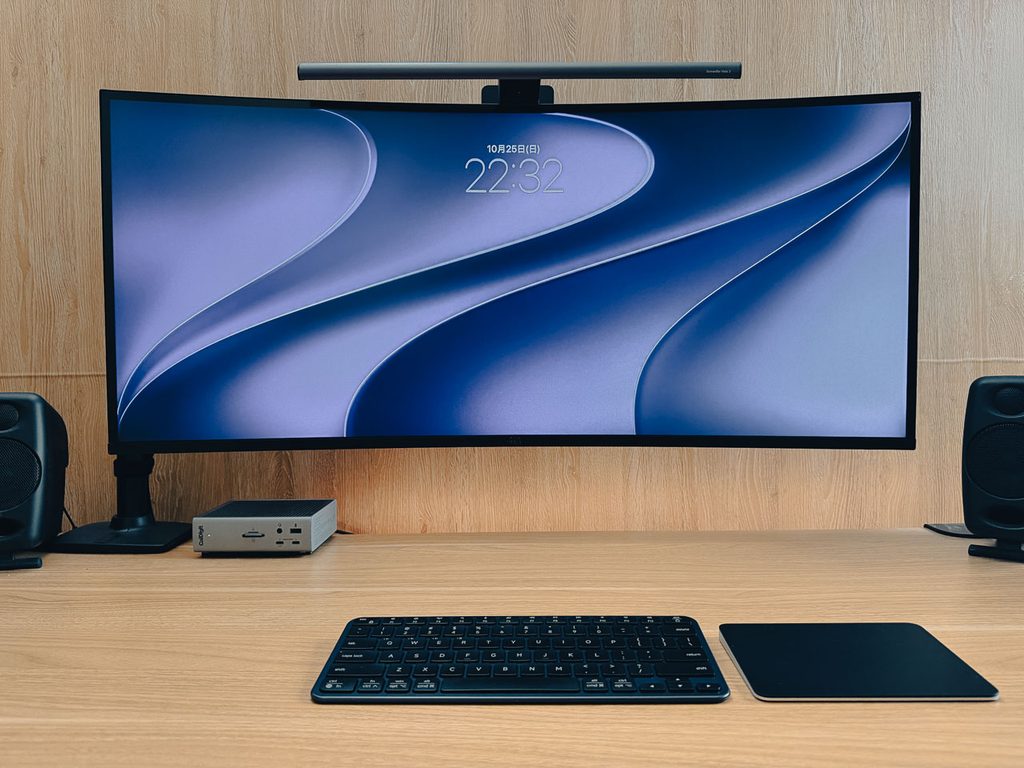
実際に買ってみて、Magic Trackpadと並べたときの統一感は最高でした。
結論
持ち運び用のスリムキーボードとして、カスタマイズ込みで気に入りました。MacBookに近い配列と19.0mmのキーピッチ、Magic Trackpadとの統一感、背面に収納できるUSB-Cドングルが魅力です。一方で、軽さと薄さの代償としてボディにたわみがあり、バックライトと有線モードはありません。
- 刺さる人:MacBookと同じ感覚で打てる薄型キーボードを、持ち出し用に探している人。Magic Trackpadなど、高さを抑えた環境で作業したい人。黒が好きな人。
- 刺さらない人:バックライトが必須の人、有線モードが必要な人、JIS配列を使いたい人。安定した打鍵感を求める人も、より重量のあるモデルかメカニカルのほうが向いています。
Slim EX1のスペック
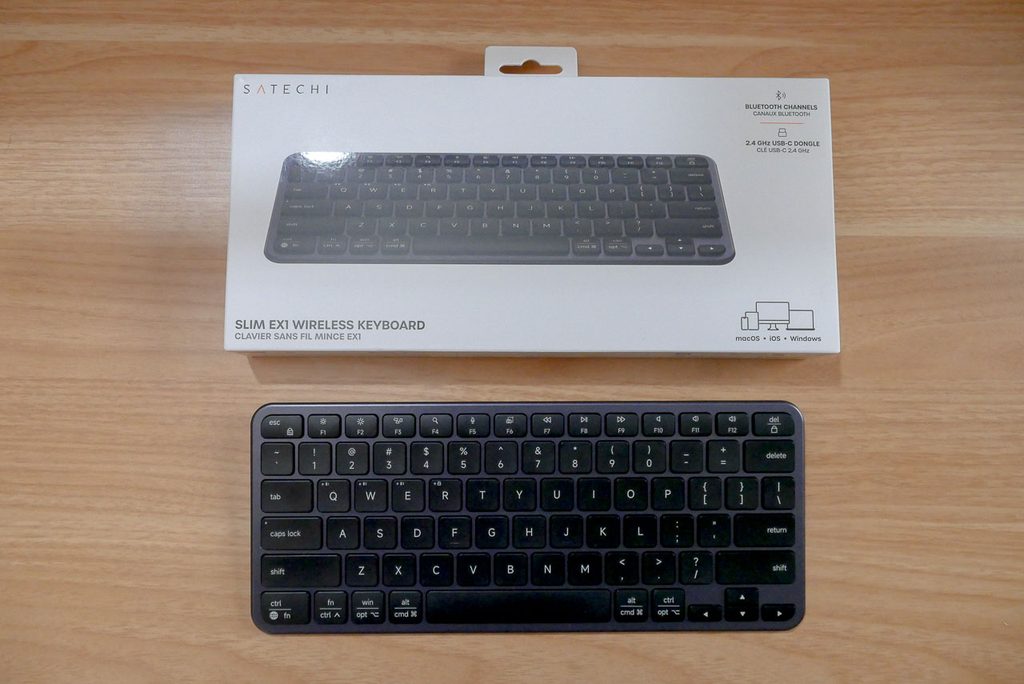
| 項目 | 内容 |
|---|---|
| 製品名 | Satechi Slim EX1 Wireless Keyboard |
| 型番 | PST-KEX1C-EN(スペースブラック)/PST-KEX1S-EN(シルバー) |
| 配列 | US配列・テンキーレス |
| キーピッチ | 19.0mm(実測) |
| スイッチ | 薄型パンタグラフ式 |
| 接続 | Bluetooth 5.3(最大3台)+2.4GHz USB-Cドングル(1台) |
| ドングル | USB-Cタイプ。本体背面に収納可能 |
| バッテリー | 450mAh・取り外し可能/USB-C充電(メーカー公称:1回の充電で最大5週間) |
| サイズ | 28.5 × 11.9 × 1.7 cm |
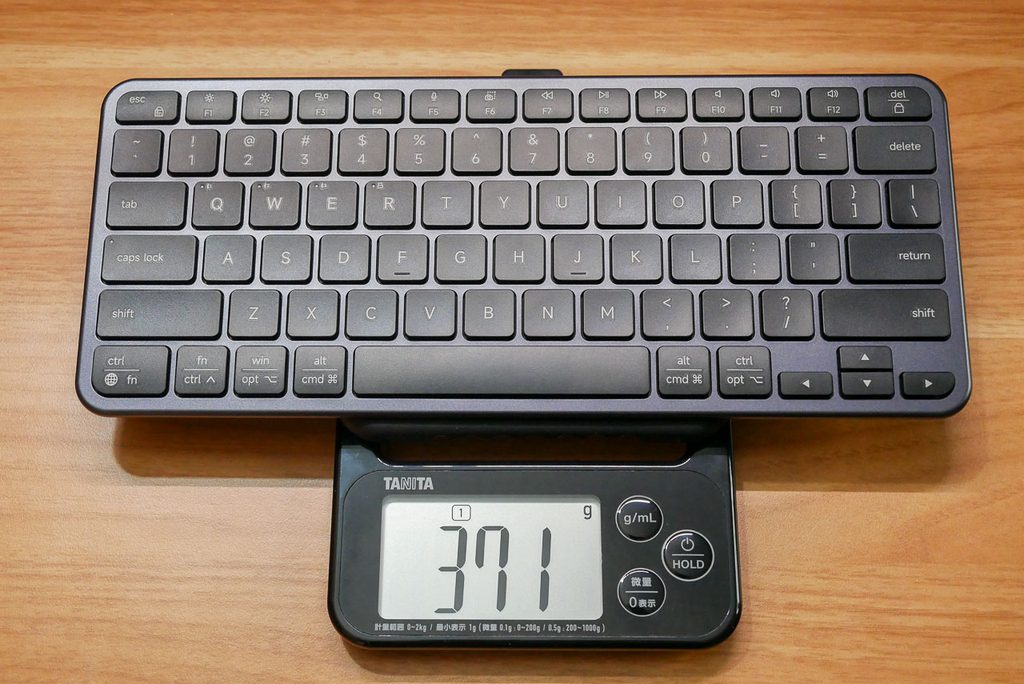
| 重量 | 371.7g(公式)/実測371g |
| 対応OS | macOS / Windows / Android / iOS / iPadOS |
| バックライト | なし |
| 保証 | 2年 |
素材は、粉体塗装のスチールフレーム、メタリック塗装、UV加工のキーキャップです。
付属品はUSB-C充電ケーブルと取扱説明書。
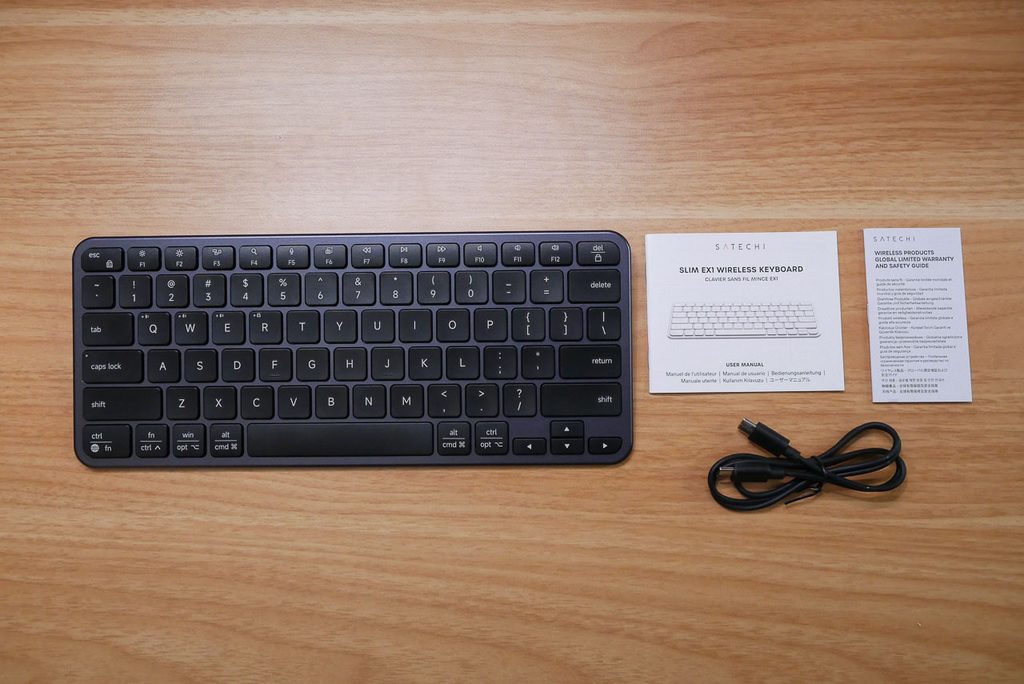
外観・サイズ感
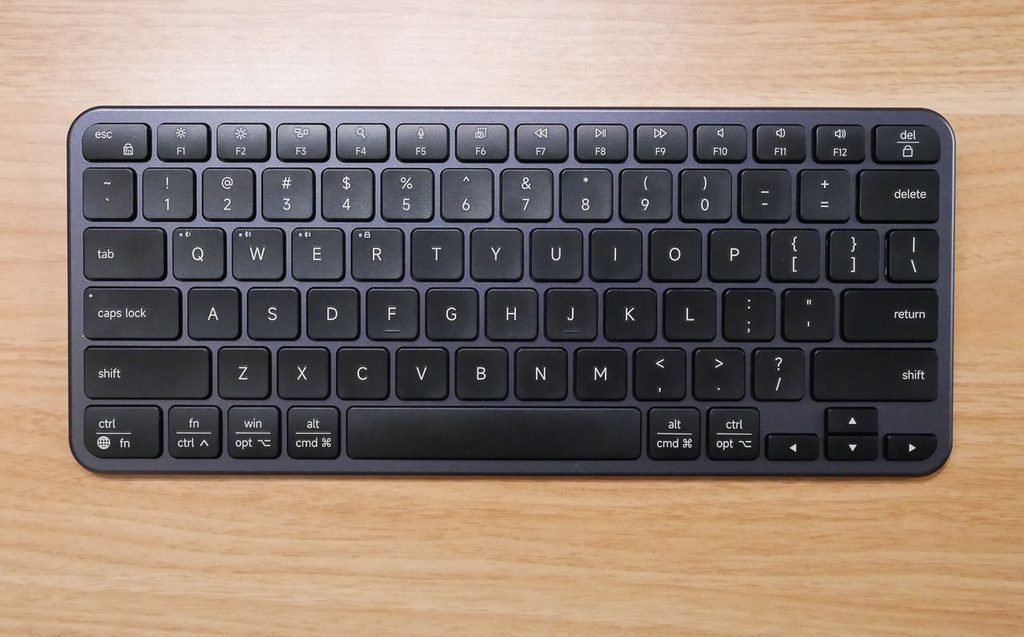
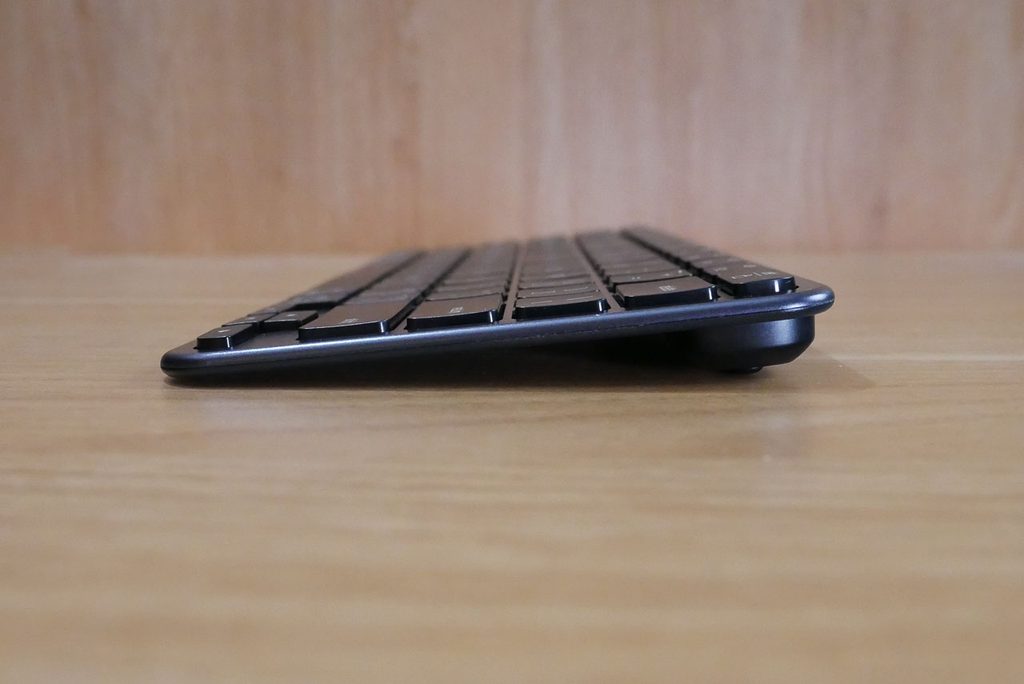
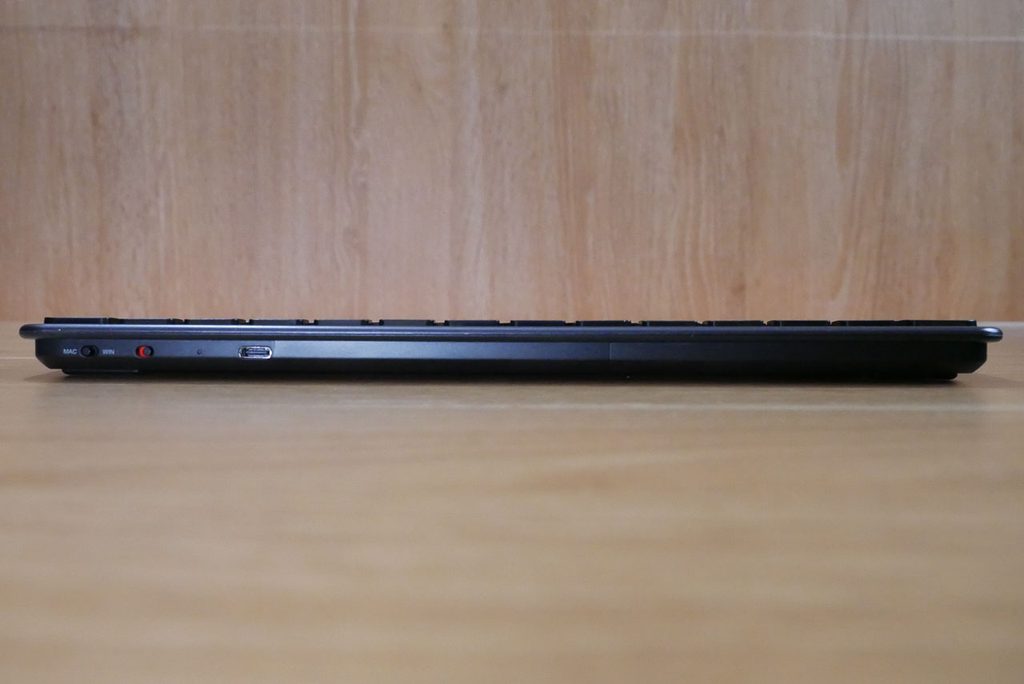
重量は、貼付け前で実測371gでした。公式ページの数値は371.7gで、ほぼ一致しています。なお、ドングル(約1g)は購入時から本体に収納された状態のままで量っています。
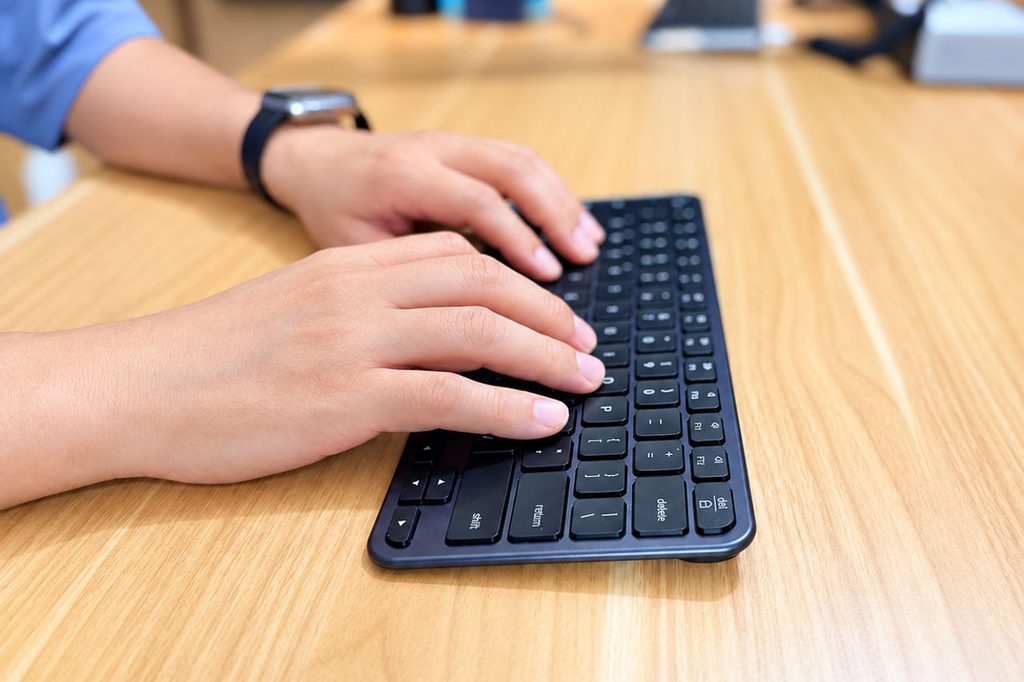
Magic Trackpadと並べると、キーボードの高さが近く、手の移動に段差を感じにくい構成です。
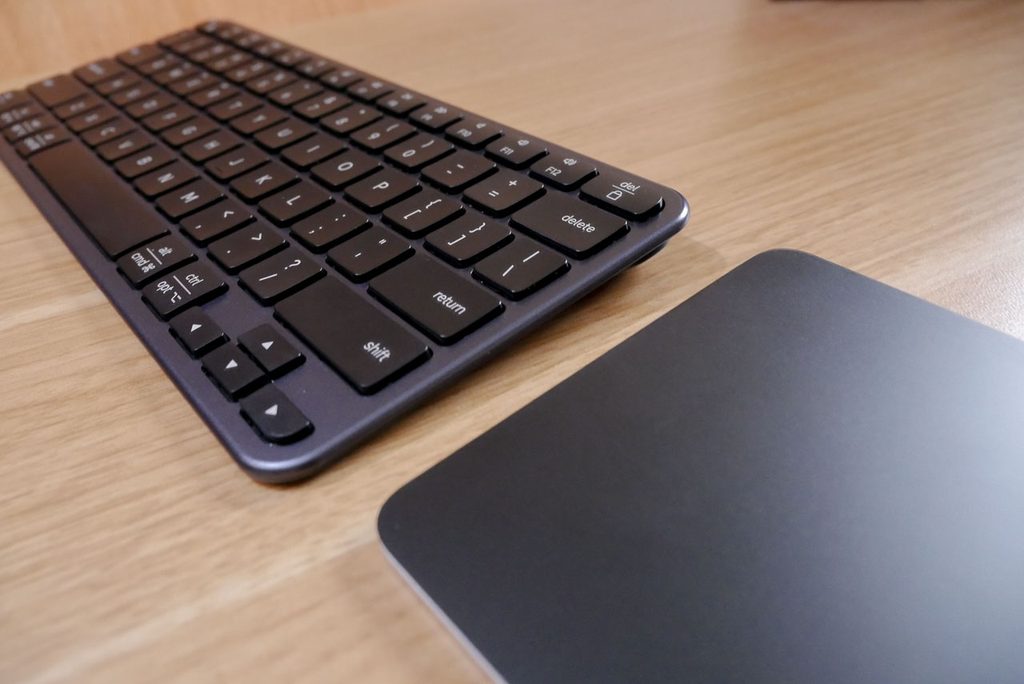
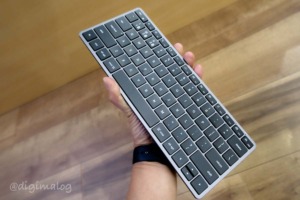
デザインは、ボディもキーキャップも丸みを帯びていて、Magic Keyboardに近い雰囲気です。Apple製品と並べても、純正のような一体感があり、満足度は高いです。
持ったときは、この軽さだ!と思いました。
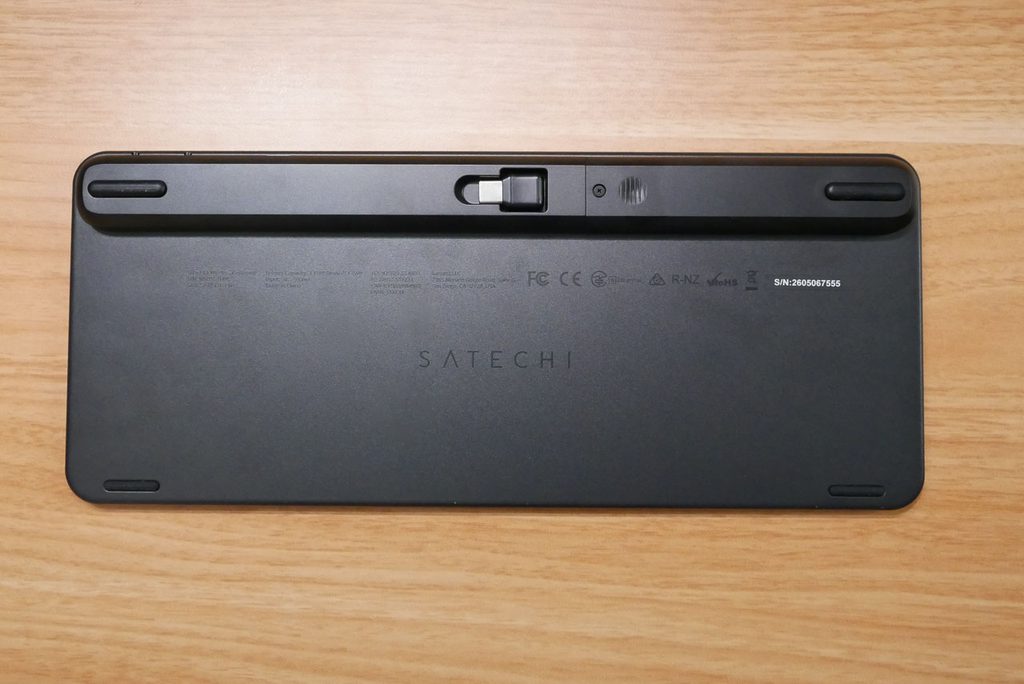
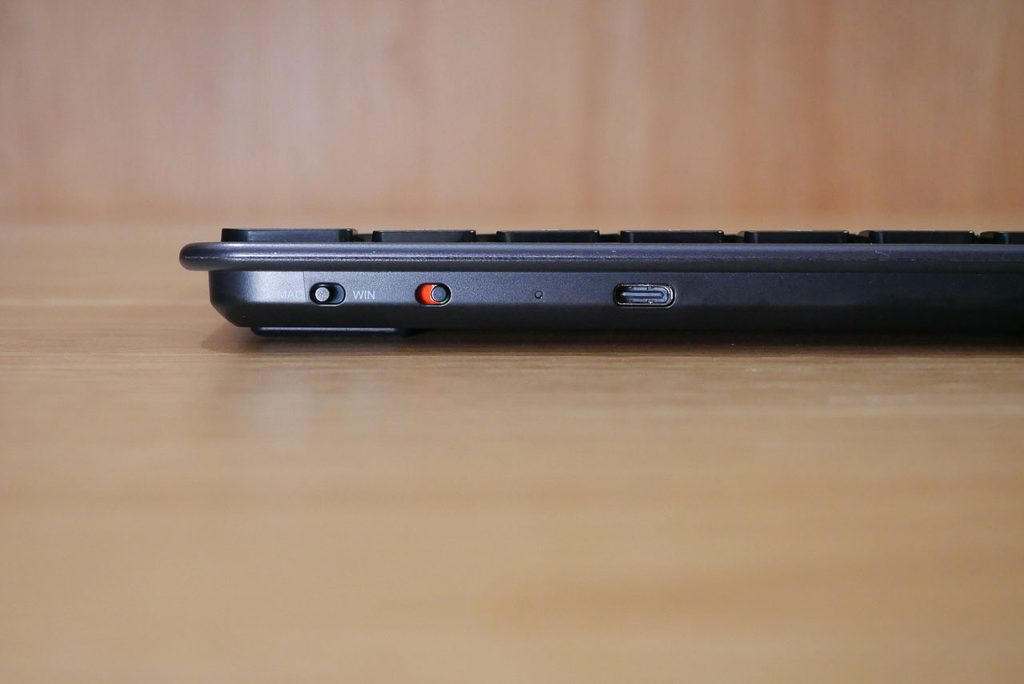
背面にMac/Winの切り替え、電源、USB-Cポートを装備。バッテリーのLEDインジケータもあります。
打鍵感:跳ね返りが強めのパンタグラフ
キーストローク:Magic Keyboard ≦ Slim EX1 < MX Keys mini
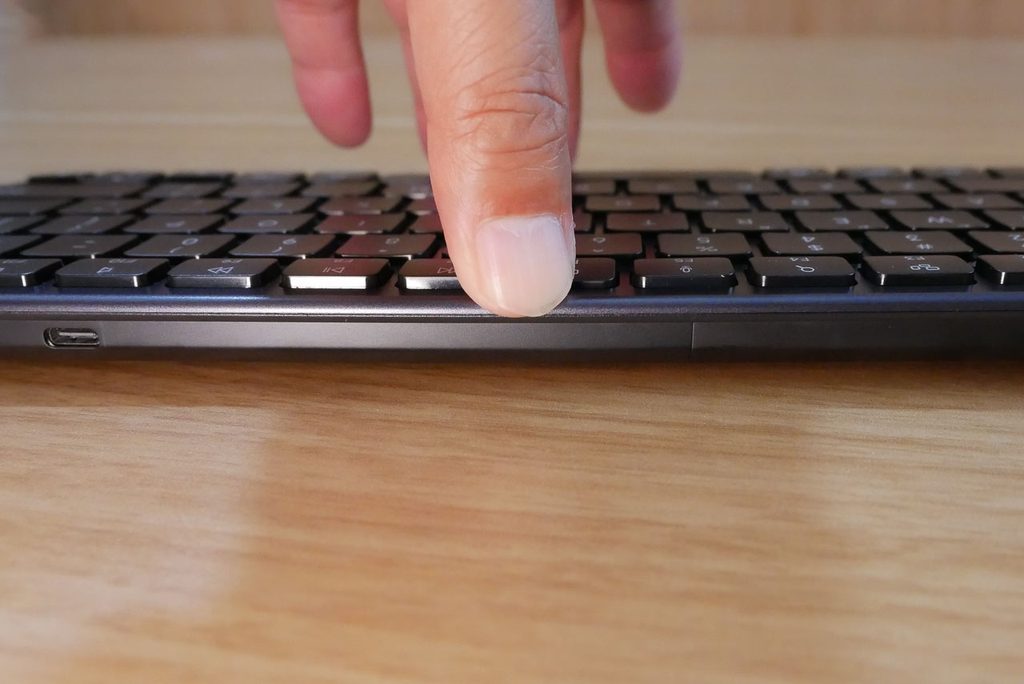
キーの沈み込みの深さは、浅い順にMagic Keyboard、Slim EX1、MX Keys miniの並びでした。
- Magic Keyboard:かなり浅く、MacBook内蔵キーボードに近い底打ち感です。
- Slim EX1:MacBookよりわずかに深く、浅すぎない適度な沈み込みがあります。ノートPCの感覚を保ちつつ、底打ちの衝撃は少しやわらぎます。
- MX Keys mini:同じシザー式でもストロークは深めで、しっかり押し込む感覚があります。
打鍵感:跳ね返りが強め
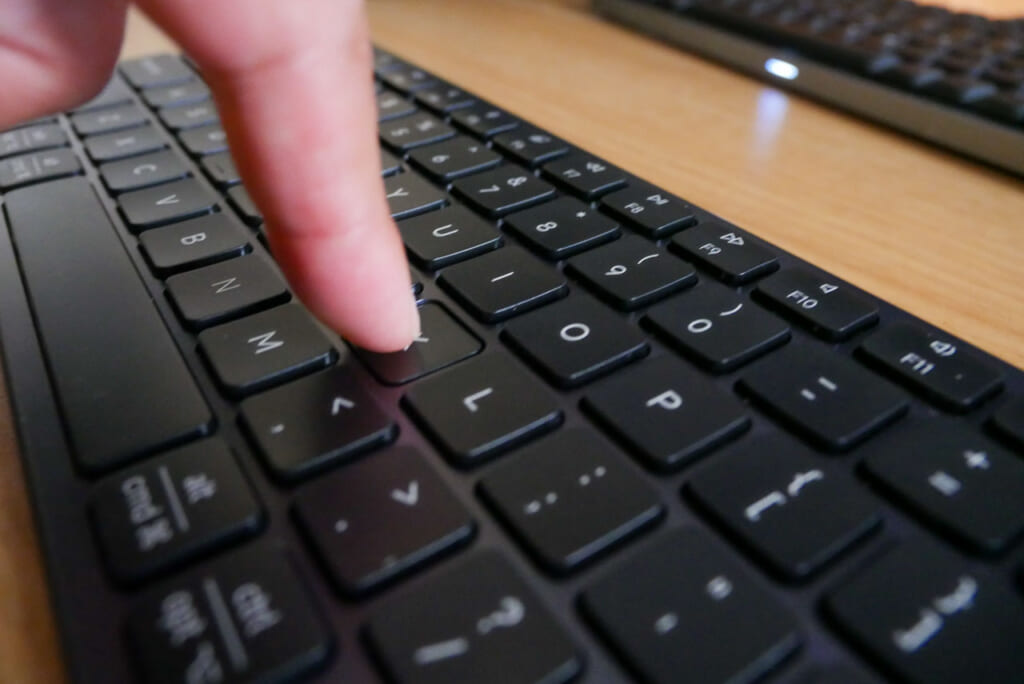
Magic Keyboardとはかなり近い打ち心地です。同じシザー式で、シャキッとした浅めの打鍵感や追従性がよく似ています。違いは、Slim EX1のほうが押し込むのにほんの少し力が要り、手ごたえがしっかり感じられる点です。
MX Keys miniは、キー中央が指になじむよう凹んでいて、深く押し込んで返ってくるモチッとしたフィードバックがあります。Slim EX1はMagic Keyboardと同じフラットなキートップで、薄くて軽快なパチパチ感が持ち味です。
打鍵音は低めで、カチャカチャしない静かな打ち心地です。カフェやコワーキングスペースでも周りを気にせず使えます。
気になった点:跳ね返りの強さと、中央付近のたわみ
跳ね返りが強めな分、タイピングがどうしても少し強くなります。その結果、キーボード中央付近のたわみが気になりました。軽量で超薄型なので、ある程度は宿命かもしれません。Magic Keyboardや重厚なMX Keysと比べると、剛性の差を感じました。
一般的な強さで打つ分には大きな違和感はないかもしれませんが、自分の場合は気になったので、背面を自分で補強しました(後述)。
接続:Bluetooth 3台+USB-Cドングル1台
2.4GHzドングルがUSB-Cなのが地味に便利
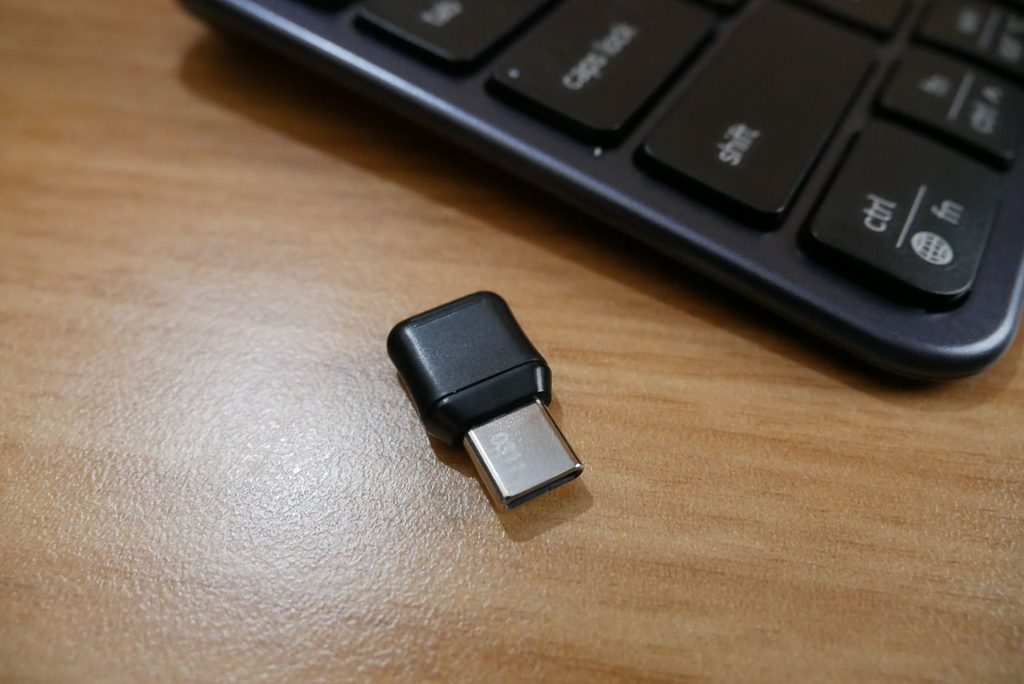
2.4GHz接続のレシーバーがUSB-Cタイプなので、MacBookに変換アダプタなしでそのまま挿せます。
しかも、ドングルは本体の背面にちゃんと収納できます。持ち運び用にしたい自分にとっては、紛失の心配が減る大きなポイントです。
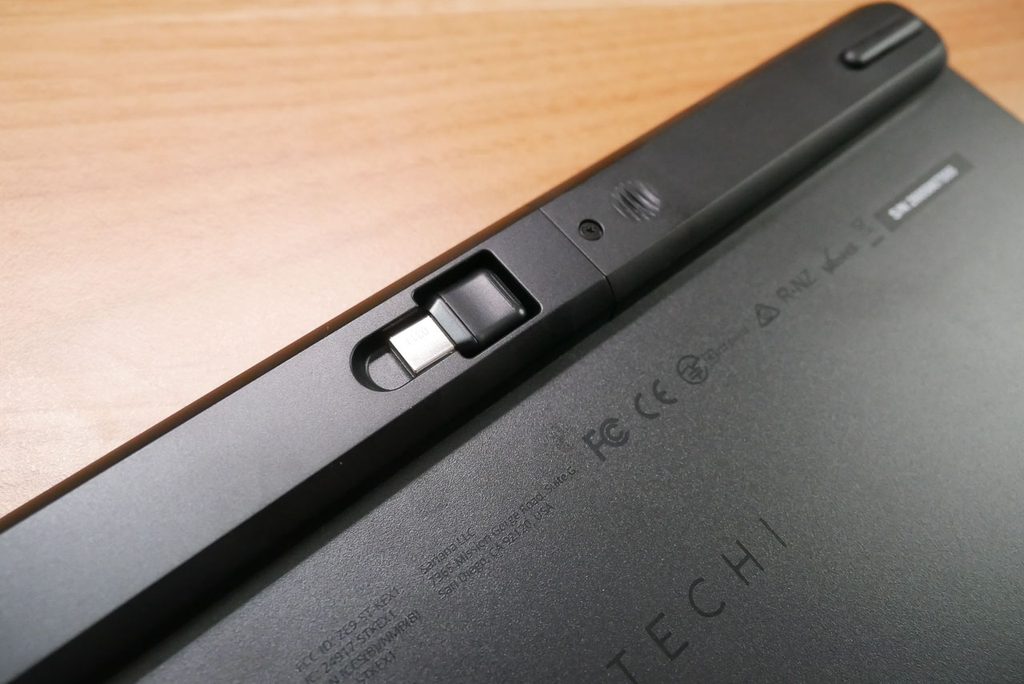
使い方は、背面からドングルを外して、MacBookのUSB-Cポートに挿すだけです。自動で接続されない場合は、ドングルを外した状態でFn+Rを3秒長押ししてペアリングを始め、そのあとでドングルを挿し直します。
Bluetoothと2.4GHzの使い分け
通信の安定感と低遅延では、2.4GHzが有利です。ただ、MacはBluetooth接続に最適化されているので、Bluetoothでも遅延は感じません。2.4GHzはペアリングなしで使えるので、オフィスなどで気軽に使いたい人におすすめです。
- iPhoneやiPadでも使う:ドングルが要らないBluetooth接続
- 職場で使う/機器の干渉でBluetoothが安定しない/Bluetoothの遅延が気になる:2.4GHzドングル
マルチペアリングの使い勝手
切り替えは、Fn+Q/W/E(Bluetooth 1〜3台目)とFn+R(2.4GHzレシーバー)です。Q/W/E/Rのキートップには、それぞれ小さなLEDが付いています。
ペアリングは、同じキーの組み合わせを3秒長押しします。相手側のBluetooth設定に「EX1 Keyboard」と表示されるので、「接続」を選びます。白色LEDの点滅が止まれば成功です。最大3台のBluetooth機器を登録できます。
60分間操作しないとスリープに入りますが、どれかキーを押せば復帰します。
Bluetoothのデバイス切り替えは素早く、スムーズです。iPhone 17 Pro Max、iPad mini(A17 Pro)、MacBook Pro 14インチ(M5 Pro)の3台で検証しました。
スリープからの復帰が速い
これまで、Bluetooth接続はスリープ後の復帰が遅いことから、Keychron K2 V2やLofree Flowなどを有線で使ってきました。Slim EX1は有線接続ができない代わりに、スリープからの復帰が高速で、無線接続で十分快適です。購入してからわかったことで、うれしい誤算でした。
Mac/Windows物理スイッチ
キーボード上部のスイッチで、MacモードとWindowsモードを切り替えます。F1〜F12やcmd/optなどの修飾キーの動作は、このスイッチで選んだOSに合わせて変わります。キートップにはMac用とWindows用の表記が併記されています。
初期状態では、F1〜F12はメディアキーとして動作します(F11で音量が下がります)。Fn(🌐)+Escを押すと、F1〜F12が標準のFキーに切り替わり、F11を押すとデスクトップ表示になります。もう一度Fn+Escを押すと、メディアキーに戻り、F11で音量が下がります。
Mac側の設定(「システム設定 → キーボード → キーボードショートカット → ファンクションキー」の「F1、F2などのキーを標準のファンクションキーとして使用」)をオンにしても、F11がデスクトップ表示に変わります。Fキーの動作は、Fn+EscとMacの設定のどちらでも切り替えられます。
なお、検証はMacで行っています。Windowsモードは、取扱説明書の説明にとどめ、実機では試していません。
バッテリー
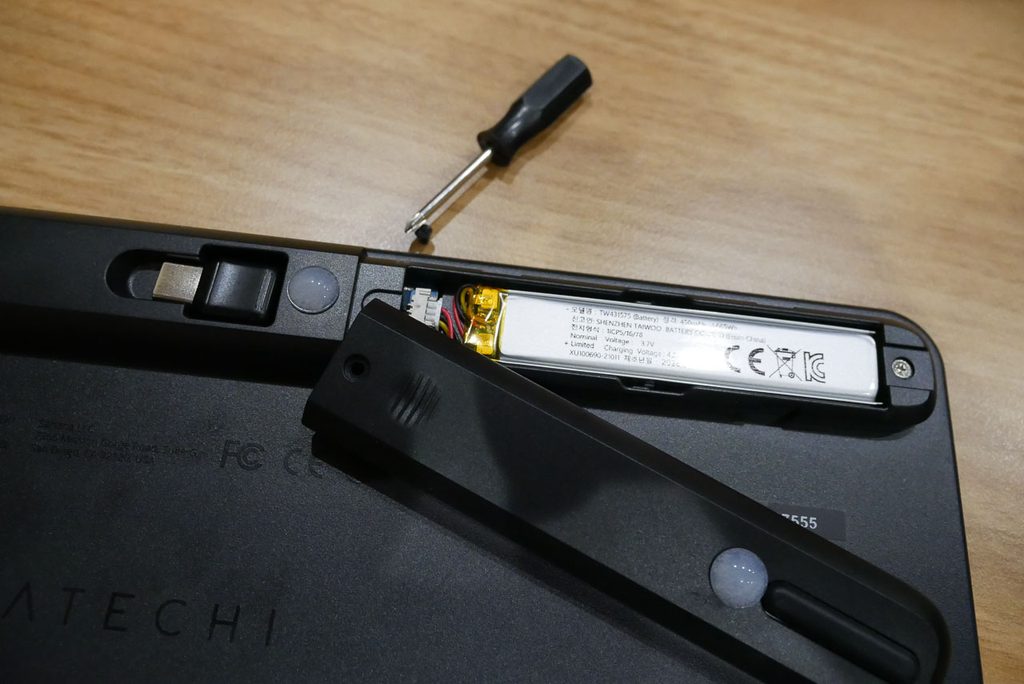
バッテリーは450mAhで、取り外し可能な設計です。X1の1000mAh(内蔵)とは方式が変わりました。公式ページには、USB-C充電で数週間使用でき、長期使用に対応した取り外し可能なバッテリーを搭載、と書かれています。Amazonの商品ページでは「1回の充電で最大5週間使用可能」とされています。これはメーカー公称値で、私が実測した値ではありません。
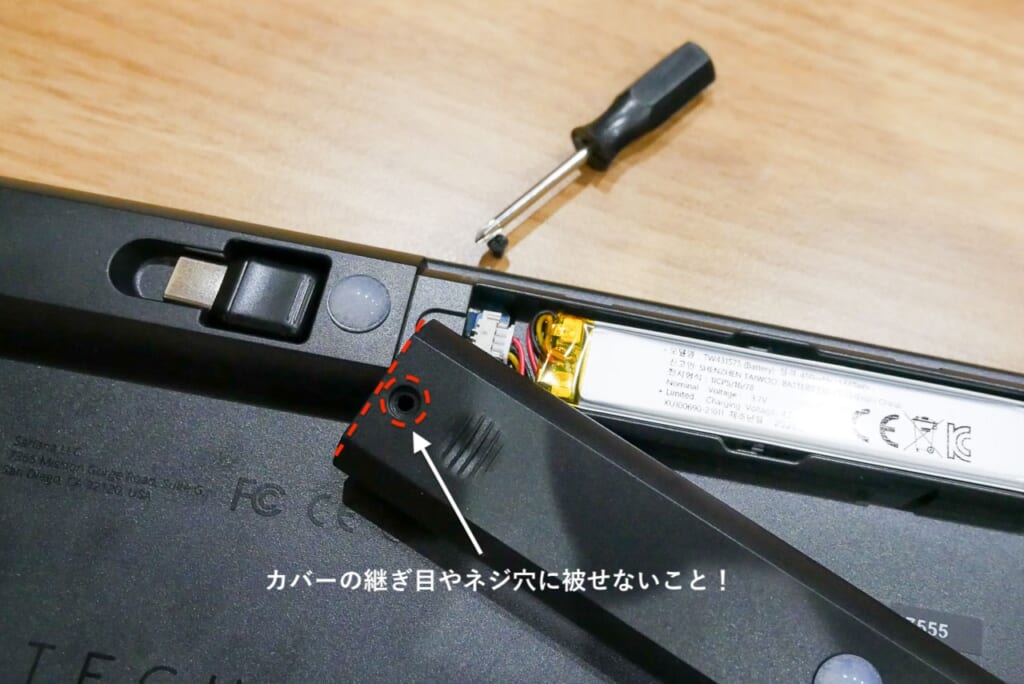
カバーを外すと、ラベル表記は450mAh・1.665Wh(3.7V)のリチウムポリマー電池で、コネクタ付きのリード線でつながっています。取り外しは、カバーのネジを精密機器用のドライバーで外し、バッテリーのコネクタを引き抜くだけです。
電源は、本体上部のON/OFFスイッチで入れます。電源を入れると緑色のLEDが約3秒点灯します。
充電は、付属のUSB-Cケーブルで行います。取扱説明書によると、充電中は赤色LEDが点灯し、2〜3時間で充電完了(緑色に点灯し続ける)です。バッテリー残量が少なくなると赤色で点滅します。5W以上の充電器で使えるとのことです。
公称の最大5週間は、満充電から実際に5週間かかるため、現時点ではまだ検証できていません。検証できたら、この記事に追記します。
デメリット:ここは正直に…
中央付近がたわむ!
軽量・超薄型の宿命か、強めに打つと中央付近がたわみました。詳しくは次の節で、自分で対策した方法を紹介します。
バッテリー残量が表示されない
画面上でバッテリー残量を確認する手段がなく、本体のLEDで確認する必要があります。取扱説明書によると、残量が少なくなると電源LEDが赤色で点滅します。気づいたときには残りわずか、という状況になりやすいのは、デメリットです。
有線モードがない
有線モードはありません。本体上部のUSB-Cポートは、取扱説明書でも「USB-C充電ポート」と表記されている、充電専用の端子です。接続はBluetoothか2.4GHzドングルのどちらかになります。前モデルのSlim X1には、Fn+Ejectで切り替えられる有線モードがあったので、ここは変更点です。ただ、スリープからの復帰が速いので、実際に使ってみると無線で困ることはありませんでした。
バックライトなし
バックライトはありません。暗い場所で作業する人には、おすすめしません。
US配列のみ
JIS配列モデルはありません。US配列のみなので、JIS配列を使っている人は注意が必要です。
たわみ対策:100均素材で背面を補強してみた
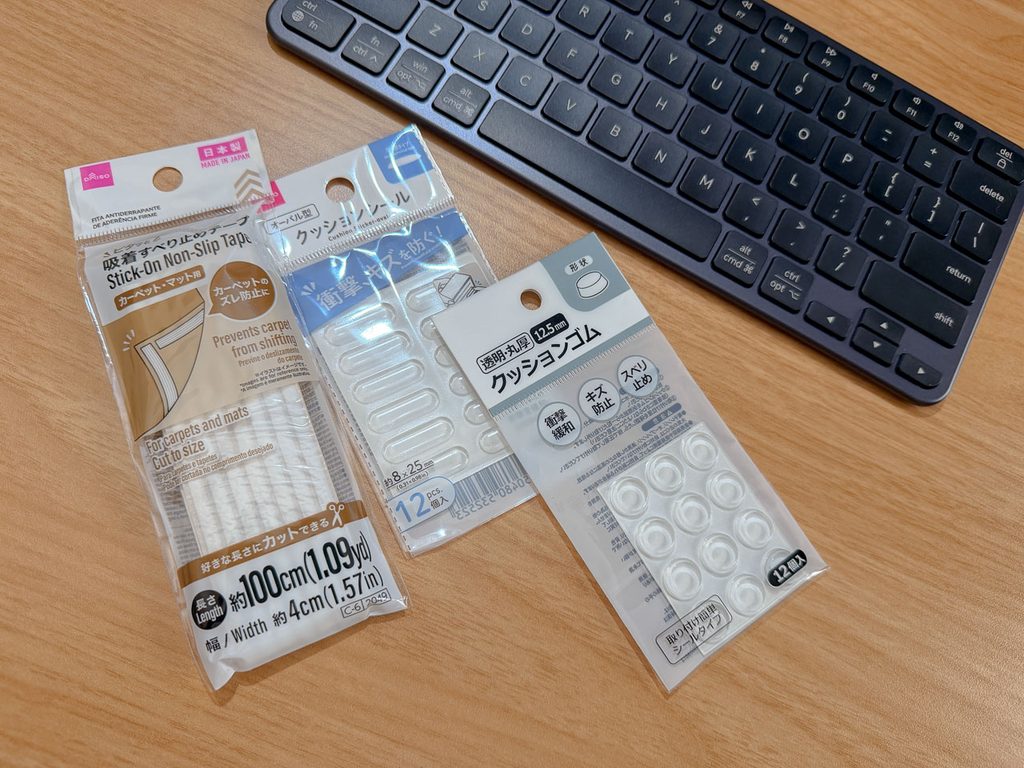
跳ね返りが強く、打鍵がつい強くなるため、中央付近のたわみが気になりました。そこで、ダイソーで買える素材で背面をカスタマイズしました。
使ったもの
- 丸型クッションシール(ダイソー。直径約8.5mm・21個入)110円(税込):上段用
- 吸着すべり止めテープ(カーペット・マット用)(ダイソー)110円(税込):下段用。カットして使用
どちらも110円なので、材料費は合計220円です。 私は色々試して550円出費しました(笑)
貼り方
- 背面の上段に、丸型クッションシールを4個貼りました。
- 下段には、滑り止めテープを本体の幅に合わせてカットし、1本貼りました。下段もクッションシールにすると、机の上で滑ってしまったためです。
シールは均等に貼りたいところですが、バッテリーカバーを巻き込まないことだけ守れば大丈夫です。
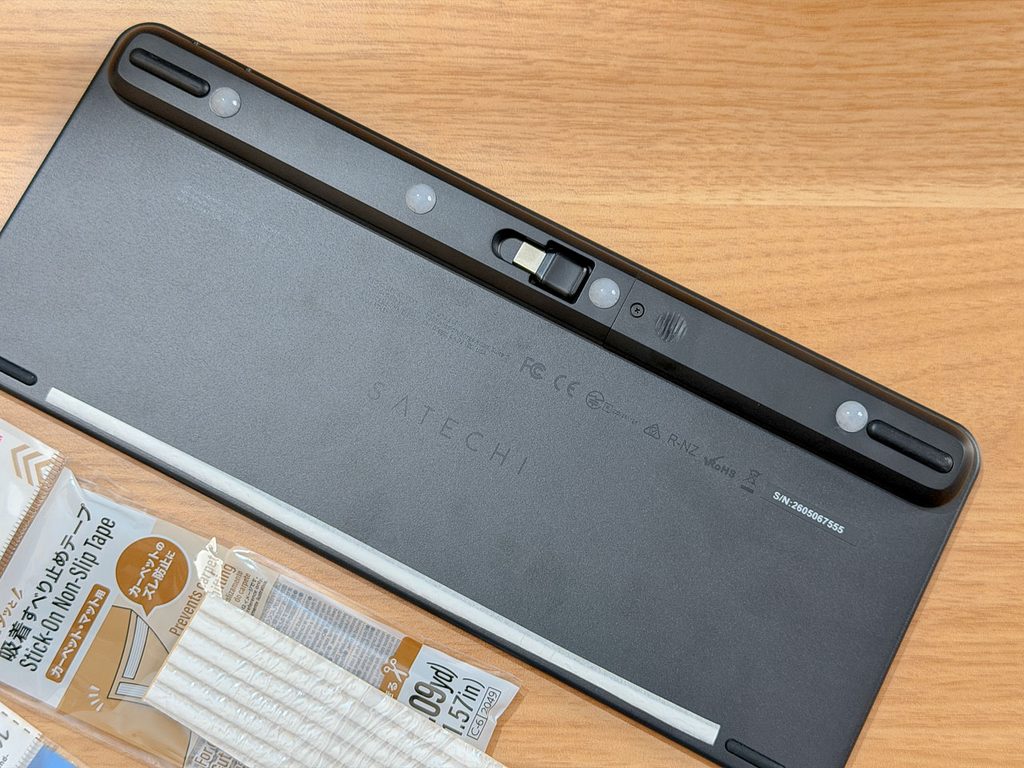
貼る位置の注意点:バッテリーカバーの取り外し位置を避ける
Slim EX1は、バッテリーが取り外し可能です。そのため、クッションシールはバッテリーカバーを外す位置に被らないように貼る必要があります。シールがカバーにかかると、バッテリーの交換がしにくくなるためです。
カバーは、ドングル収納スロットの隣、背面の上段にあります。ネジ1本で固定されていて、精密機器用のドライバーで外します。クッションシールは、このカバーのじゃまにならないよう、継ぎ目を避けて貼りました。
結果
たわみは発生しなくなり、快適に使えるようになりました。
気になる重さも、貼る前の371g(実測)から貼った後は372g(実測)で、増えたのは1gだけです。持ち運びへの影響はありません。
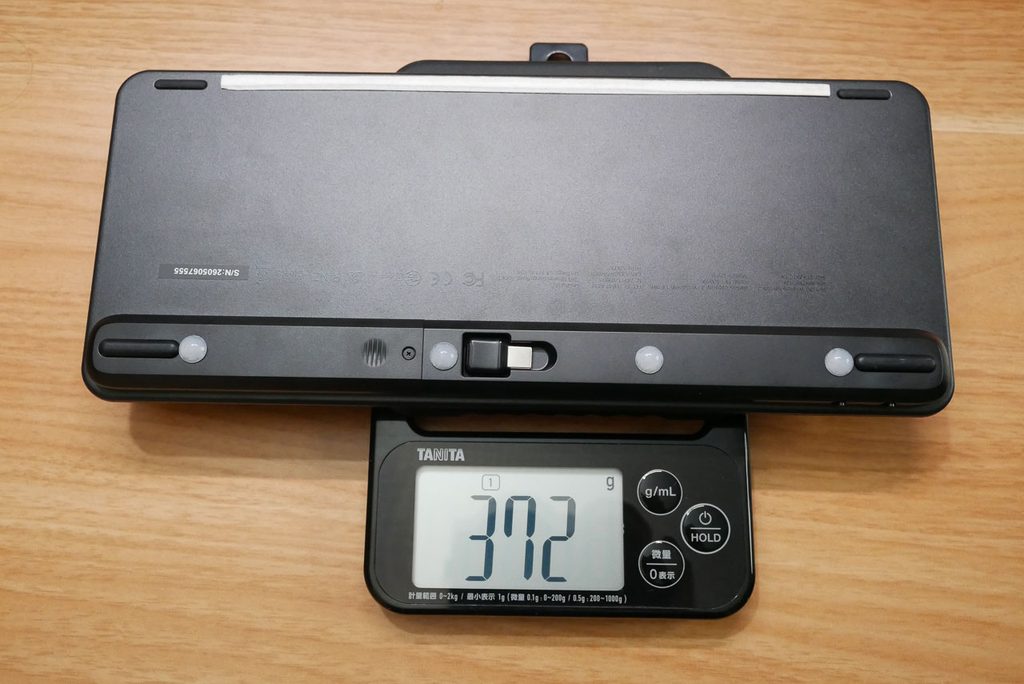
小さいシールなので剥がすときもそこまで影響はないと思いますが、貼り付けは自己責任でお願いします。何度か貼って剥がしてを繰り返しましたが、私は特に問題はなかったです。
Magic Keyboard・MX Keys miniとの比較
Magic KeyboardはApple Storeで試用、MX Keys miniは購入して使用した経験に基づく比較です。
| 項目 | Slim EX1(本機) | Magic Keyboard(Touch ID付き・テンキーレス) | MX Keys mini |
|---|---|---|---|
| 重量(公式) | 371.7g | 243g | 506.4g |
| Touch ID | なし | あり | なし |
| バックライト | なし | なし | あり |
| ストローク | Magic Keyboardよりわずかに深い | 浅い(MacBook内蔵に近い) | 深め |
| 打鍵感 | 跳ね返り強め。フラットで軽快なパチパチ感 | シャキッと浅め。EX1と近い | キー中央が凹み、モチッと深く押し込む |
| 剛性(中央付近) | たわみが気になった | EX1より高い(体感) | EX1より高い(体感) |
3台を比べると、Magic Keyboardは黒がなく、MX Keys miniは持ち運び用には重い、という結論でした。その中で、黒くて、MacBookに近い配列と19.0mmのキーピッチを持ち、ドングルを背面に収納できるEX1が、持ち運び用として一番しっくりきました。
前モデル Slim X1 との違い
| 項目 | Slim EX1(本機) | Slim X1 |
|---|---|---|
| サイズ | 28.5 × 11.9 × 1.7 cm | 28.3 × 11.5 × 1.2 cm |
| 重量 | 371.7g | 294g |
| バッテリー | 450mAh(取り外し可能) | 1000mAh(内蔵) |
| バックライト | なし | あり |
| Bluetooth接続数 | 3台 | 3台 |
| 2.4GHzレシーバー | あり | なし |
| 有線モード | なし | あり(Fn+Ejectで切替) |
| スリープまでの時間 | 60分 | 30分 |
X1からの変化として、重量は約78g増え、厚みも1.2cmから1.7cmになっています。その分、2.4GHzドングルと取り外し可能なバッテリーが加わりました。
デザインも変わりました。X1はボディもキーキャップもスクエアな印象でしたが、EX1は全体的にMagic Keyboardに近い丸みを帯びています。
打鍵感は似ていますが、X1は指先のグリップがいまいちでした。キーキャップの質感も違います。X1はツルッとしていて、指がグリップしてくれませんでした。EX1はほんの少しざらつきがあり、タッチが滑ることがありません。
こんな人におすすめ/おすすめしない
おすすめ
- 持ち運び用に、軽量なUS配列のキーボードを探している人(506.4gのMX Keys miniより約135g軽い371.7gです。ただし、Magic Keyboardの243gや、前モデルSlim X1の294gよりは重めです)
- MacBookに近い、スペースブラックのスリムキーボードを探している人
おすすめしない
- 安定した打鍵感を求める人(より重量のあるモデルか、メカニカルキーボードのほうが向いています)
- 暗い場所で作業する人(バックライトが必須なら、おすすめしません)
まとめ
カスタマイズ込みで、気に入りました。前提は、持ち運び用として使うことです。
重さは、公式値で506.4gのMX Keys miniより約135g軽い371.7gです。一方で、Magic Keyboard(Touch ID付き・テンキーレス)の243gや、前モデルSlim X1の294gよりは重くなりました。軽さだけで選ぶなら他の選択肢もありますが、黒いスリムキーボードであること、MacBookに近い配列であること、ドングルを背面に収納できることが、自分には決め手でした。
粉体塗装のスチールフレーム、メタリック塗装、UV加工済みのキーキャップによって、高い耐久性があります。Apple製品と並べても引けを取らないデザイン性と質感は、さすがSatechiだと思いました。
ただし、軽さと薄さの代償として、ボディにたわみが出るのは残念でした。普段、ガスケットマウントのLofree Flowを使っているので、なおさら気になった点です。今回は背面を自分で補強して、たわみを抑えました。PUレザーやウールなどのデスクマットを使っている人は、タイピングの衝撃をある程度吸収してくれるので、カスタマイズをしなくてもたわみはさほど気にならないはずです。
無線接続でも、スリープからの復帰がスムーズなのはうれしい誤算でした。これまでBluetoothの復帰の遅さが気になって有線で使ってきた自分でも、無線で十分快適です。
Apple Magic Keyboardのブラックが出てくれたら、うれしいです。
来月届く予定のiPhone Duoと使うのが、今から楽しみです!
ポチップ
コメント