
本記事は製品提供を受けたプロモーションを含む記事です。
ただし、メリット・デメリットを含む製品に対する感想は実際の使用に基づきます。
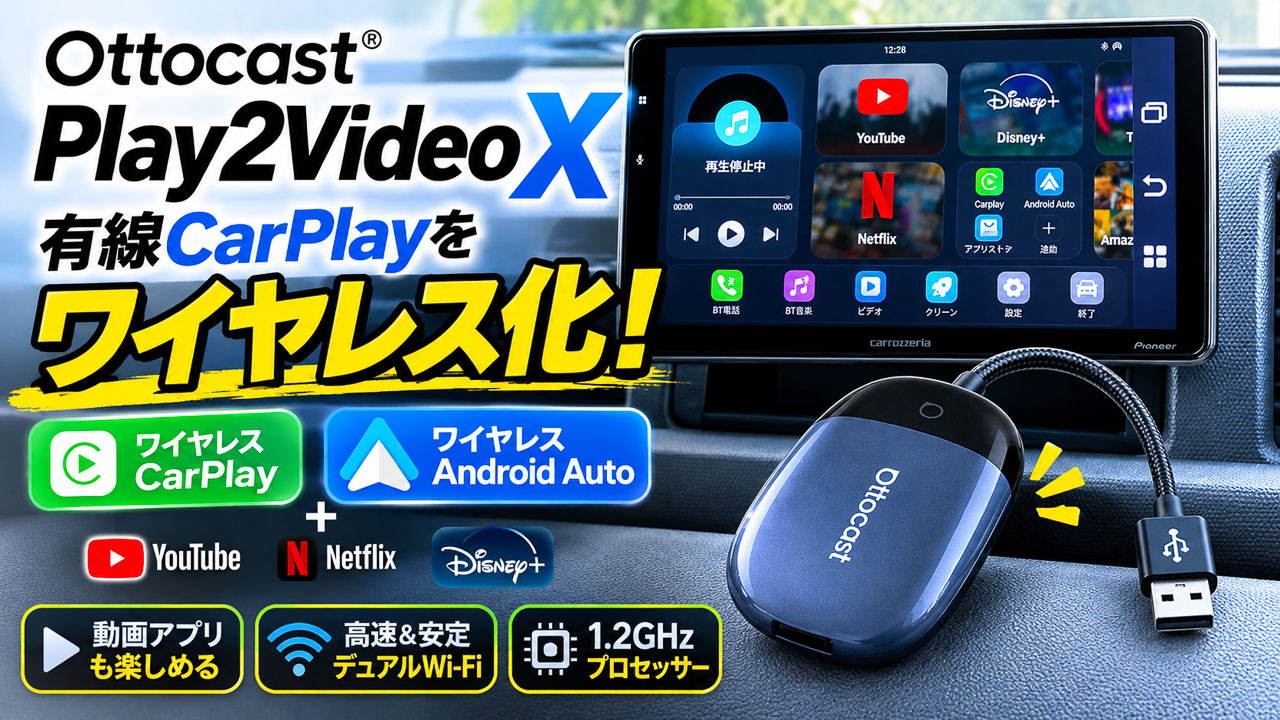
車のディスプレイでYouTubeやNetflixを見て、ナビや音楽はいつも通りワイヤレスで使う。これを1台のアダプターでまとめてしまうのが、Ottocastの「Play2Video X」です。
有線CarPlayのUSBポートに挿すだけで、ケーブルなしのワイヤレスCarPlay / Android Autoと、動画・音楽アプリが使えるようになります。1.2GHzプロセッサー、放熱構造の最適化、デュアルWi-Fi設計で、長時間の動画視聴まわりを狙ったモデルです。
自分の車では、docomo in Car Connect(パイオニアの車載Wi-Fiルーター「DCT-WR200D」)でWi-Fiを用意しています。U2Air Edgeを検証したのと同じ環境にPlay2Video Xを挿して、実際の使用感を確かめました。この記事では、スペックと使ってみた印象、DCT-WR200Dと組み合わせるときのポイントをまとめています。
結論から言うと、有線CarPlayに対応した車に乗っていて、駐車中や待ち時間に車のディスプレイで動画を見たい人にはかなり刺さるアダプターです。ただし動画視聴には通信環境が必須なので、その用意まで含めて検討するのが前提になります。
動画は、停車中・駐車中、または同乗者向けの機能です。運転者は走行中に画面を注視しないでください(詳細は後述の注意点)。
実際に使ってみて、ドライブの休憩中に動画を見たり、後部座席の家族を楽しませたりするのに、とても便利でした。
Ottocast Play2Video Xは公式ストアのみで販売しています。
Play2Video Xのスペック・同梱品
スペック表
| 項目 | Play2Video X |
|---|---|
| 型番 | CA515 |
| 発表 | 2026年10月10日 |
| プロセッサー | 1.2GHz |
| RAM / ストレージ | 4GB / 32GB |
| Wi-Fi | 2.4GHz / 5GHzデュアルバンド、デュアルWi-Fi設計 |
| Bluetooth | 5.4 |
| 外部ストレージ | USB-Aポート(最大256GBのUSBメモリに対応) |
| ワイヤレス化 | 有線CarPlay / Android Autoをワイヤレス化 |
| 対応スマホ | iPhone: iOS 10以降 / Android: Android 11以降 |
| 対応アプリの例 | 公式の「おすすめ」: Netflix、YouTube、Prime Video、Disney+、TikTok、Apple Music、YouTube Musicなど。APP Hub: DAZN、ABEMA、dアニメストア、DMM TV、LINE MUSICなど |
| 追加アプリ | APP Hubから20種類以上の対応アプリのうち最大5つ |
| アップデート | FOTA(オンラインファームウェアアップデート)対応 |
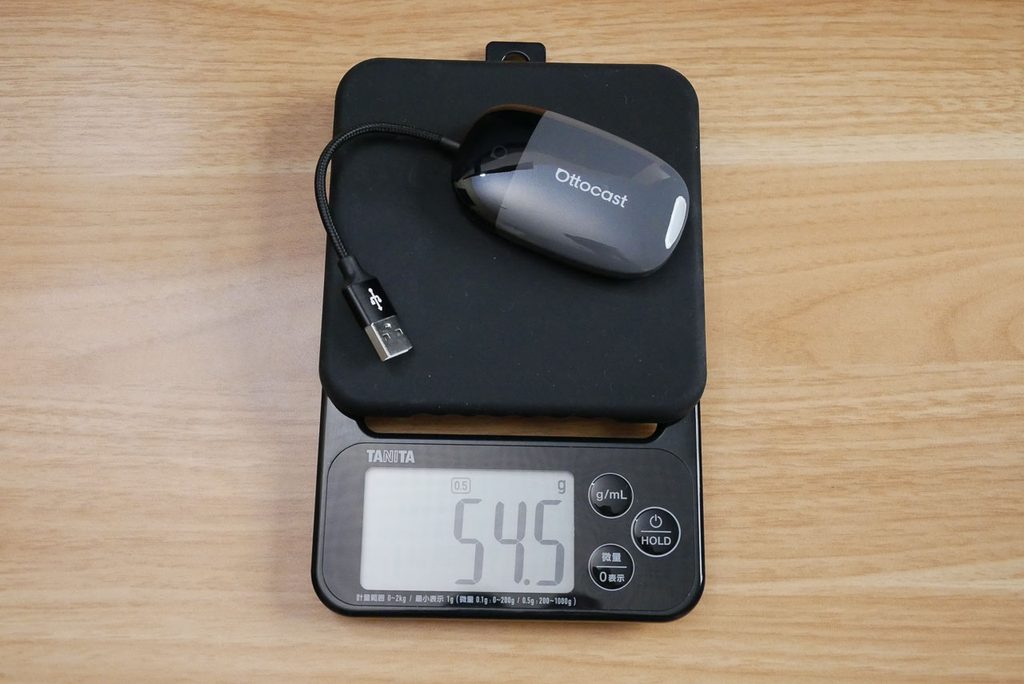
| サイズ / 重量 | 縦80mm × 横47.6mm × 厚み16.0mm / 54.5g(ケーブル一体、いずれも実測) |
| 販売チャネル | 公式オンラインストア限定 |
同梱品
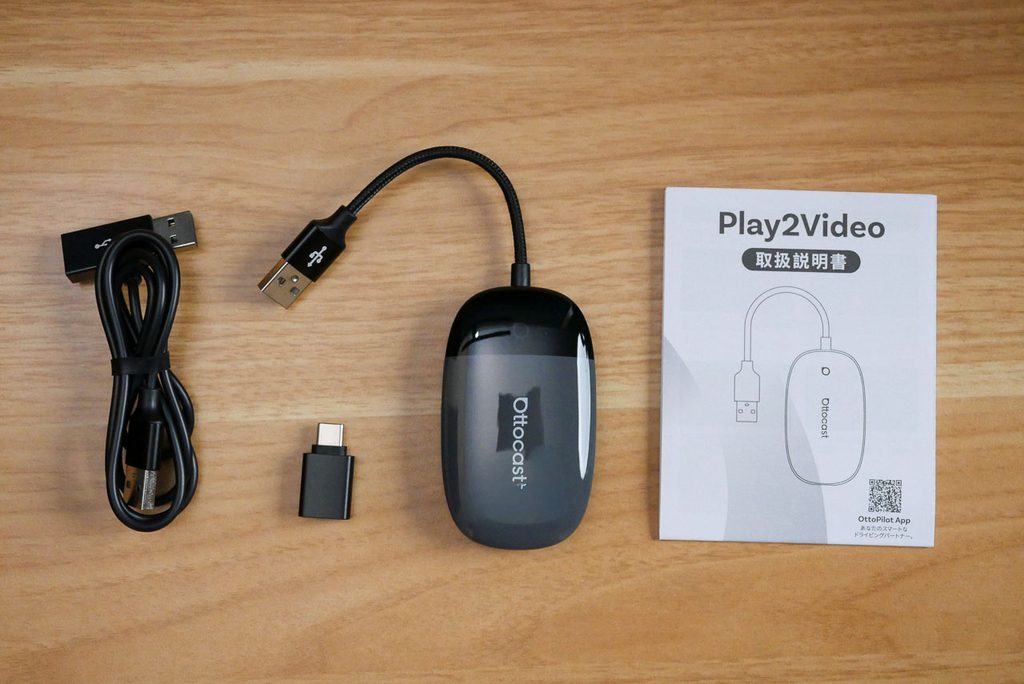
- Play2Video X本体
- USB-A to Type-C変換アダプター
- 補助電源用Yケーブル
- 取扱説明書
補助電源用Yケーブルは、起動を繰り返す、正常に起動しないなど、車のUSBポートの電力が足りないときに使います。電源側はシガーソケット(5V/2A以上)から給電する形で、シガーソケット側に挿す機器は別途用意が必要です。取扱説明書では、安定した電源供給のため、USBポートからの給電は使わないよう案内されています。自分の環境(ライズとDMH-SF700)では、補助電源なしで問題なく動きました。
外観とサイズ感
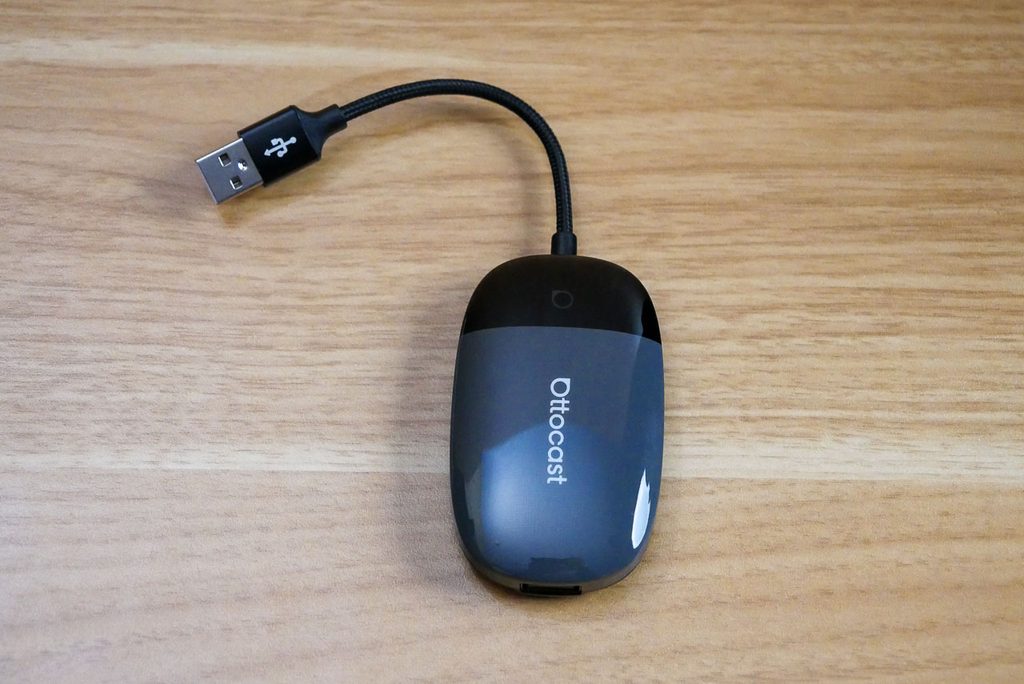
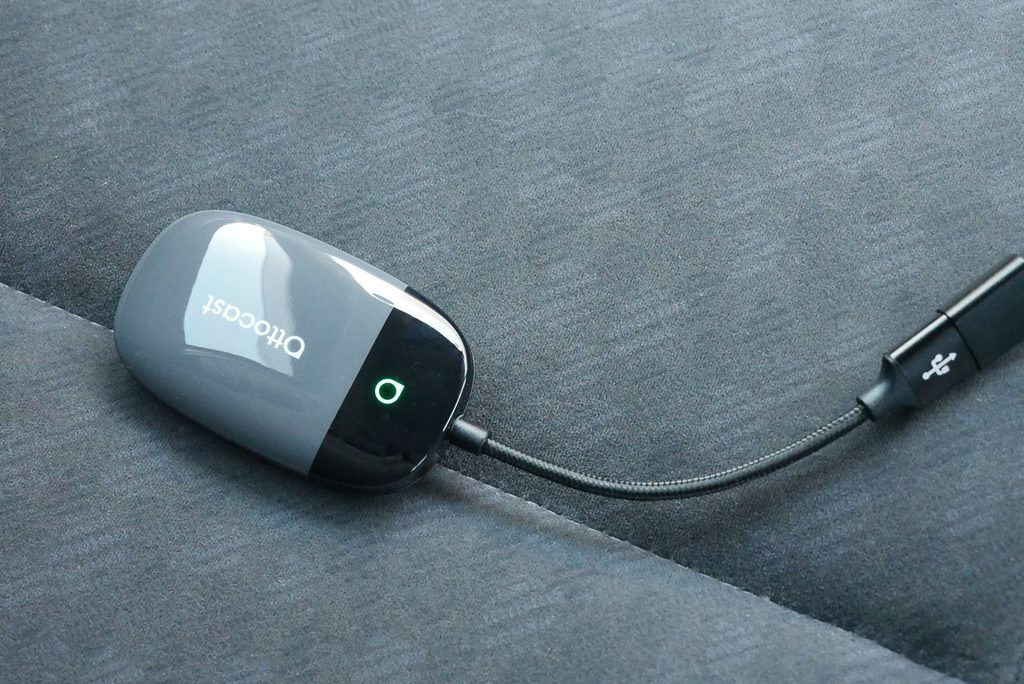
正面からの画像。外装は光沢のある樹脂製です。
実測の重量は、ケーブル一体で54.5gです。
必須ではないですが、「起動しない、または動作が不安定」な場合は補助電源用Yケーブルでシガーソケットから電源を取りましょう。
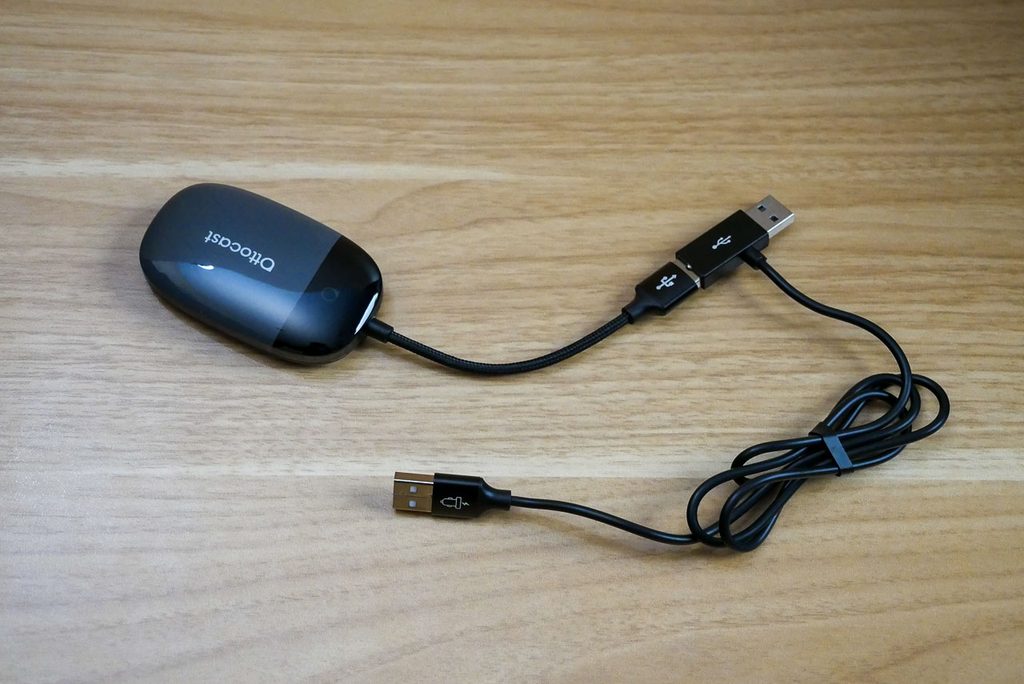
本体は丸みのある小型の形状で、グレーとブラックの2トーン。表面には光沢があり、上面にOttocastのロゴが入っています。本体からは、編み込み素材のケーブルがUSB-Aのプラグまで一体で伸びています。
本体の背面には排熱口が並び、四隅にはゴム足がついています。放熱構造を最適化したという公式の案内が、見た目でも確認できます。
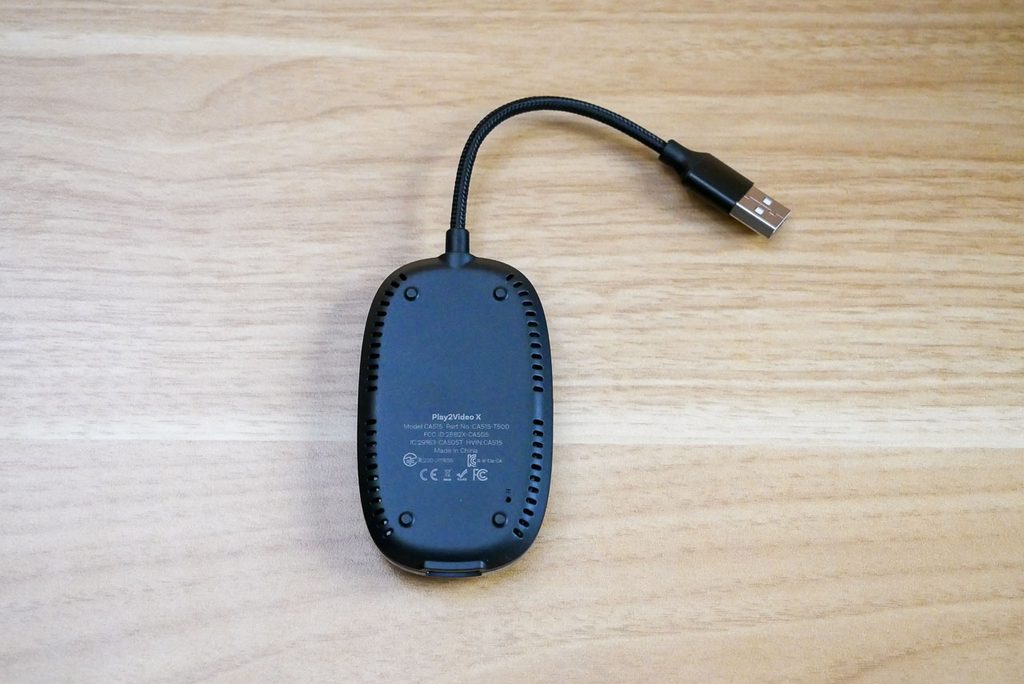
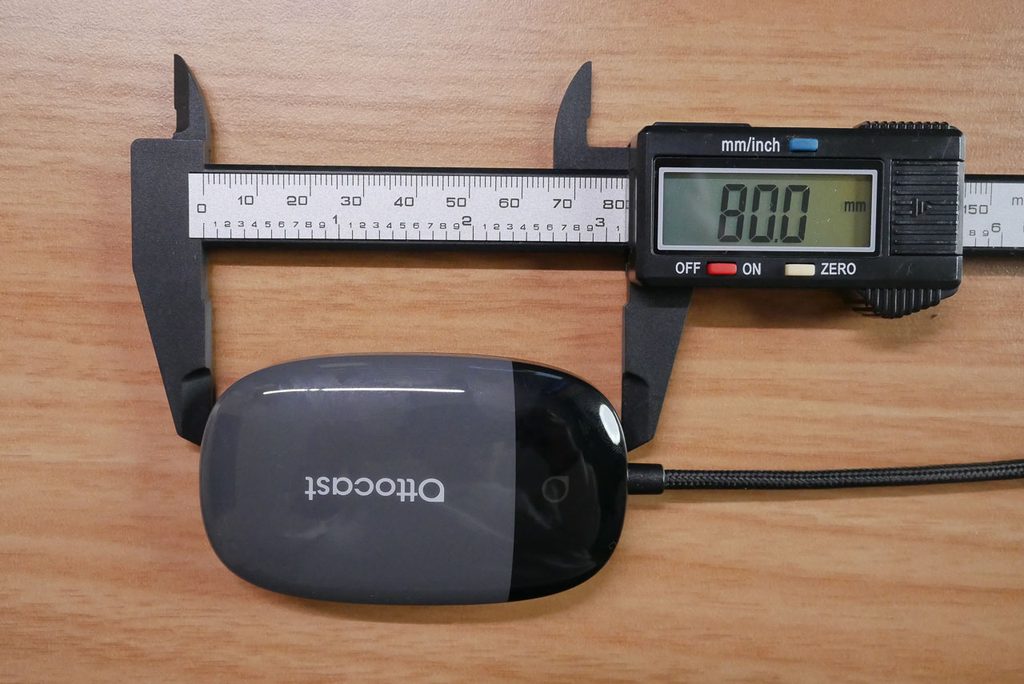
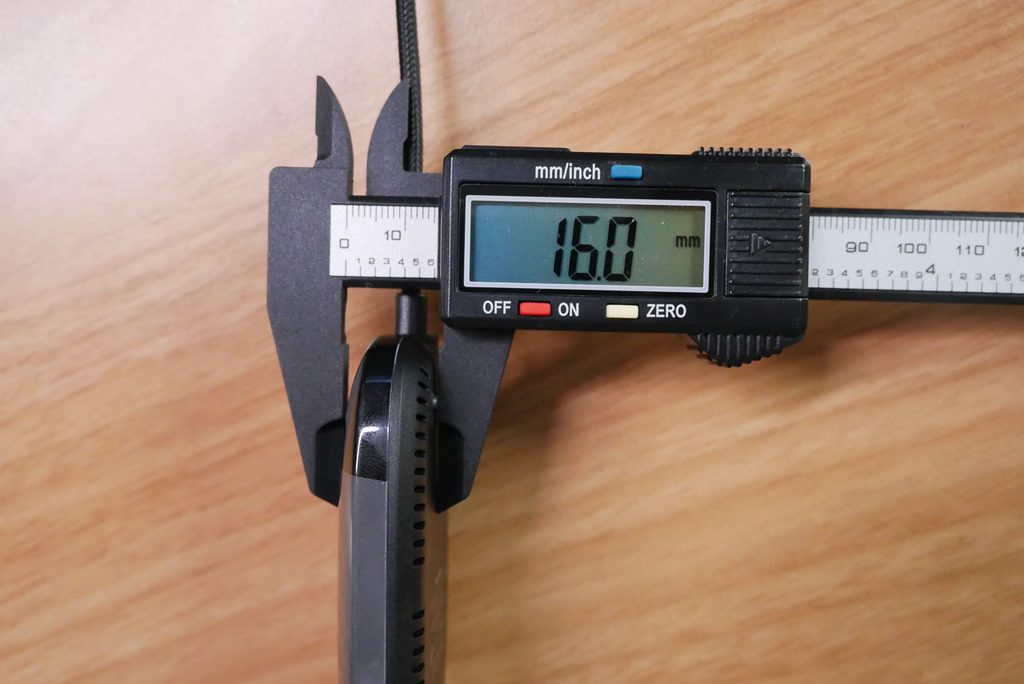
実測のサイズは、縦80mm、横47.6mm、厚み16.0mmです。本体から伸びるケーブルの長さは127.8mmでした。
各部の名称とLEDの意味
- LEDインジケーター: 赤の点灯は電源オン、青の点灯は車両との接続完了。赤と青の交互点滅はアップデート中、白の点灯はアップデート完了、赤の点滅はアップデートエラー、白の点滅はリセット開始を示します
- USBプラグ: 電源供給とデータ通信を担当します。車のUSBデータ通信ポートに接続します
- USBポート: USBメモリなどの外部ストレージをつないで、ストレージ容量を拡張できます
- リセットボタン: SIMピンなどで約10秒長押しすると、本体のデータが消去されて工場出荷時の状態に戻ります
Play2Video Xの特徴
動画も、いつものCarPlayも1台で
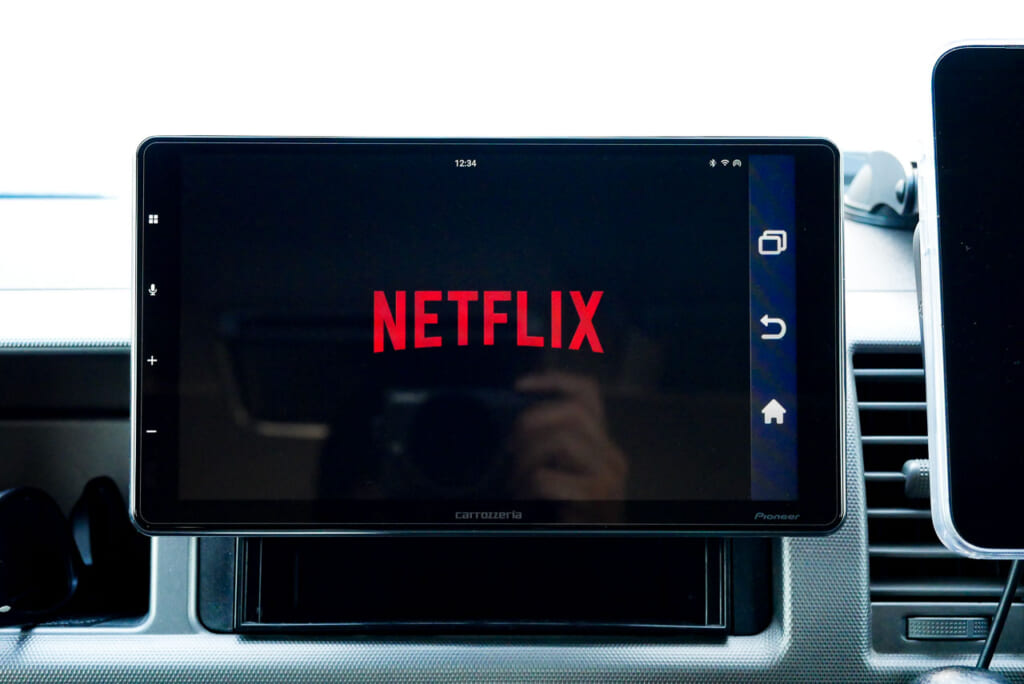
Netflix、YouTube、Prime Video、Disney+、TikTokといった人気の動画アプリを、車の純正ディスプレイと車のスピーカーで楽しめます。音楽は、Apple MusicやYouTube Musicが使えます。ナビや音楽はこれまで通り、ワイヤレスCarPlay / Android Autoで使えます。駐車中は動画、移動中はいつものナビ、という切り替えが1台で済みます。
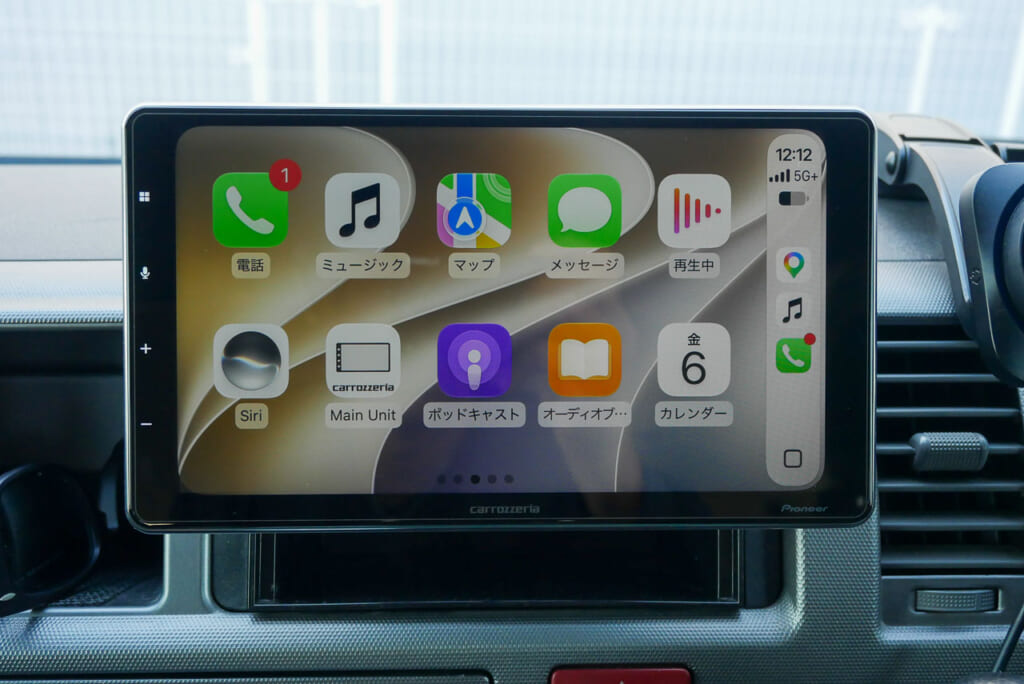
※対応アプリは公式の案内にもとづく例で、利用にはインターネット接続や、各サービスの契約が別途必要な場合があります。実際に利用できるアプリは、ソフトウェアや地域版によって異なる場合があるとされています。
放熱構造の最適化
動画を流しっぱなしにする機器なので、熱は無視できません。公式の案内では、本体温度は最大10℃低減、システムの応答性は20%向上、再生中の途切れを抑える安定性も20%向上とされています。※あくまでメーカーの数値で、自分で測ったものではありません。私の環境で1時間使った印象は、後述の通りです。
※Play2Video Ultraとの社内比較テストにもとづく数値で、テスト条件・測定方法・数値は最終確認のうえ確定する、という公式の注記があります。
実機の背面には、排熱口が設けられています。
APP Hubで最大5つのアプリを追加
20種類以上の対応アプリから、好みのものを最大5つ追加できます。公式ページでは、DAZN、ABEMA、dアニメストア、DMM TV、LINE MUSICなどが紹介されています。Google Playから自由に入れるタイプではなく、決められた対応アプリから選ぶ形式です。
USBメモリからのオフライン再生
最大256GBのUSBメモリに保存した動画・音楽ファイルを、ネット接続なしで再生できます。
実際に使ってみた使用感
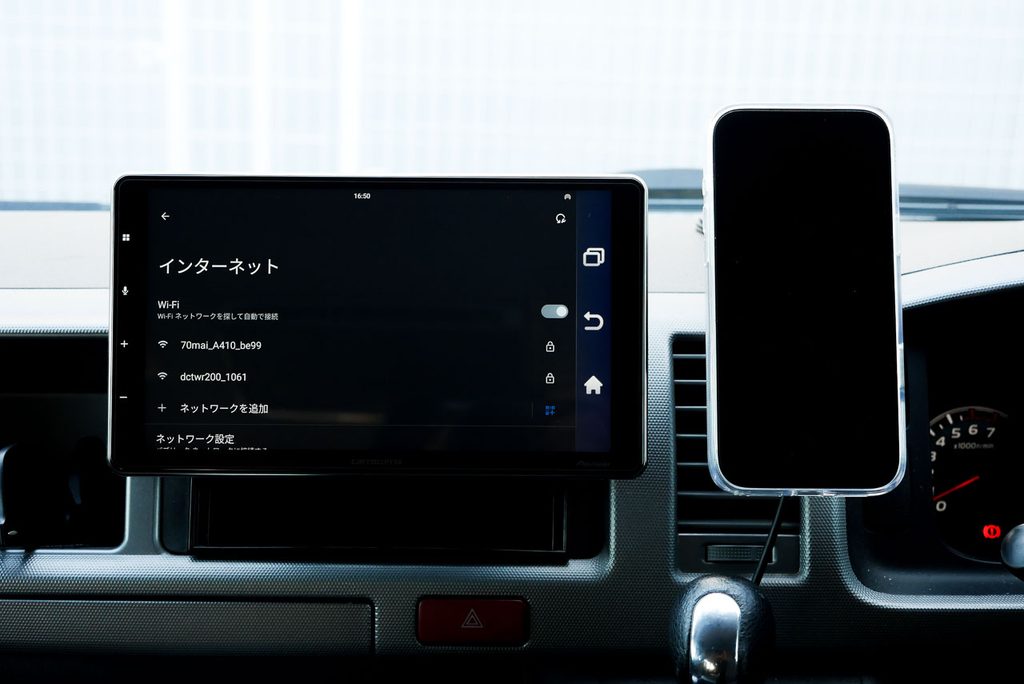
U2Air Edgeの検証と同じ環境で、Play2Video Xを使ってみました。
検証は、純正CarPlayのトヨタ ライズと、後付けのカロッツェリア DMH-SF700の両方で行いました。
検証した車側のUSBポートは、USB-Aでした。
iPhone 17 Pro MaxとiPhone Duoで検証しました。
接続・起動
取扱説明書にある基本の流れは次の通りです。
- 車のUSBデータ通信ポートにPlay2Video Xを接続する(充電専用ポートは不可)
- Play2Video Xのホーム画面でCarPlay / Android Autoのアプリを開き、Bluetoothデバイス名(Play2Videoから始まる名前)を確認する
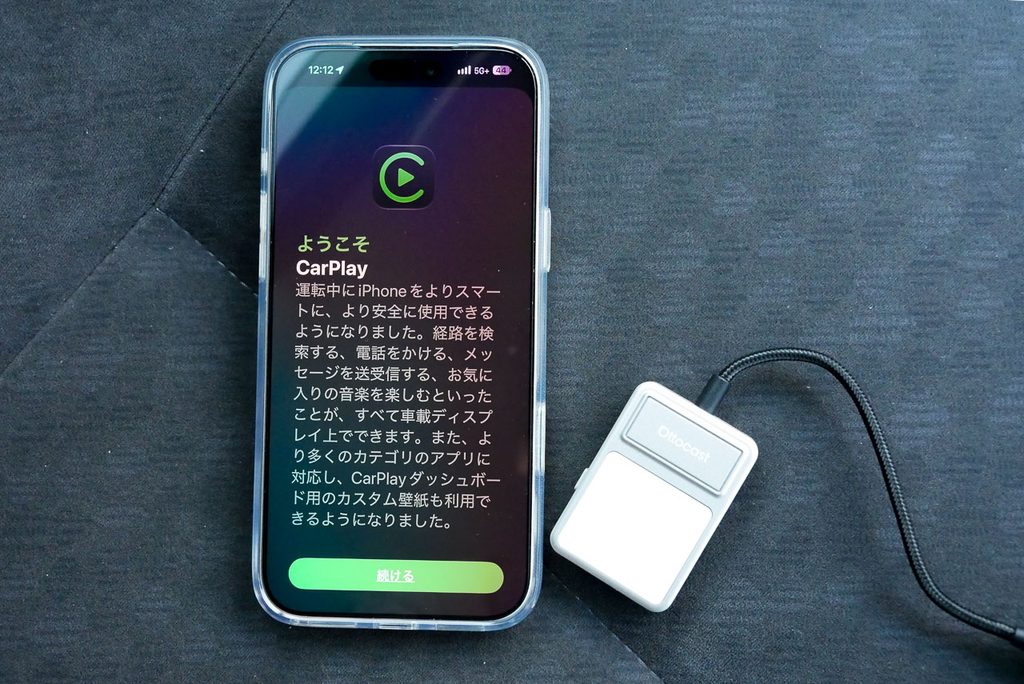
- スマホのBluetooth設定からそのデバイスを選んでペアリングし、CarPlay / Android Autoに必要な権限をすべて許可する
- Play2Video Xの「設定」→「Wi-Fi」→「インターネット」→「Wi-Fi」をオンにして、車載Wi-FiかスマホのSSIDを選び、パスワードを入力する
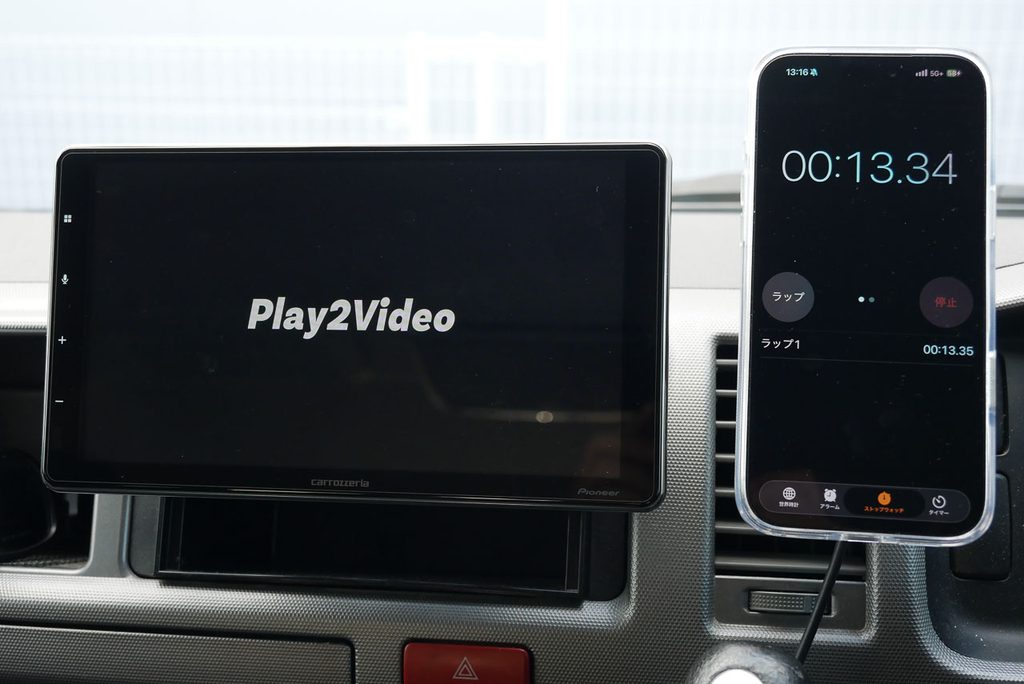
設定が終わり起動すると、まずはPlay2Videoのロゴが表示されます。
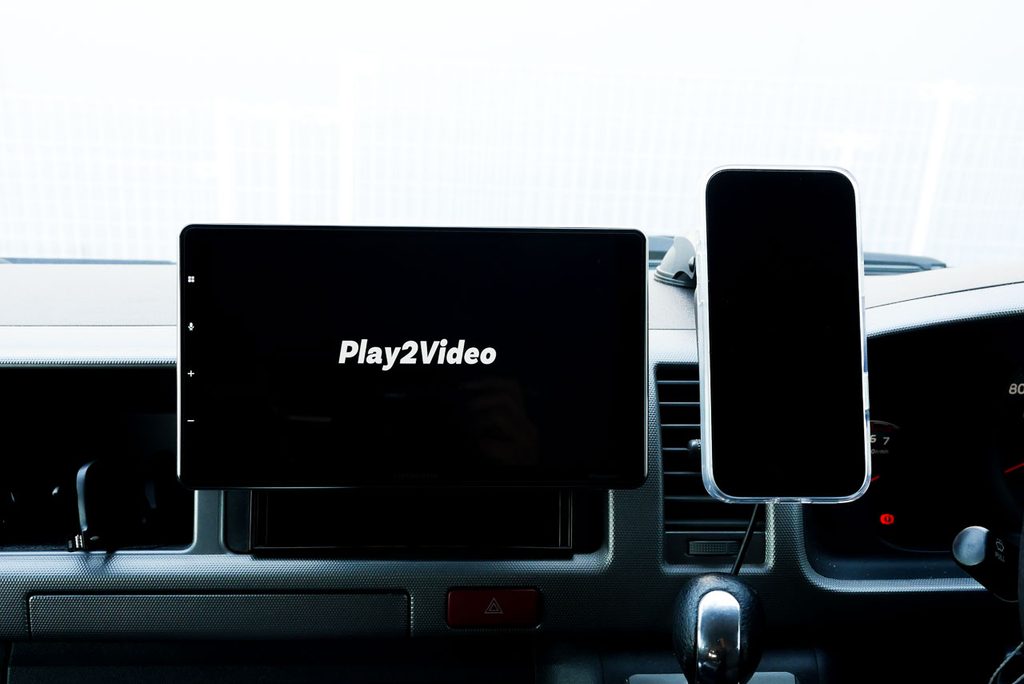
起動時間: 電源オンから、Play2Videoのロゴが表示されるまでが約13秒、ホーム画面が表示されるまでが約18秒でした。ロゴが出てからホーム画面までは約5秒です。
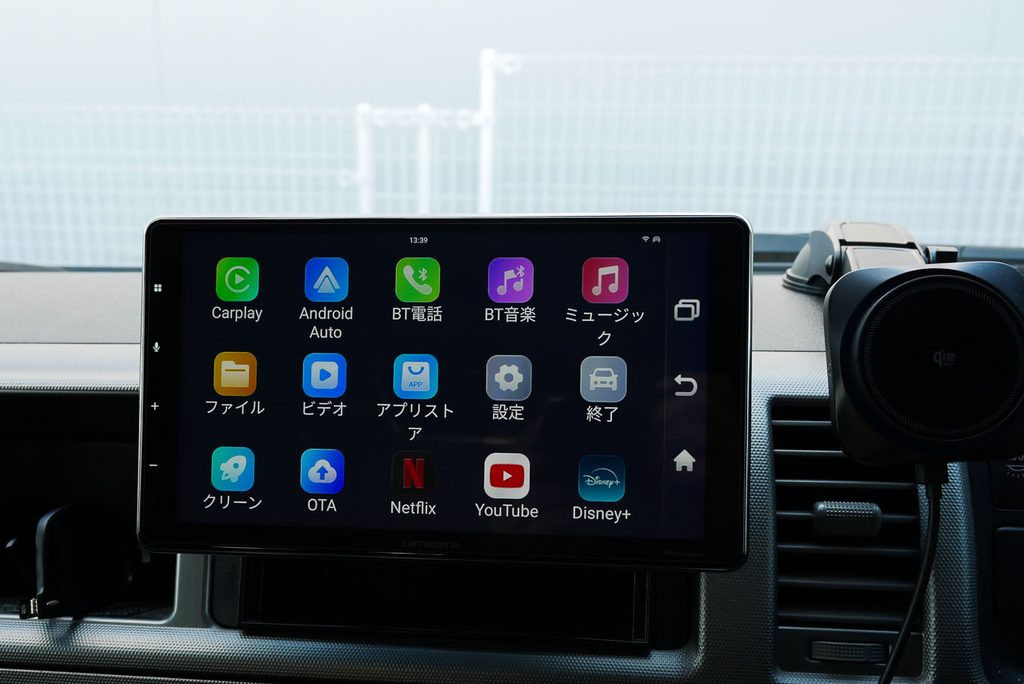
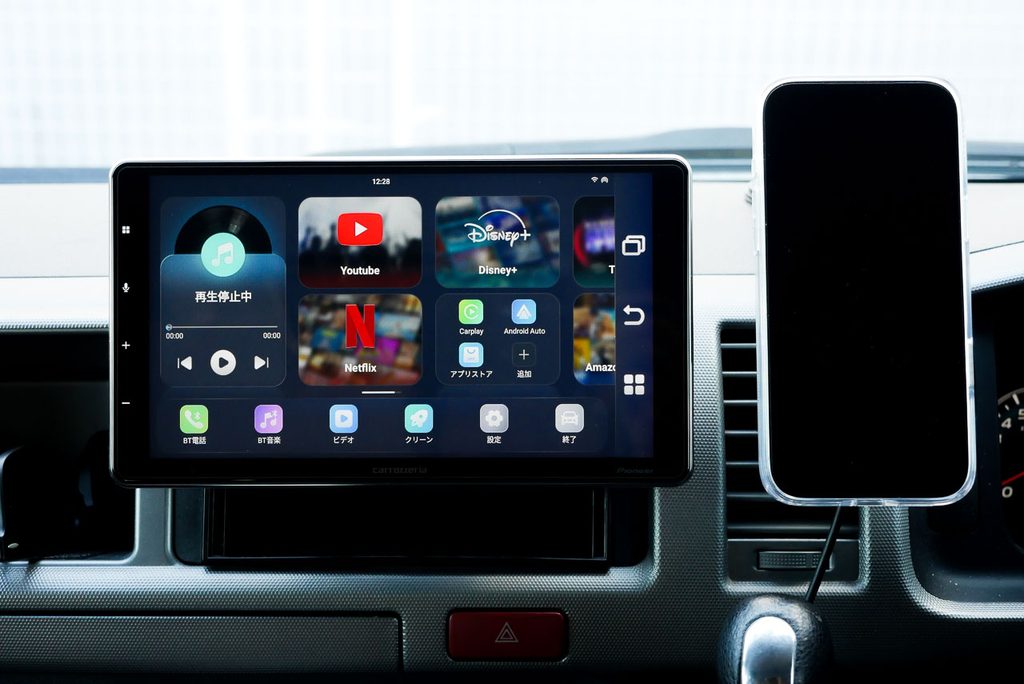
ホーム画面には、YouTube、Disney+、Netflixなどの動画アプリのタイルと、CarPlay、Android Auto、アプリストア(APP Hub)のアイコンが並びます。下段にはBT電話、BT音楽、ビデオ、クリーン、設定、終了のアイコンがあります。
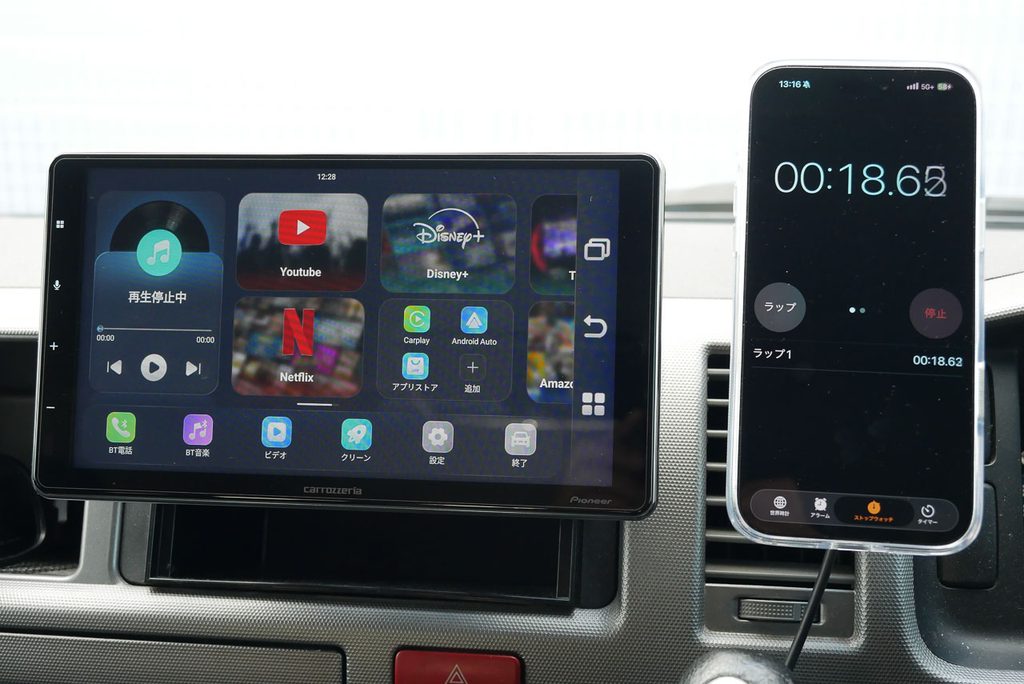
後付けのカロッツェリア製ディスプレイオーディオに挿して、このホーム画面まで起動しました。
2回目以降の接続は自動です。
動画の見え方・音
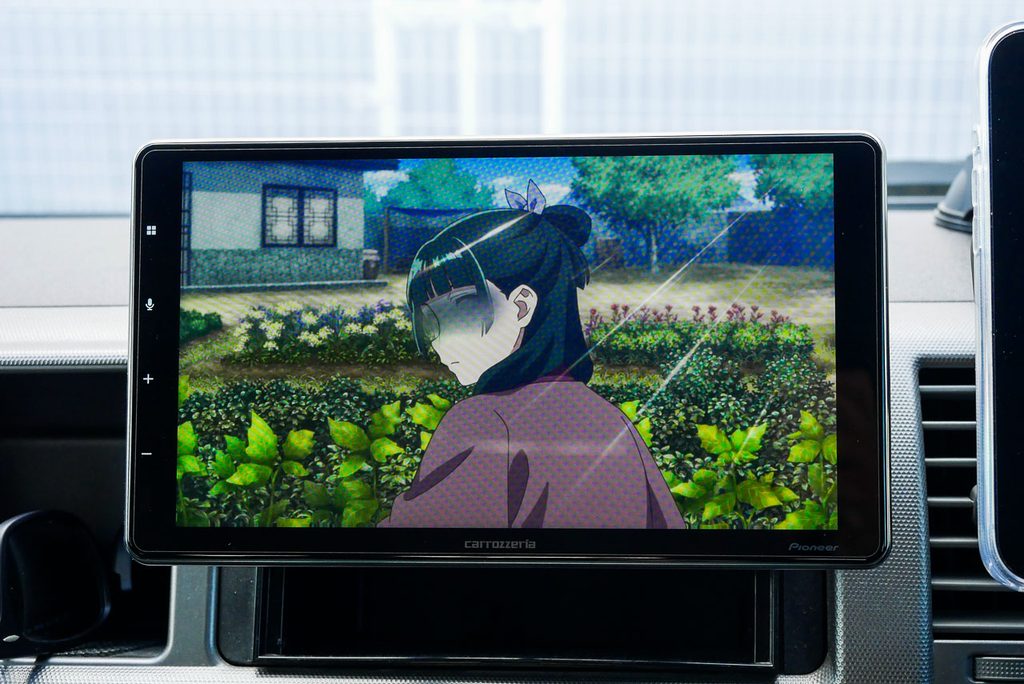
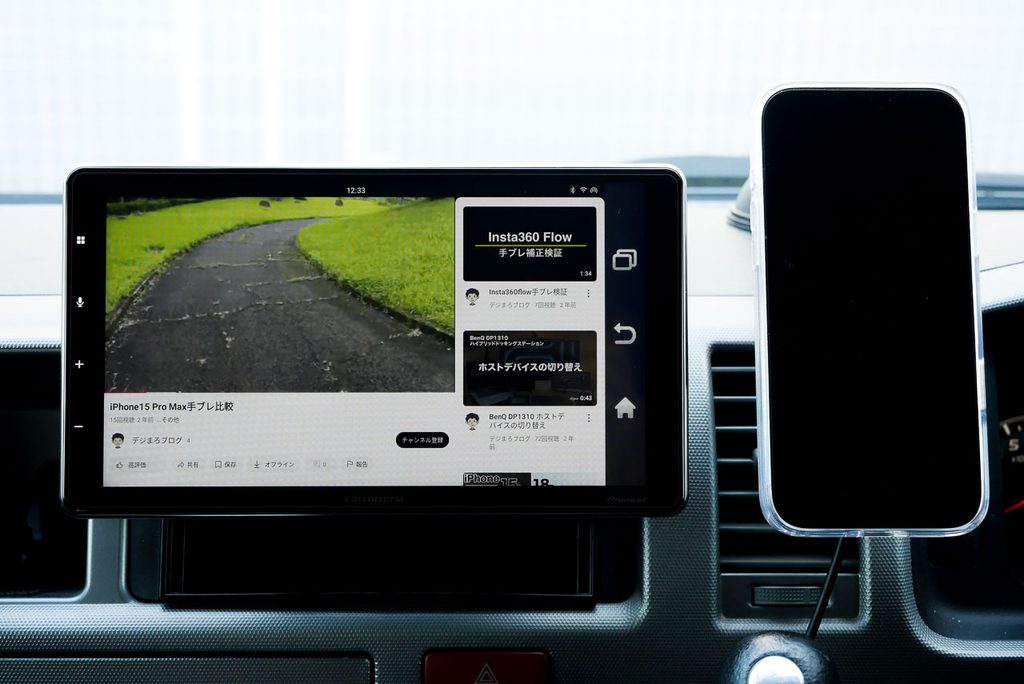
YouTubeなどの動画の画質は、回線速度とディスプレイ(ナビ)の性能で決まります。通信環境がよければ、HD画質でも快適に視聴できました。
Netflix / Prime Videoの画質も、ディスプレイの解像度次第です。
内蔵アプリで再生する動画は、音のズレや遅延がほぼなく、快適でした。スマホのアプリで動画を再生して、音だけを車のオーディオから出すと、遅延を感じやすいです。この点で、本体のアプリで動画を再生できるメリットを感じました。
操作時のもたつきは、1時間の視聴でも感じませんでした。
熱と長時間再生
1時間使い続けても、本体は温かくなる程度で、心配はいりませんでした。
約1週間使いましたが、今のところフリーズや不具合はありません。あくまで私の環境での結果です。
ワイヤレスCarPlay / Android Autoの使い心地
約1週間使って、接続が不安定になることはありませんでした。
アプリの切り替えに不満はなく、操作感覚はスマホと同じです。ハイエンドスマホと比べると少しもたつきを感じる場面もありますが、十分快適です。
気になった点
指紋が付きやすい 基本がAndroid OSで、操作はタップやスワイプです。画面が指紋で汚れやすいのは、タッチ操作のデメリットです。
ハイエンドスマホと比べると、少しもたつく 動作は十分快適ですが、ハイエンドスマホと比べると、少しもたつきを感じる場面があります。
ナビゲーションバーの置き場所に悩む 画面の端に出るナビゲーションバーは、設定の「パーソナライズ」でフローティングボタンに切り替えられます。ただ、操作のしやすさでは、バーを画面上に出しておくほうが上です。その代わり、画面の一定の場所を占有してしまいます。操作性を取るか、画面の広さを取るか、悩ましいところです。
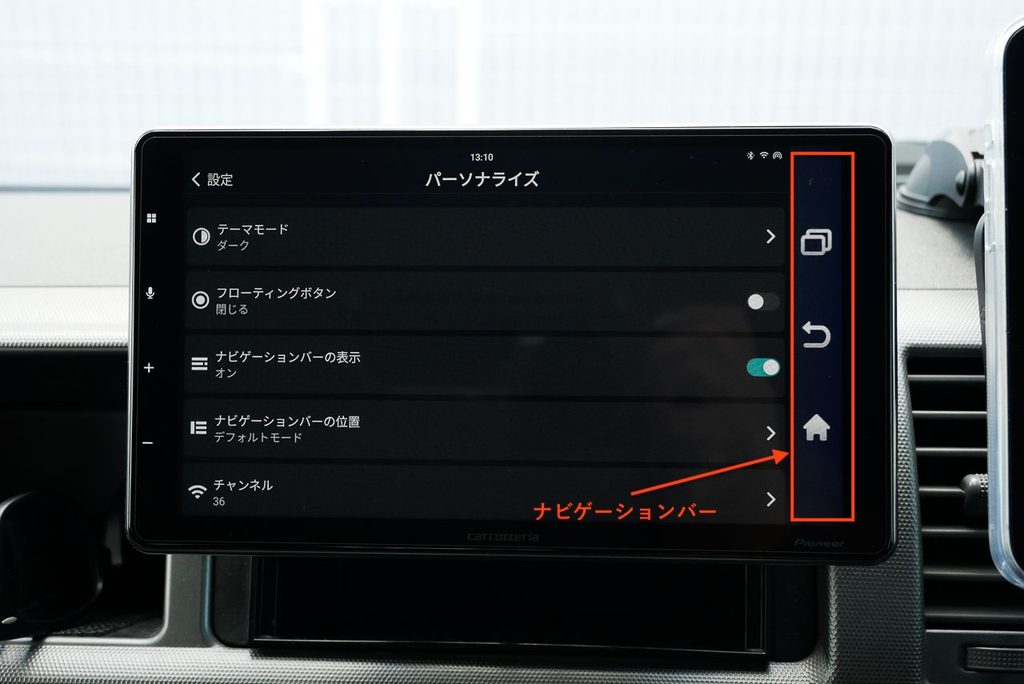
パーソナライズの設定画面には、テーマモード、フローティングボタン、ナビゲーションバーの表示と位置、Wi-Fiのチャンネルの項目が並んでいました。
有線接続との比較
ワイヤレスCarPlayアダプターは「ケーブルを挿す手間をなくす」のが基本ですが、Play2Video Xは動画視聴まで担当します。有線接続との違いを表にまとめました。
| 項目 | Play2Video X | 有線接続(スマホ直結) |
|---|---|---|
| 接続方法 | ワイヤレス(Bluetooth 5.4 + Wi-Fi) | USBケーブル |
| 乗り降りのケーブル抜き差し | 不要 | 毎回必要 |
| 車の画面での動画視聴 | 内蔵アプリで可能(YouTube、Netflix、Prime Videoなど) | CarPlayの対応アプリの範囲 |
| アプリの追加 | APP Hubから最大5つ | – |
| オフライン再生 | USBメモリ(最大256GB) | – |
| 追加で必要なもの | 通信環境(テザリングまたは車載Wi-Fi) | なし |
U2Air Edgeとの使い分け
同じ環境で、ワイヤレス化に特化したU2Air Edgeも検証しています。ワイヤレス化だけが目的ならU2Air Edge、車の画面で動画も見たいならPlay2Video Xという分け方になります。
車載Wi-Fi(DCT-WR200D)で動画を見る
Play2Video Xで動画を見るには、インターネット接続が必須です。いちばん手軽なのはスマホのテザリングですが、通信速度の安定性や通信費を考えると、使い放題の車載Wi-Fiプランのほうが安心です。自分の車では、docomo in Car ConnectをDCT-WR200Dで用意しています。
取扱説明書では、インターネット接続は車載Wi-Fiかスマホのテザリングで行うと案内されています。DCT-WR200Dを使う場合は、Play2Video Xの「設定」→「Wi-Fi」→「インターネット」→「Wi-Fi」をオンにして、一覧からDCT-WR200DのSSIDを選び、パスワードを入力します。スマホ側は、ワイヤレスCarPlay / Android Autoの接続のままにしておきます。
ルーターにつないだ状態でも、スマホとのワイヤレス接続は維持されました。動画の再生中も接続は切れませんでした。

検証メモ
| 検証項目 | 結果 |
|---|---|
| 起動時間 | 電源オンからロゴ表示まで約13秒、ホーム画面まで約18秒 |
| YouTubeの再生 | 通信環境がよければ、HD画質でも快適に視聴できた |
| Netflix / Prime Videoの再生 | 画質はディスプレイの解像度次第 |
| 動画の音ズレ・遅延 | ほぼなし(内蔵アプリ) |
| 再生中のWi-Fi切断の有無 | 再生中も接続は維持された |
| 1時間の連続再生時の熱 | 温かい程度で、心配なし |
実際に使うときのメリット・デメリット
メリット
挿すだけで、車のディスプレイが動画対応になる
有線CarPlayのUSBポートに挿して、通信環境を用意するだけ。新しいモニターやスピーカーを買い足さなくても、純正ディスプレイと車のスピーカーで動画や音楽を楽しめます。
ワイヤレスCarPlay / Android Autoで、日常の乗り降りが楽になる
通勤やドライブのたびに、スマホのケーブルを抜き差しする必要がなくなります。動画用とスマホ連携用で機器を分ける必要もないので、車内もすっきりします。
熱と通信の安定性に手を入れている
長時間の動画再生で気になる発熱や遅延に対して、放熱構造の最適化とデュアルWi-Fi設計で対策しています。1時間使った範囲では、本体は温かくなる程度でした。
音ズレが気になりにくい
本体のアプリで動画を再生するので、音のズレや遅延はほぼありません。スマホのアプリで動画を再生して音を車のオーディオから出す方法だと、遅延を感じやすいので、ここは大きな違いです。
USBメモリでオフライン再生ができる
最大256GBのUSBメモリに入れた動画・音楽を直接再生できます。通信が不安定な場所や、通信量を使いたくないときの保険になります。
デメリット・注意点
適合する車が限られる
有線CarPlayに対応している車が対象です。有線Android Autoのみの車は対象外です。USBポートも充電専用ではなくデータ通信に対応したものが必要で、スマホはiPhoneがiOS 10以降、AndroidがAndroid 11以降です。購入前に、iPhoneを純正USBケーブルで車のUSBポートに挿してCarPlayが起動するか確認しておくと確実です。
「メーカー純正の有線CarPlay対応車両専用」となっています。後付けのディスプレイオーディオでの動作は、この案内の範囲には入っていません。自分の環境では、後付けのカロッツェリア DMH-SF700でも問題なく使えました。
アプリ追加はAPP Hub経由で最大5つ
Android OSをフルに開放したAIボックスとは違い、Google Playから自由にアプリを入れることはできません。20種類以上の対応アプリから最大5つを選ぶ形式です。取扱説明書にも、Google Playストアからのインストールには対応しておらず、APP Hub内のアプリのみ利用できると明記されています。Google Playにあるすべての動画アプリが使えるわけではないので、見たいVODのアプリが用意されているか、購入前に確認してください。
通信環境が別途必要
動画を見るには、スマホのテザリングか車内Wi-Fiが必須です。毎日使うなら、DCT-WR200Dのような車載Wi-Fiルーターを用意するのが、通信費と速度の安定性の面で安心できる選択になります。
動画を見るときの注意点
運転者は、走行中に動画を見ないでください。 停車中・駐車中の視聴は問題ありません。助手席や後部座席の同乗者は、走行中でも視聴できます。取扱説明書にも、安全の確保と交通法規の順守のため、運転中は動画を視聴しないよう明記されています。
※1 運転中にスマホやカーナビの画面を注視する行為は、道路交通法第71条第5号の5で禁止されています。停止しているときは対象外で、2019年12月1日の改正で罰則が強化されました。条文に「2秒」という秒数の定めはありません。警察庁は、時速60kmで走ると2秒間に約33.3m進むとして、わずかな間でも画面を見ないよう呼びかけています。
※2 画面の注視(保持)の罰則は、6か月以下の拘禁刑(2025年6月に懲役から変更)または10万円以下の罰金です。普通車の反則金は18,000円、違反点数は3点です。事故など交通の危険を生じさせた場合は、1年以下の拘禁刑または30万円以下の罰金で、違反点数は6点(免許停止の対象)になります。
※3 車によっては走行中の映像表示が制限されます。自分の環境では、ライズのトヨタ純正ディスプレイと、後付けのDMH-SF700のどちらでも、走行中も映像が表示されました。ただし、これは車や機器の仕様によって異なります。映像が表示されても、運転者が見てよいということではありません。
よくある質問
Play2Video Xが使える車は?
有線CarPlayに対応した車が対象で、取扱説明書では「メーカー純正の有線CarPlay対応車両専用」とされています。ワイヤレスCarPlayのみの車や、有線Android Autoのみの車は対象外です。USBポートはデータ通信に対応している必要があり、スマホはiOS 10以降のiPhone、またはAndroid 11以降が必要です。
Wi-Fiがない場所でも使えますか?
USBメモリ(最大256GB)に保存した動画・音楽ファイルなら、ネット接続なしで再生できます。ストリーミングアプリの利用にはネット接続が必要です。
スマホのテザリングは必須ですか?
スマホのテザリングか、車載Wi-Fiルーターなどの車内Wi-Fiがあれば使えます。自分はdocomo in Car Connect(DCT-WR200D)を使っています。組み合わせた結果は、前半の章の検証メモにまとめています。
アプリは追加できますか?
APP Hubから、20種類以上の対応アプリのうち最大5つを追加できます。
走行中に動画を見てもいいですか?
運転者はNGです。運転者が走行中に動画を見るのは、ながら運転にあたります。停車中の視聴は問題なく、助手席や後部座席の同乗者は走行中でも見られます。取扱説明書にも、運転中は動画を視聴しないよう明記されています。
接続するスマホを切り替えられますか?
切り替えられます。接続中のスマホのWi-FiとBluetoothをオフにして、切り替え先のスマホでBluetoothをオンにし、Play2VideoのBluetoothデバイスを選びます。
まとめ
Play2Video Xは、ワイヤレスCarPlay / Android Autoと動画視聴を1台にまとめて、純正ディスプレイの使い道を広げるアダプターです。挿すだけで始められて、USBメモリがあれば通信なしでも使えます。
ドライブの休憩中に動画を見たり、後部座席の家族を楽しませたりするには、とても便利なアイテムです。一方で、Google Playにあるすべての動画アプリが使えるわけではないので、見たいVODのアプリが用意されているかは、買う前に確認してください。
選び方は次の通りです。
- 駐車中や待ち時間に、車の画面で動画を見たい: Play2Video Xが向いています
- ワイヤレス化だけできればいい: U2Air Edgeのほうが目的に合います
- 有線CarPlayに対応していない車: 対象外なので、先に適合を確認してください
動画を安定して見るなら、通信環境は車載Wi-Fiルーターで用意するのが近道です。自分はDCT-WR200Dで、スマホの容量を気にしない環境を作っています。
コメント