

音楽や動画配信、スマホアプリなど、世の中はサブスクリプション(月額課金)サービスばかり。「毎月の出費をもっと抑えたい」「クラウドストレージの容量不足で毎月課金するのはもったいない」と悩んでいませんか?
そこでおすすめしたいのが、スイス発のクラウドストレージサービス「pCloud(ピークラウド)」です。なんとこのサービス、クラウドストレージには珍しい「買い切り型(ライフタイムプラン)」が用意されています。
本記事では、pCloudを実際に使ってみてわかったメリットや安全性、便利な使い方まで徹底レビューします。
- 500GB:
299USD→ 139 USD(約22,180円) ←圧倒的安さ! - 2TB:
599 USD→ 279 USD(約44,520円) ←一番人気! - 10TB:
1890 USD→ 1,190 USD(約189,888円)
- 1ドル=159.57円換算(2026年4月現在)
- すべて生涯、買い切り価格
1. 買い切り型クラウドストレージ「pCloud」とは?
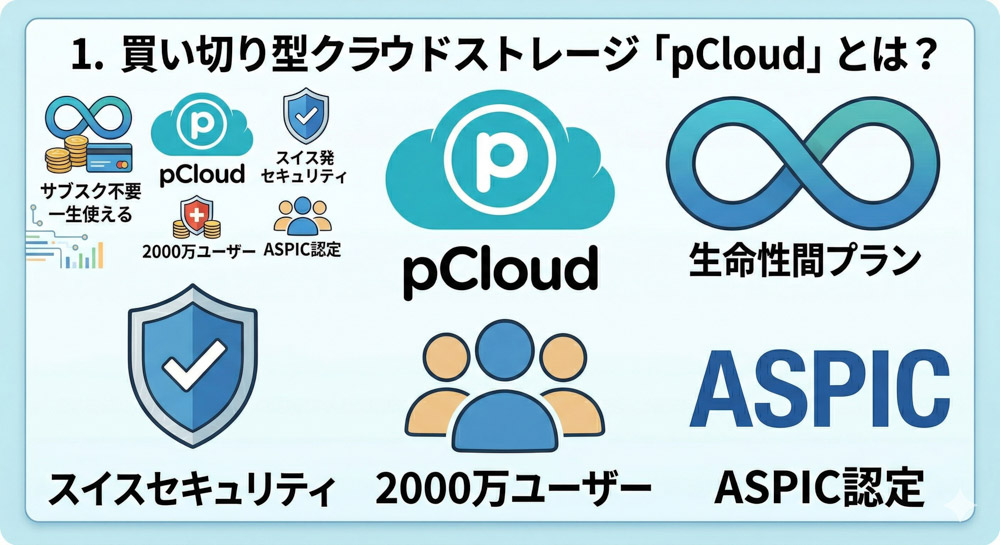
pCloudは、スイスを拠点とするオンラインクラウドストレージサービスです。現在、世界中で約2,000万人のユーザーに愛用されています。
最大の特徴は、一度料金を支払えば一生涯(99年間)使える「ライフタイムプラン」があること。Google DriveやDropbox、iCloudなど、有名なクラウドストレージは月額課金が基本ですが、pCloudなら追加料金の心配が一切ありません。
pCloudはこんな人におすすめ!
- ✅ 毎月のサブスク(固定費)を減らしたい人
- ✅ 長期的にクラウドストレージを安く利用したい人
- ✅ プライバシーとセキュリティ(データの安全性)を重視する人
- ✅ 複数デバイス(Mac、Windows、iPhone、Android)でスムーズにデータを同期したい人
早速レビューしていきます。
pCloudは10GBまで無料で使うこともできます!
pCloudを実際に使ってわかった4つのメリット
① 一度払えばずっと使える「買い切り型(ライフタイムプラン)」
最大の魅力はやはりコスパの良さです。例えば、他社の月額1,200円のプランを契約した場合、3年目には43,200円にもなってしまいます。 pCloudの買い切りプランなら、一度購入するだけで永久にストレージを維持できます。長期的に見れば圧倒的にpCloudの方がお得です。
② ハッカーも突破できない強固なセキュリティ
スイスの厳格なプライバシー法に基づいて運営されており、TLS/SSL暗号化技術でサーバー転送中もデータを強力に保護します。 さらに、10万ドルの賞金がかけられた6ヶ月間のハッカーコンテストにおいて、2,860人のハッカーが誰一人として暗号化フォルダ(Cryptoフォルダ)を突破できなかったという実績を持っています。
2025年秋から日本の大学生協でも取り扱いが開始され、2026年時点で100校以上の大学で導入されています
③ 完全日本語対応でサポートも安心
pCloudはスイス発のサービスですが、2020年5月より「ノイテックス有限会社」が日本総代理店として連携し、本格的な国内展開がスタートしています。
そのため、アプリやWebページはすべて日本語にローカライズ済みです。
サポートチームへの問い合わせも完全日本語でやり取りできるほか、海外送金手数料がかからない「日本円での直接決済」が可能となっています。
海外のクラウドサービスに不安がある方でも、導入のハードルが非常に低いのが特徴です。
④ 日本の「情報開示認定制度」を取得した確かな信頼性
2023年3月、pCloudは日本の「ASP・SaaSの安全・信頼性に係る情報開示認定制度」の認定を取得しました。これは海外のクラウドストレージとしては初の快挙。総務省と連携する機関の厳しい審査をパスしているため、企業・個人問わず安心して利用できます。
3. pCloudの料金プランと賢い購入方法
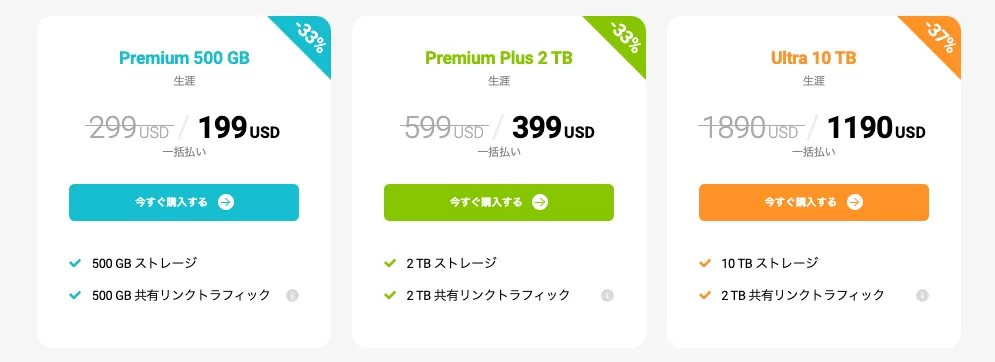
pCloudのライフタイム(買い切り)プランの通常価格は以下の通りです。
(※2026年4月5日時点:1ドル=約159.57円で計算)
- Premium 500GB
- セール価格:199 USD(約31,754円)
- 通常価格:299 USD(約47,711円)
- Premium Plus 2TB
- セール価格:399 USD(約63,668円)
- 通常価格:599 USD(約95,582円)
- Ultra 10TB
- セール価格:1,190 USD(約189,888円)
- 通常価格:1,890 USD(約301,587円)
※他社では個人向けに10TBもの大容量プランが用意されていることは少なく、大容量を求めるクリエイターにも最適です。
【お得に買うためのコツ:大型セールを狙う!】
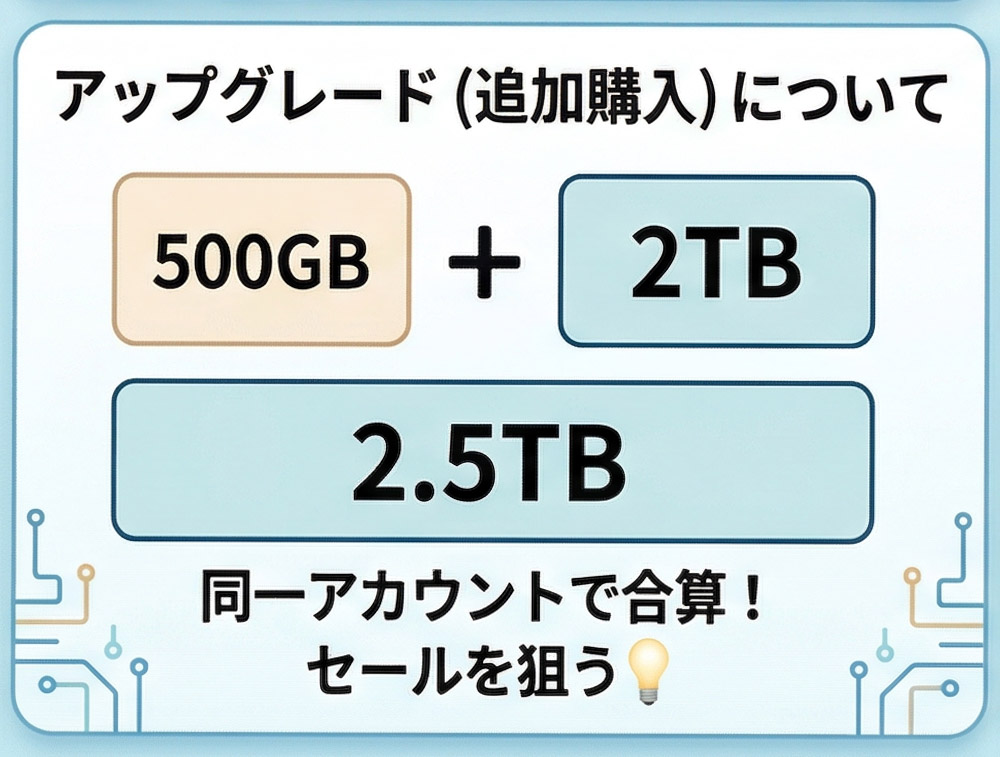
初期費用が少し高いと感じる場合は、定期的に開催される大型セールを狙うのが賢い方法です。また、最初は無料プラン(最大10GB)や500GBの小容量プランを購入し、容量が足りなくなったら同一アカウントで追加購入(容量の合算)をすることも可能です。
🌸 2026年4月5日追記:現在「桜満開セール」開催中!
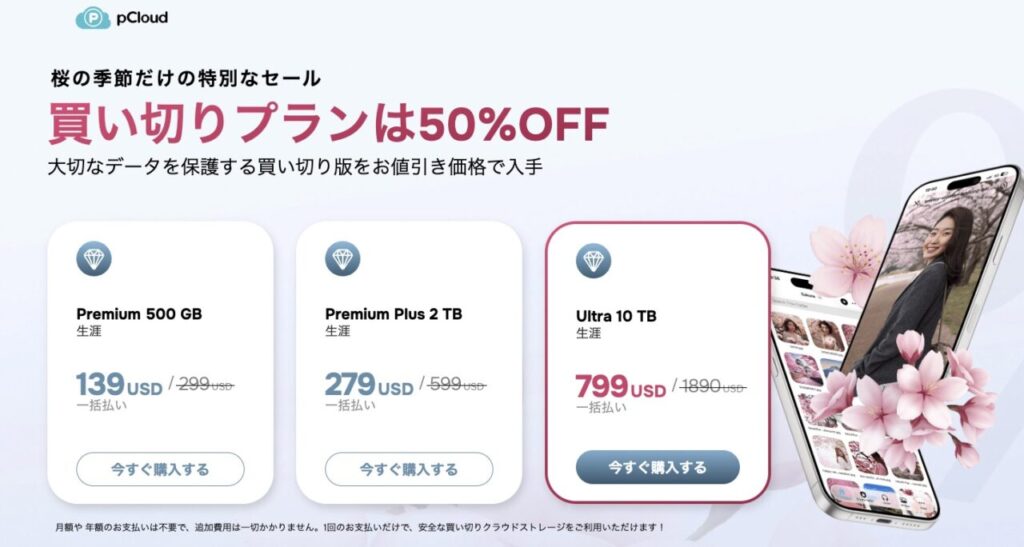
- 500GB:
299USD→ 139 USD(約22,180円) ←圧倒的安さ! - 2TB:
599 USD→ 279 USD(約44,520円) ←一番人気! - 10TB:
1890 USD→ 1,190 USD(約189,888円)
- 1ドル=159.57円換算(2026年4月現在)
- すべて生涯、買い切り価格
※家族で使いたい方向けに、最大5ユーザーで容量をシェアできる「Familyプラン」や、共同作業に便利な「ビジネスプラン」も用意されています。
4. pCloudの便利な使い方・機能レビュー
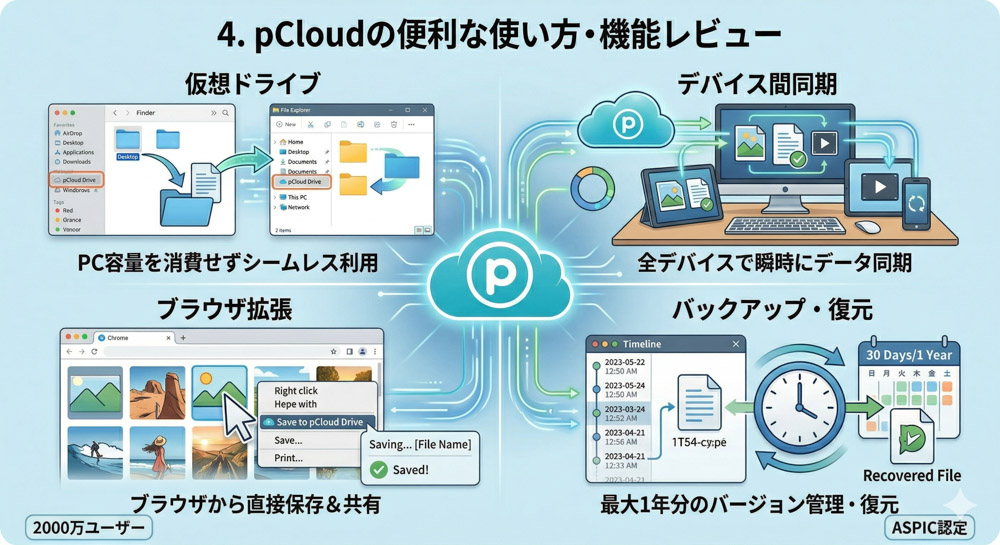
MacBookとiPhoneで実際にアプリをインストールして使ってみました。設定は非常に簡単です。
仮想ドライブとしてパソコンの容量を圧迫しない
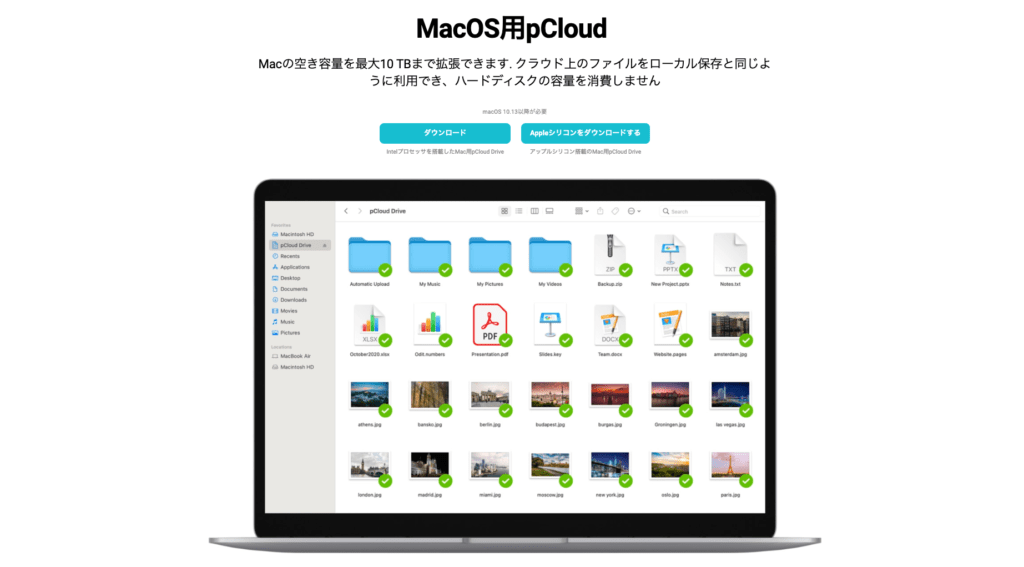
パソコン(Mac/Windows)にpCloudアプリをインストールすると、Finder(エクスプローラー)上に「仮想ドライブ」として表示させることができます。パソコン本体のストレージ容量を消費せずに、外付けHDDのような感覚でクラウド上のファイルを直接操作できるため非常に便利です。
デバイス間の同期が爆速&ストレスフリー
iPhone、MacBook、ブラウザ版、どれを使ってもファイルのアップロードと同期が高速です。いちいち待たされることがなく、キビキビと動くためストレスがありません。また、画像や音楽ファイルは専用アプリなしで直接プレビュー・再生が可能です。
ブラウザ拡張機能でWeb上の画像をワンクリック保存
ChromeやEdgeなどの拡張機能を使えば、Web上の画像などを右クリックして「Save to pCloud」を選ぶだけで、直接クラウドに保存可能です。素材集めやリサーチの作業効率が格段にアップします。
最大1年間のバックアップと復元機能
誤ってファイルを上書き・削除してしまっても大丈夫です。バックアップされたファイルは最大1年間さかのぼって復元できるため、万が一のトラブル時も安心です。
5. pCloudのデメリットは?
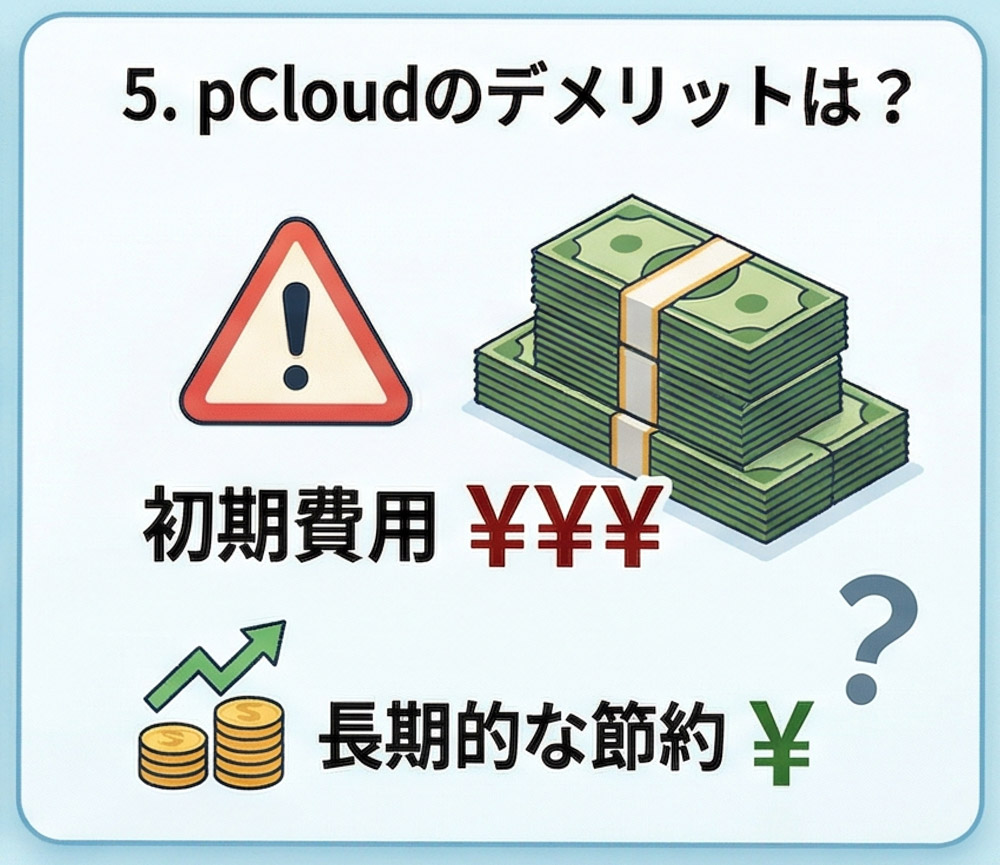
唯一のデメリットは「初期費用がかかること」です。 買い切り型のため、最初にまとまったお金を支払う必要があります。しかし、「数年使い続けること」を前提とすれば、サブスクリプションを払い続けるよりもトータルコストは確実に安くなります。「外付けSSD」を買うような感覚で導入するのがおすすめです。
アップグレード(追加購入)について
 Bさん
Bさん買い切り型なのはイイけど、追加で容量増やしたいときどうするの?
これは、空き容量が少なくなってくると、ユーザーとして当然出てくる疑問。
答えは、同一アカウントで追加購入すれば、現在の容量に購入した分がプラスされます。
500GBを使っていて、足りなくなったら、1TB追加購入すれば、使用領域は1.5TBとなります。
 Aさん
Aさんいきなり2TBや10TB購入するのはちょっと心配。
と考える方も、まず小容量のプランを購入して、後で大容量を追加購入すればいいのです。
急いで購入するのではなく、事前にセール期間を狙って購入するのがおすすめです。
Familyプランについて
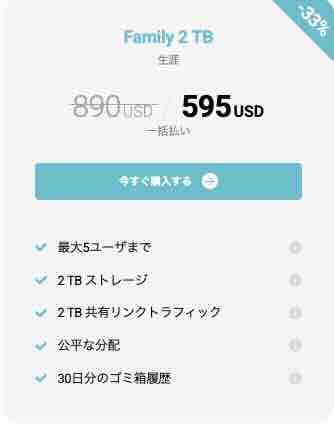

「アカウントが一つじゃ家族で使えないな」という方のために最大5ユーザーまで共有で使えるFamilyプランがあります。
- 最大5ユーザーまで利用可能
- 2TBまたは10TBの容量
- アカウントごとの容量管理
- アカウントの非公開化
- 30日分のゴミ箱履歴
プライバシー保護も万全で、1アカウントずつのロック機能や容量設定も可能です。
 でじまろ
でじまろファミリープランもビッグセール時の購入がおすすめです。
ビジネスプランについて
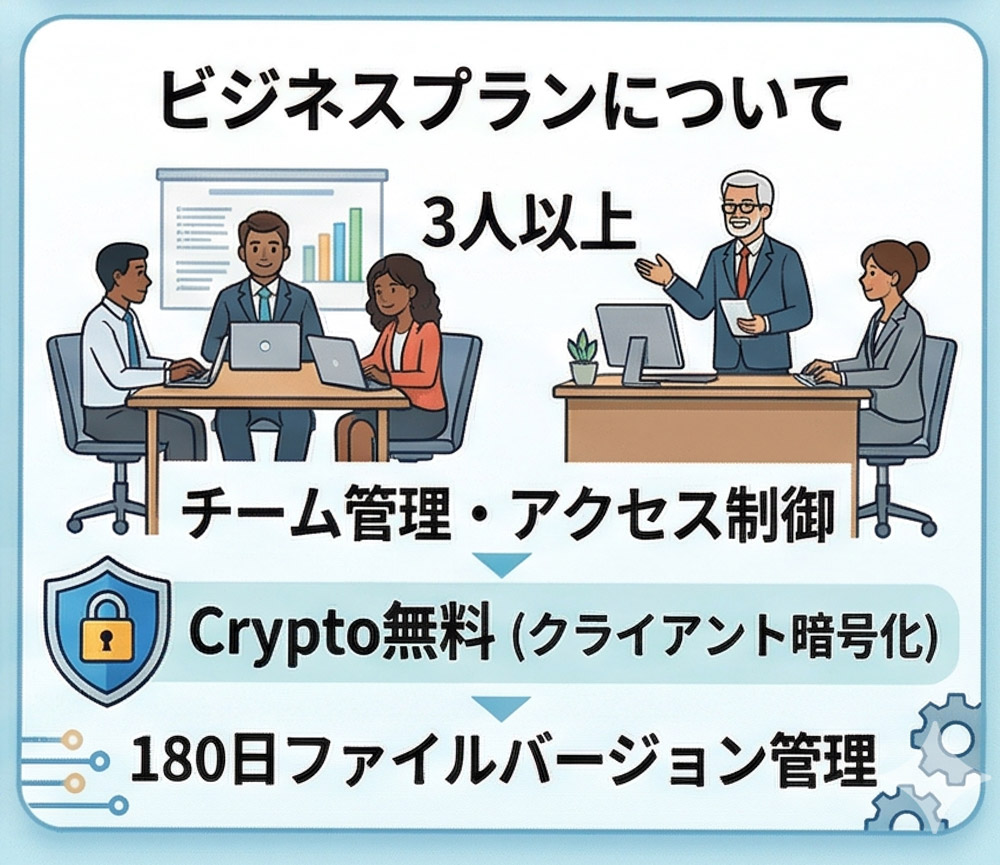
- 3人以上のユーザー
- ユーザ一人当たり1 TBのストレージ
- pCloud Encryption(クラウド暗号化処理)
- チームとアクセス制御
- 安全なファイル共有
- 180日間のファイルバージョン管理
ビジネスプランは、有料のpCloud Encryption(クラウド暗号化処理)が無料で使えて、オトクな部分もありますが、こちらはサブスク限定。
180日間のファイルバージョン管理は、共同作業には嬉しい機能です。
使い方
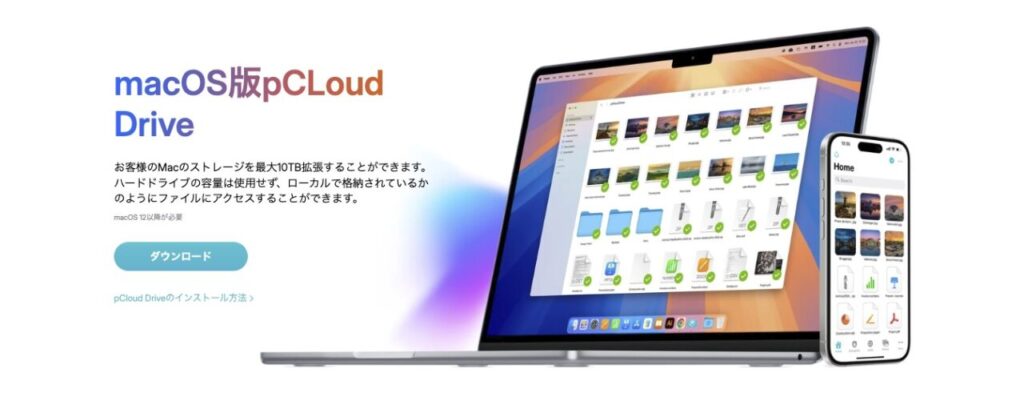
MacBookにインストール
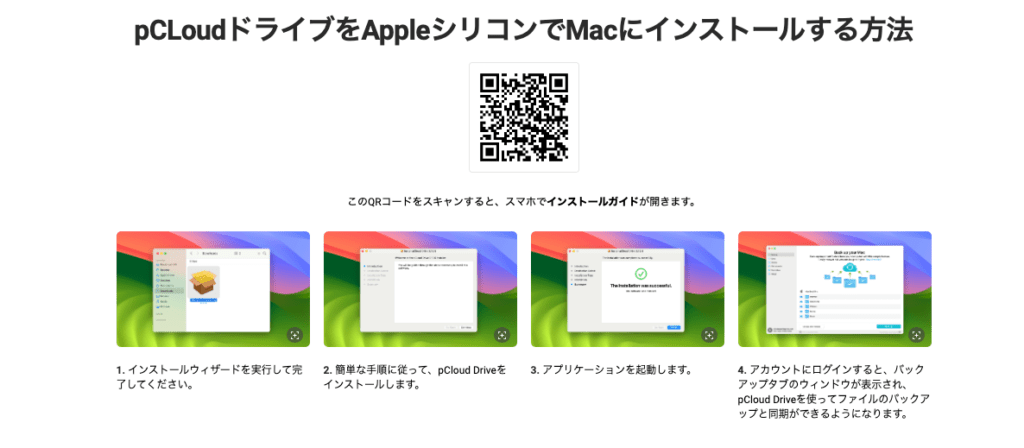
私は、MacBookとiPhoneにインストールしてみました。
AndroidやWindows、Linuxでも同様にインストールできます。
公式ページから、アプリをダウンロードしてインストールするだけ。
メチャクチャ簡単です。
仮想ドライブとしてFinderに表示させる
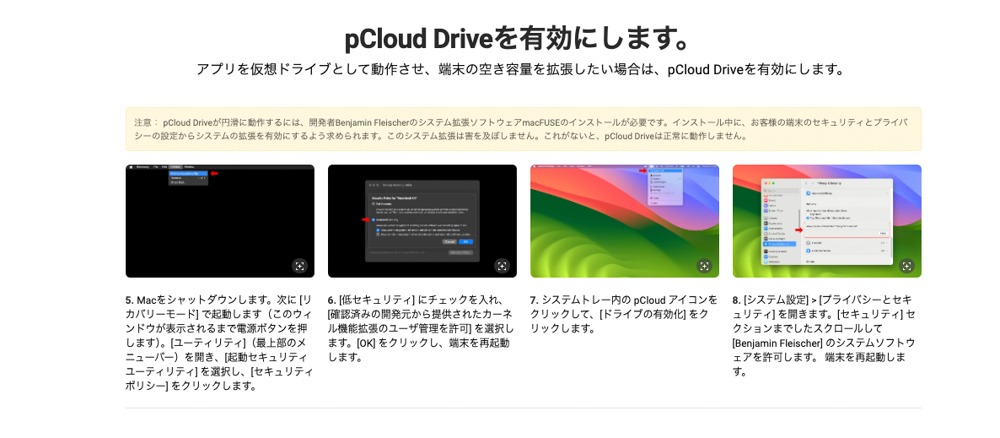
pCloudを仮想ドライブとしてFinderに表示させるには少し手間が必要です。
ただし、この作業をやっておくと、すべてのサービスが便利に使えるので、おすすめです。
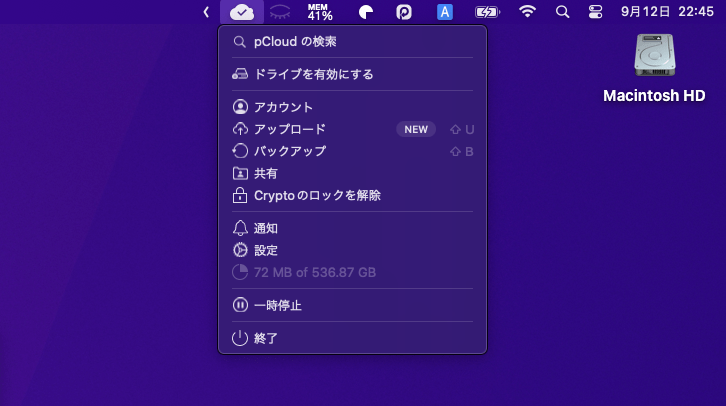
仮想ドライブの設定方法
- メニューバーに出現したpCloudのアイコンから、「ドライブを有効にする」を選択。
- 「システム拡張機能を有効にするには復旧用環境でセキュリティ設定を変更してください。」というポップアップが表示されるので、そのまま「システム終了を選択」。
- 電源ボタンで起動し10秒後、再度電源ボタン長押しで、セキュリティポリシーの変更画面が現れます。
- 「オプション」から「起動セキュリティユーティリティ」を選択。
- 「セキュリティポリシー」から「カーネル機能拡張」を有効にする。
- 再起動で作業完了。
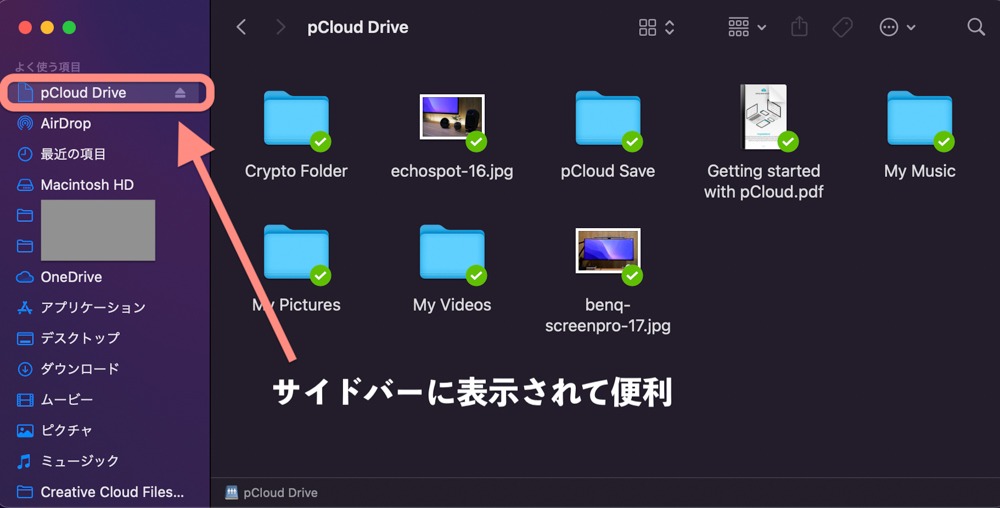
仮想ドライブの設定が終われば、フォルダのサイドバーに「pCloud Drive」が出現します。
あとは、「pCloud Drive」内に、フォルダを作ったり、ファイルを投げ込んだり、自由に使えます。
ブラウザ版
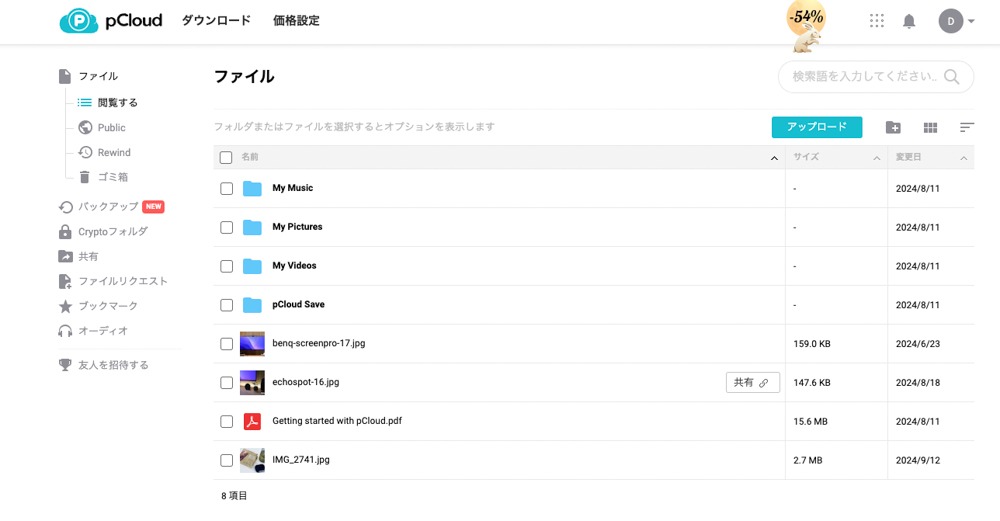
ブラウザ版でも全く同じフォルダとファイルを閲覧、編集可能です。
ファイルの共有もワンクリックでURLを取得できるので、他のユーザーとのやり取りがめちゃくちゃカンタンです。
ブラウザ拡張機能
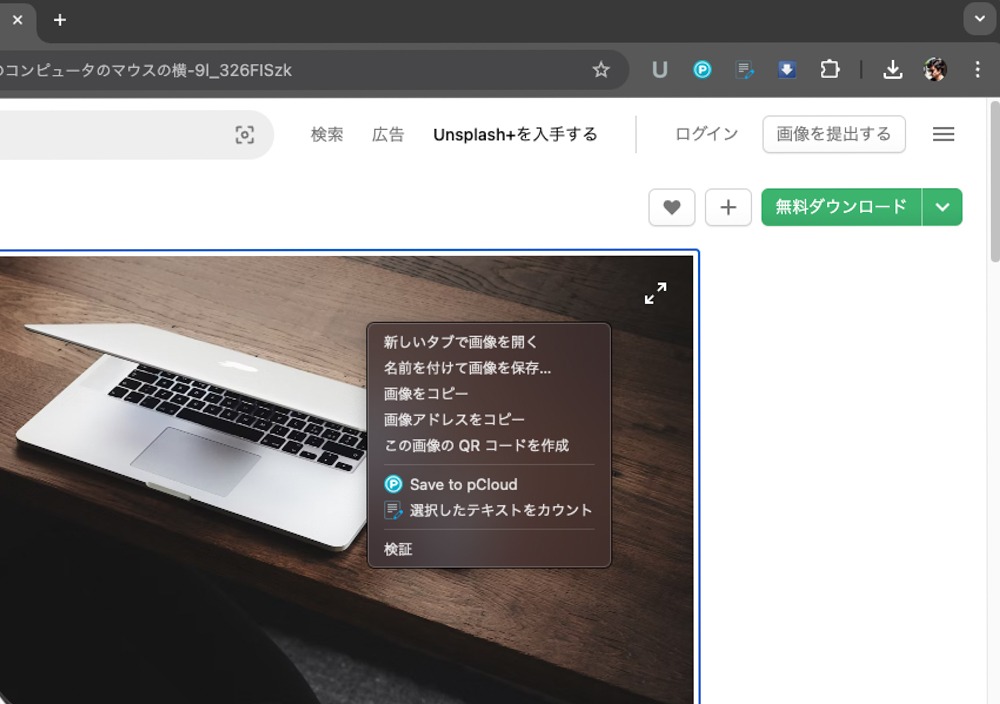
ブラウザの拡張機能を使えば、右クリックで「Save to pCloud」を呼び出すことができます。
使えるブラウザは、Chrome、Firefox、Opera、microsoft Edge、Braveと、有名どころはおさえています。
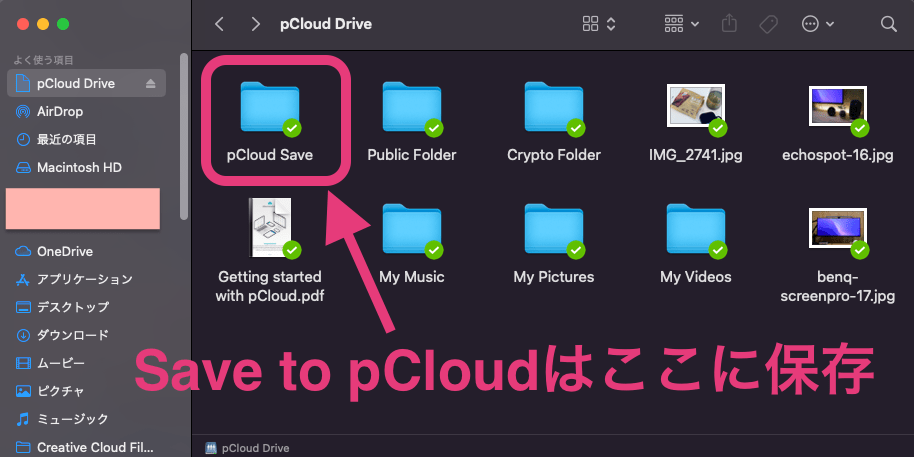
「Save to pCloud」は、ワンクリックで、フォルダ内に保存されるので、大量に画像収集する場合などは、かなり作業効率が上がります。
もちろん保存した画像は、iPhoneやMacでも自動で共有されます。
Macのバックアップ
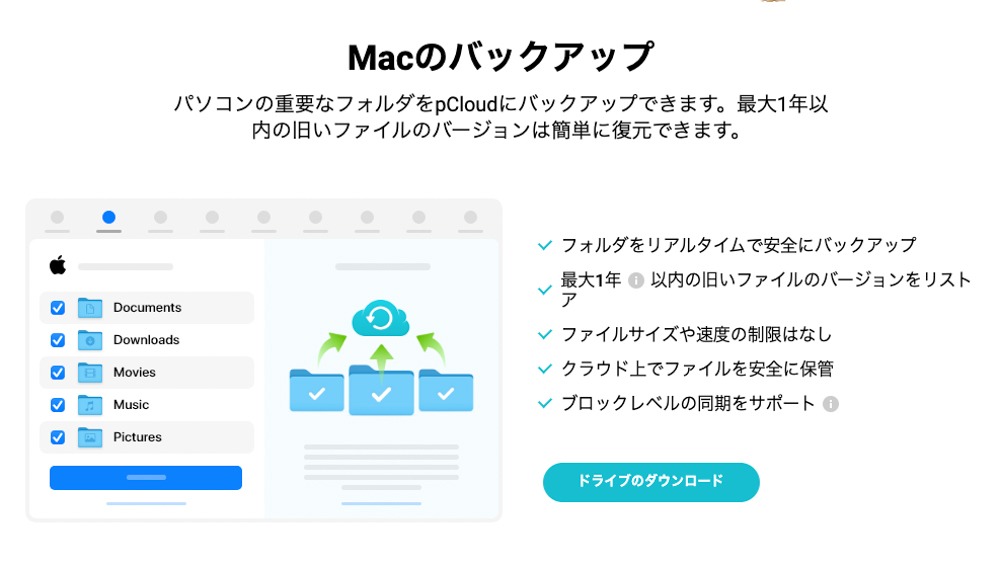
重要なファイルはpCloudにバックアップできます。
バックアップしたファイルは最大1年以内で、巻き戻す(復元する)ことができます。
でじまろ誤ってファイルを上書きしたり、消したりしても安心です!
iPhoneにインストール
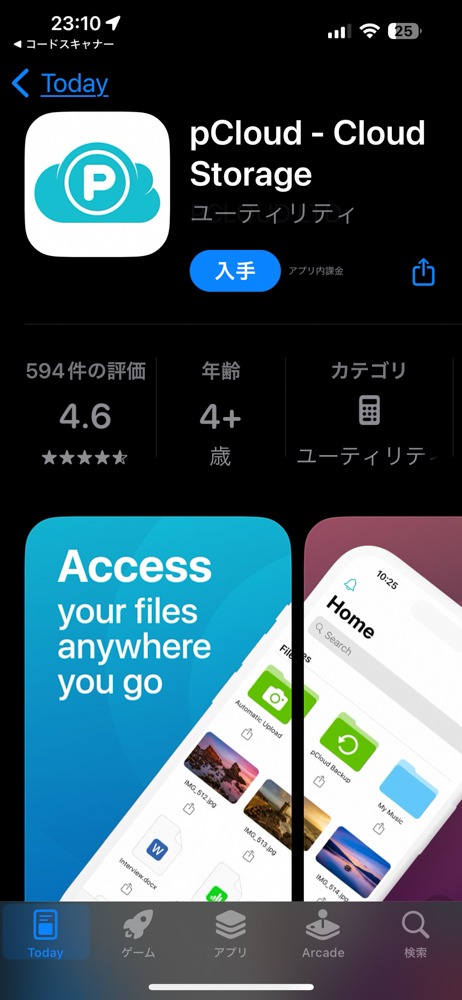
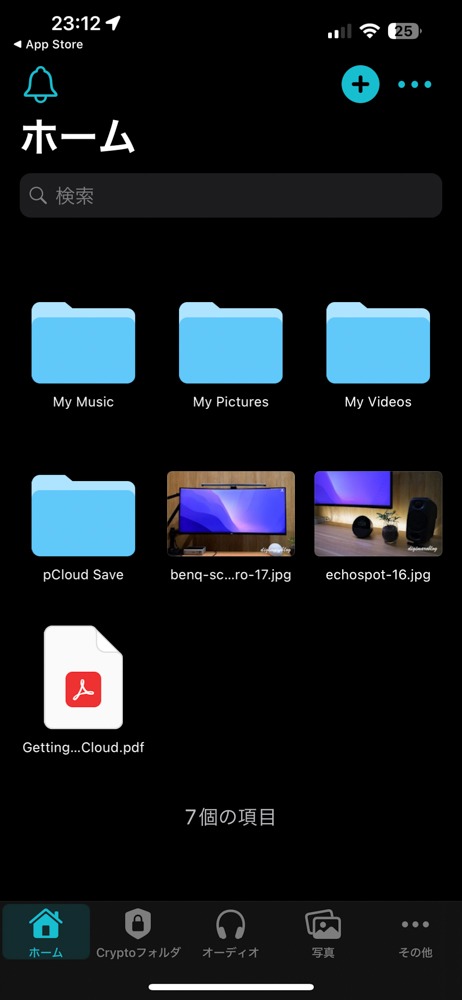
iPhoneへは、AppStoreから「pCloud」アプリをインストールするだけ。
あとは、ログインすればすぐに使える状態になります。
こちらは、macOSよりもカンタンです。
 デジまろ
デジまろiPhoneとMacやWindowsとのファイル共有も楽々です。
pCloudアプリの使い方
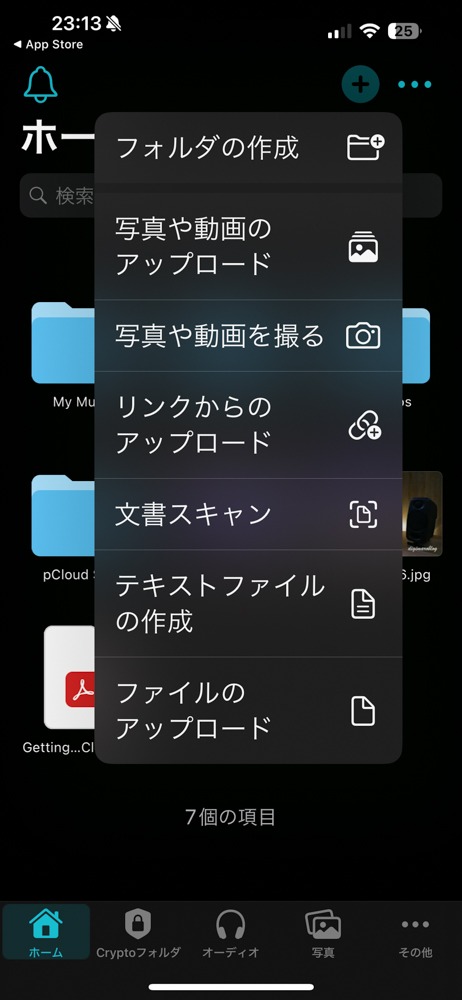
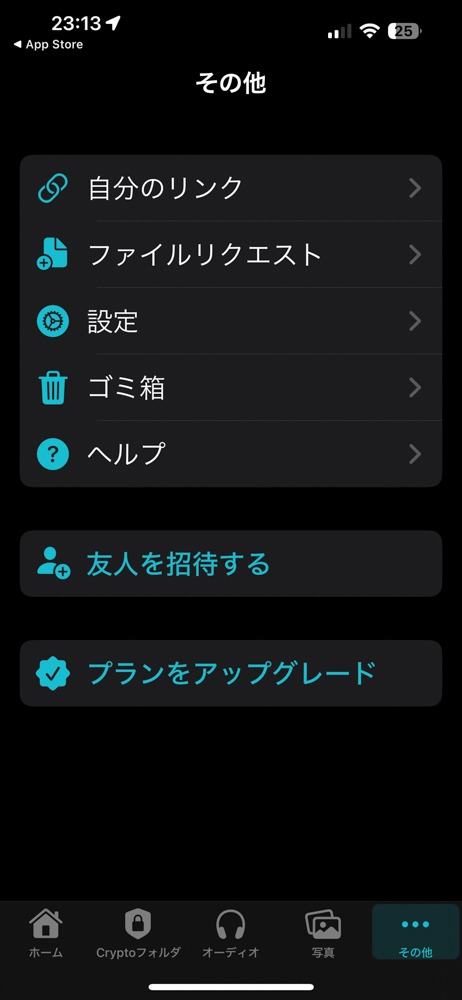
pCloudアプリのホーム画面では、フォルダの作成、画像の保存、文書のスキャンなどができます。
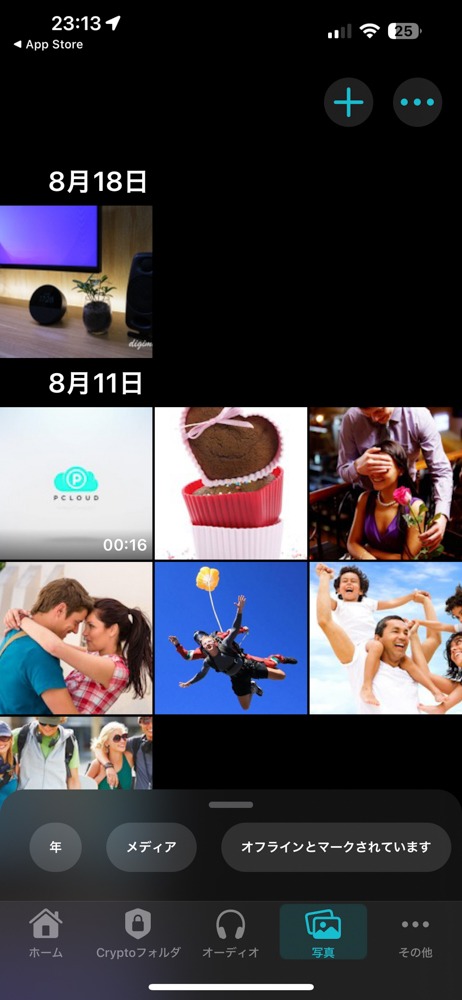
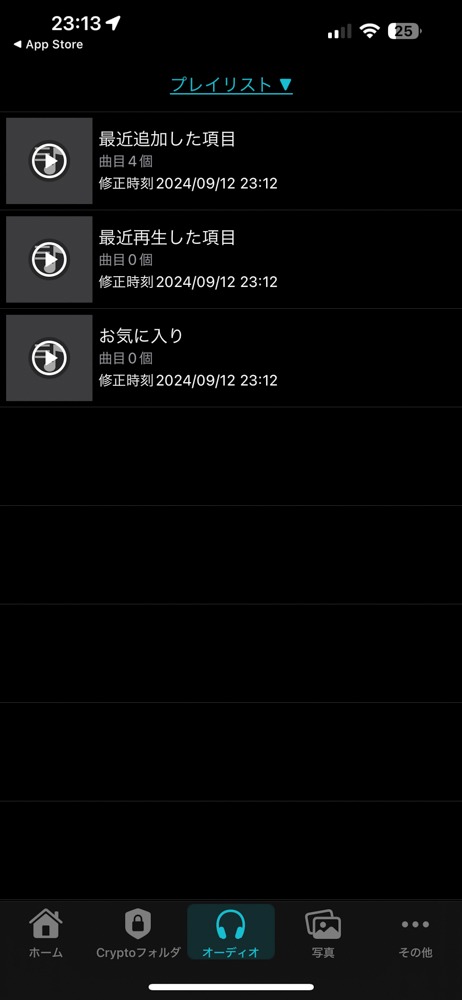
オーディオファイルや、画像ファイルは、他のアプリを使わなくても、直接閲覧が可能なので、わずらわしさがありません。
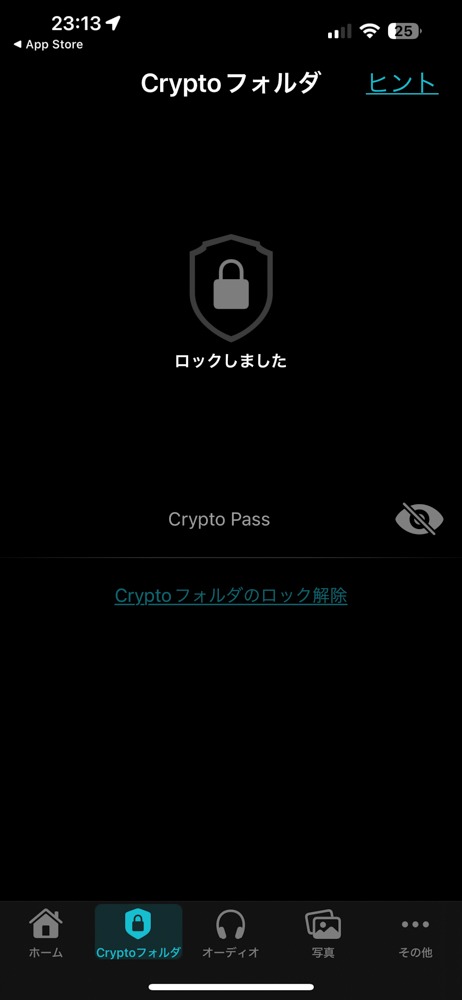
Cryptoフォルダは、PCと同じように、パスワード保護できるので、他人に見られる心配がありません。
同期が速い!
iPhone、MacBook、ブラウザ版、どれを使っても、アップロードしたファイルやフォルダは高速で同期されます。AppleのiCloudやgoogleドライブと変わりなく、ストレスフリーなのがうれしいポイント。
ただし、PCのバックアップ機能を使う場合、ファイル数が多いと、初回はかなり時間が必要なので、余裕があるときに実行しましょう。
2026年3月より日本国内にPOPサーバーが設置され、接続速度が従来の約2倍に高速化・安定化しました
外付けSSDという選択が困難になってきた
ここまで、買い切り型のクラウドサービス「pCloud」を紹介してきました。
とはいえ「価格がやっぱり高いな」と感じて、外付けSSDを考える方もいるのではないでしょうか?
ところが、昨今はAI投資への需要のため、SSDやメモリなどが大きく高等。
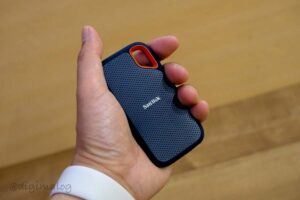
私も愛用するサンディスクの外付けSSD「エクストリーム ポータブルSSD V2」は、読出最大1050MB/秒とデータ転送も高速で、IP65の防滴・防塵性能を備えています。
機能的で便利なんですが、価格がとんでもないことになってます。
この外付けSSDの価格を見たら、改めて買い切り型pCloudのコスパの良さが光ります。
紹介記事はこちら。


 ポチップ
ポチップ
6. まとめ:クラウドストレージの最適解はpCloud!
pCloudの魅力をまとめます。
- 追加料金なしの「買い切り型」でコスパ最強
- 最高レベルのセキュリティと日本の公的認定による信頼性
- PCの容量を消費しない仮想ドライブ機能
- 複数デバイス間の同期が速く、使い勝手が抜群
「毎月のクラウド代を節約したい」「安全で使いやすいデータ保管先が欲しい」という方に、pCloudは間違いなくおすすめできるサービスです。
気になった方は、まずは無料プランからでも使い勝手を試してみてはいかがでしょうか。ぜひ公式ページをチェックしてみてください!
- 500GB:
299USD→ 139 USD(約22,180円) ←圧倒的安さ! - 2TB:
599 USD→ 279 USD(約44,520円) ←一番人気! - 10TB:
1890 USD→ 1,190 USD(約189,888円)
- 1ドル=159.57円換算(2026年4月現在)
- すべて生涯、買い切り価格

コメント