
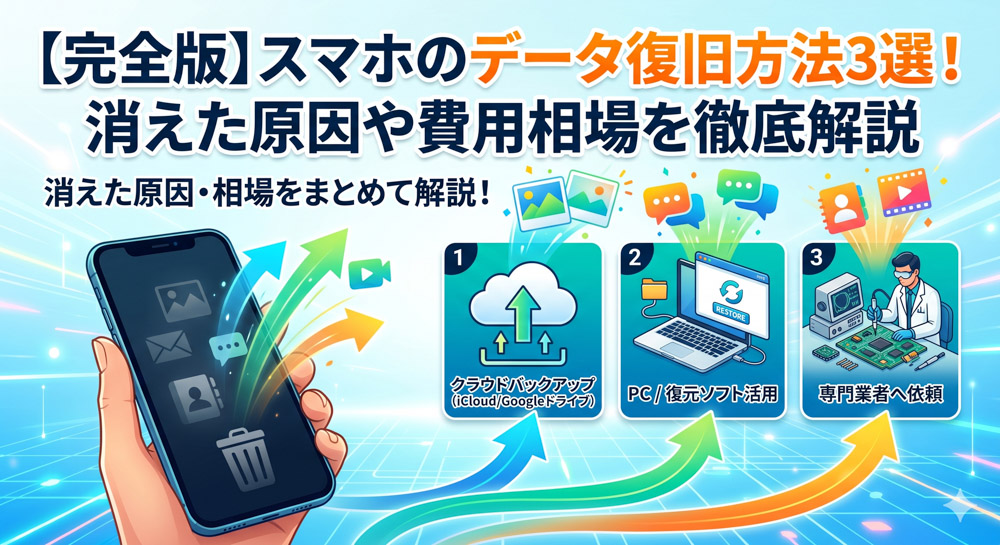
スマホを落として画面が割れ、壊れてしまった… スマホが水没して、電源が入らなくなってしまった…
スマホのデータが突然消えてしまい、真っ青になった経験はありませんか?
当ブログでは日々さまざまなガジェットをレビューしていますが、記事用の写真や動画はカメラだけでなく、iPhoneを撮影に使うことも多いです。
もしこのデータが突然消えてしまったら…と想像するだけで冷や汗が出ます。
大切な思い出の写真から、仕事で使う重要なファイル、LINEのトーク履歴まで、スマホには絶対に失いたくない情報が詰まっていますよね。
誤操作や不意の故障でデータが消えてしまっても、自己流で焦って操作せず正しい対処法を選べば、データを取り戻せる可能性は十分にあります。
この記事では、スマホのデータ復旧方法について詳しくまとめました。
データが消えてしまう原因から、状況に応じた最適な復旧アプローチ、さらには普段からできる確実なバックアップ体制の構築まで徹底解説します。
※この記事はエーワンデータ株式会社様とのタイアップによるプロモーション記事です。
スマホのデータ復旧について
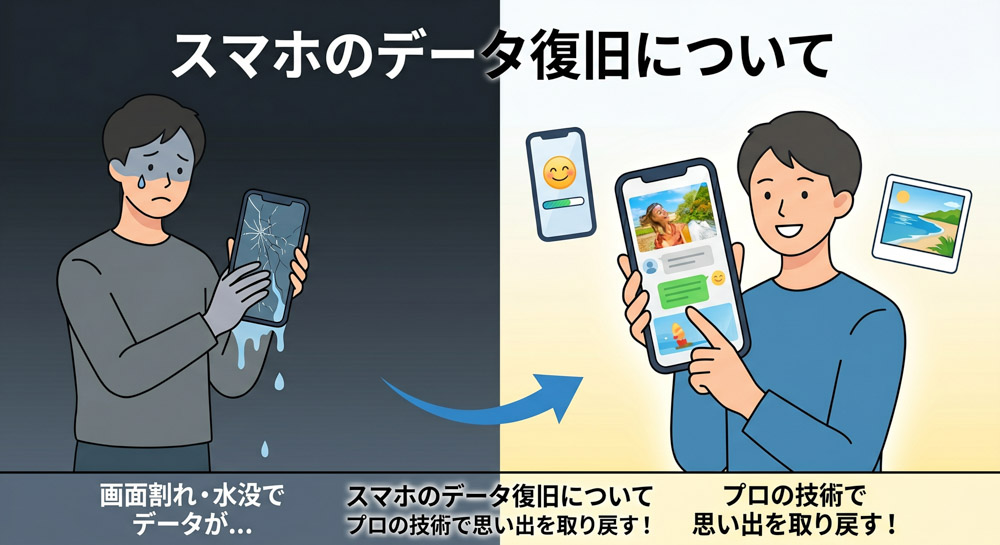
スマホのデータ復旧とは、誤削除や故障などで失われたデータを取り戻す作業のことです。
原因やスマホの状態(起動するかどうかなど)に応じて、適切な方法を選ぶことが重要になります。
スマホのデータ復旧が必要になる状況とは
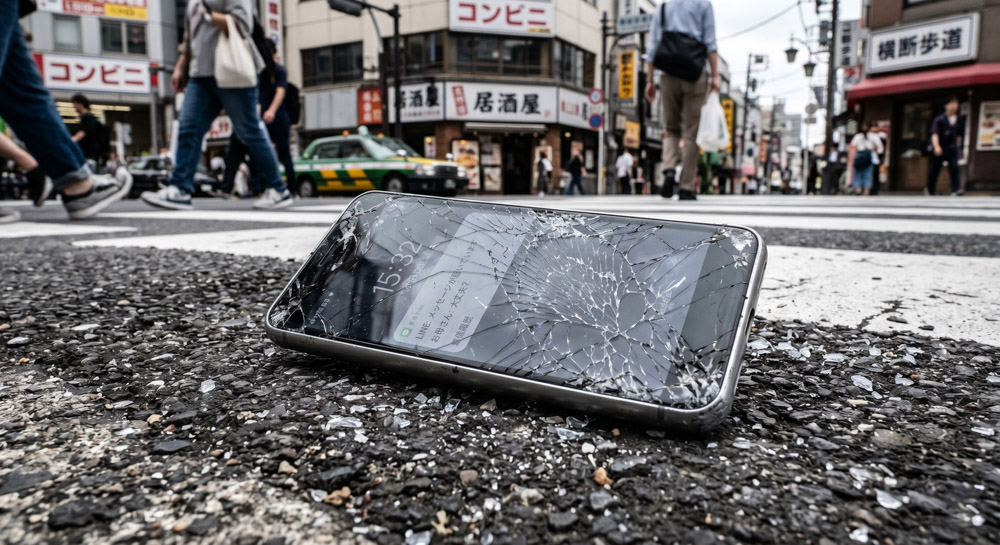
スマホのデータ消失は、日常生活の中で突然訪れます。以下のような状況に陥った場合、早急な対応が必要になります。
- 誤ってデータを削除してしまった
- スマホを水没させた
- スマホを落として壊した・画面が割れて操作できない
- 電源が入らない・システムエラーが発生した
- 初期化してしまった
 でじまろ
でじまろiPhoneならiCloudにしっかり保存できていればいいんですが、クラウド側の容量が十分でない場合、かなり心配になります
データ復旧の対象となるデータの種類
条件によってスマホの復旧できるデータは異なります。バックアップの有無や端末の暗号化状態に大きく左右されます。以下に復旧可能なものをピックアップしてみました。
| データの種類 | 復旧できる可能性が高い条件 |
| 写真・動画 | クラウドバックアップ設定済み、または端末が正常に起動する場合 |
|---|---|
| 連絡先・電話帳 | GoogleアカウントやiCloudと同期設定がされている場合 |
| LINEのトーク履歴 | PINコード登録済み、または直近のバックアップがある場合 |
| メール | GmailやiCloudメールなど、サーバー側にデータが残っている場合 |
| カレンダー | クラウドと同期している |
| メモ・ノート | 各アプリ独自のバックアップやクラウド同期がある場合 |
| 音楽ファイル・ダウンロードしたファイル | 上書きされていない |
| 各種アプリのデータ | アプリ側のサーバー保存仕様や個別バックアップによる |
| ブラウザのブックマーク・履歴 | 同期先に残っている |
端末の初期化後や、上書き保存が進んでしまった後は復旧が極めて困難になります。
データが消えたことに気づいたら、まずは電源を切り、それ以上の操作(上書き)を避けるのが鉄則です。
スマホのデータ消失の原因とデータ復旧が必要な症状
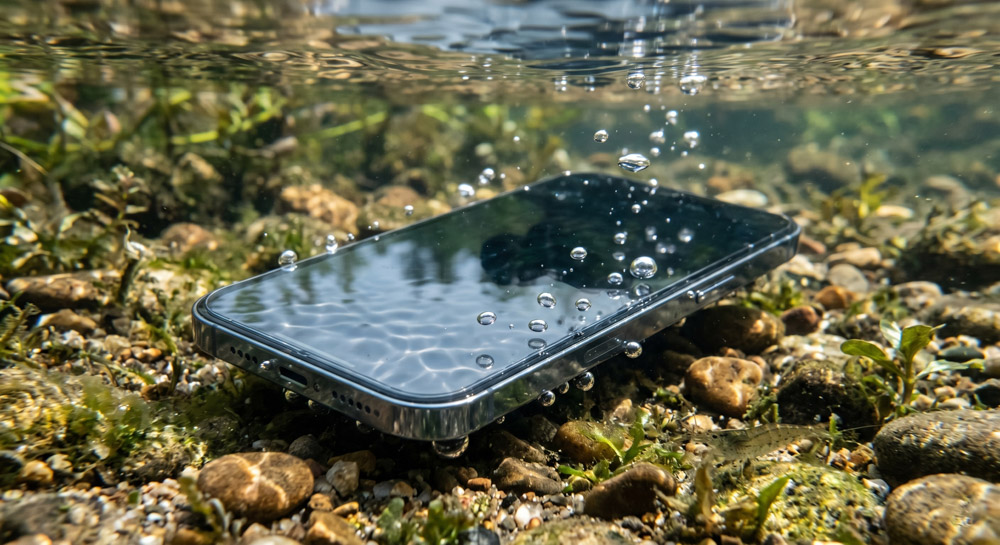
データ消失の原因を特定することで、最適な対処法を選ぶことができます。
誤削除・初期化
日常的に最も多いのが、誤操作による削除やアプリのアンインストール、あるいは誤った初期化です。この場合、端末自体は無事なので、クラウドのゴミ箱機能やバックアップからの復元で解決できるケースが多くなります。
水没・落下による物理的な故障
お風呂への落下や大雨での水没、アスファルトへの落下による内部基板の破損です。これはスマホの内部に直接的なダメージを与える「物理障害」となり、自力での復旧は非常に困難です。通電するとショートして完全にデータが破壊される恐れがあるため、すぐに電源を切りましょう。
画面割れ・液晶破損
画面が割れてタッチ操作ができない状態でも、内部のデータ自体は無事なケースが多々あります。 最近のハイエンドスマホであれば、Type-Cケーブルで外部モニター(ディスプレイ)に映像を出力し、Bluetoothマウスなどを接続して操作し、データを抜き出せる可能性があります。
電源が入らない・システムエラー(リンゴループなど)
バッテリーの劣化や充電ポートの破損、またはOSのアップデート失敗(iPhoneのリンゴループなど)による不具合です。深刻な症状に見えますが、一時的なフリーズやバッテリー交換で直ることもあります。ただし、頻繁にフリーズを繰り返す場合はストレージ(ROM)の寿命が近づいているサインかもしれません。
でじまろリンゴループは、古い機種を使っていると起こりがちな現象。ほんとに泣きそうになります。
スマホのデータ復旧方法は3つ!それぞれの特徴を比較
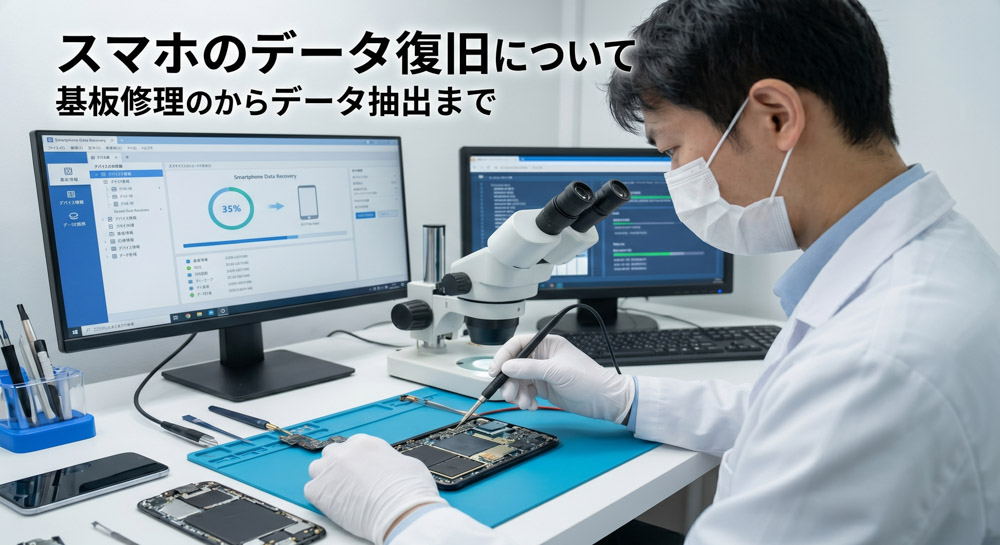
実際にデータを取り戻すためのアプローチは、大きく分けて以下の3つです。
1. 自分でできるスマホのデータ復旧方法
最も手軽なのは、既存のバックアップから復元する方法です。
- iPhoneの場合: iCloudやパソコン(MacのFinder等)のバックアップからの復元。
- Androidの場合: GoogleアカウントのバックアップやGoogleフォトからの再ダウンロード。
2. データ復旧ソフト・アプリを使った復旧方法
SDカード(microSD)に保存していたデータであれば、パソコンに接続して市販のデータ復旧ソフトを使うことで自力で復旧できる可能性があります。
ただし、スマホの「内部ストレージ」のデータ復旧は、現在の高度に暗号化されたOS環境(特に最新のiOSなど)では、市販ソフトでの復元は非常に困難です。
安易に怪しい復元ソフトをインストールすると、症状を悪化させるリスクもあるため注意が必要です。
3. 専門業者に依頼するスマホのデータ復旧方法
自力での復旧が難しい場合や、水没・落下などの「物理的な故障」の場合は、迷わずデータ復旧の専門業者に依頼するのが最も確実で安全です。
データ復旧方法の専門業者なら高度な設備(クリーンルーム等)と専門知識を持った技術者が、基板の修復やデータ抽出を行ってくれます。
プライバシー保護の観点からも、セキュリティ対策が充実した信頼できる業者を選ぶことが大切です。
エーワンデータ株式会社は、日本におけるデータ復旧サービスのパイオニアであり、業界トップクラスの技術と実績を持つ老舗企業です。
・日本初のデータ復旧専門企業(創業30年以上の実績)
・ハードウェア製造の背景を持つ「圧倒的な技術力」
・完全成果報酬型と「事前ファイルリスト」の安心感
・官公庁も利用する最高水準のセキュリティ
スマホのデータ復旧にかかる料金・費用相場

いざ専門業者に依頼するとなると、気になるのが費用です。症状(障害の重さ)によって大きく変動します。
| 障害の種類と程度 | 症状の目安 | 料金相場の目安 |
| 軽度〜中度の論理障害 | 誤削除、軽微なシステムエラー、初期化など | 10,000円 〜 50,000円 |
|---|---|---|
| 重度の論理障害 | OSの深刻な破損、複雑なファイルシステムエラー | 50,000円 〜 100,000円 |
| 軽度〜中度の物理障害 | 画面割れによる操作不能、軽微な水没、部品故障 | 70,000円 〜 300,000円 |
| 重度の物理障害 | 基板の深刻な破損、重度の水没、ストレージチップ故障 | 200,000円 〜 600,000円以上 |
物理的な破損を伴う復旧は、部品交換や高度な技術が必要になるため高額になりがちです。まずは「無料診断」を行っている業者に見積もりを依頼し、納得した上で進めることをおすすめします。
スマホのデータ消失を防ぐためのバックアップ方法
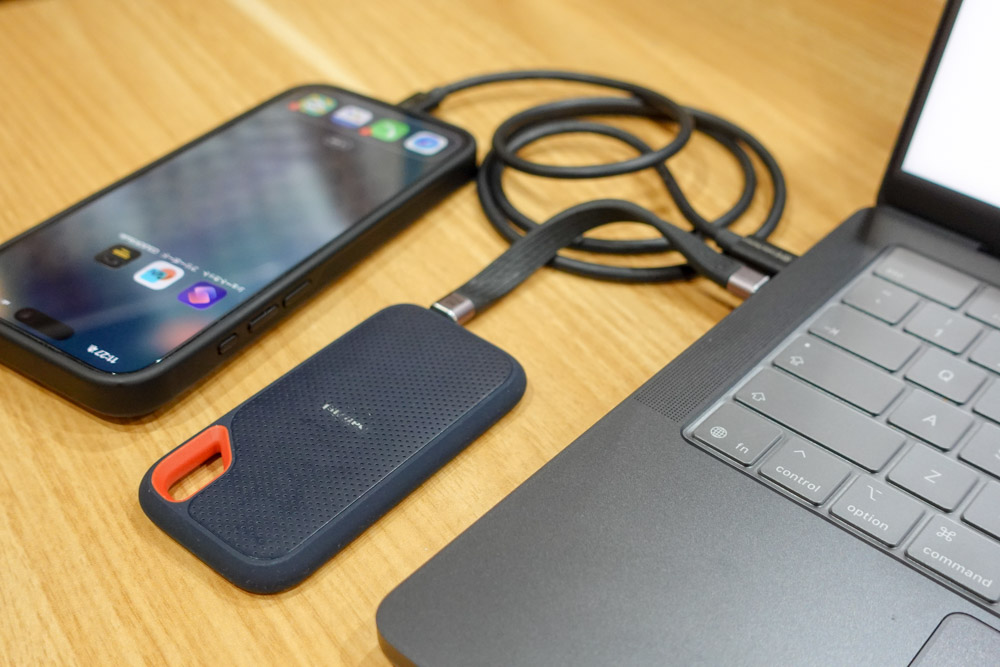
高額な復旧費用をかけないための最大の防御策は、「日頃のバックアップ」です。
私自身、メインマシンのMacBook Proのローカル環境と、iCloudの自動バックアップを組み合わせて、データを保護しています。
- クラウドサービスの自動バックアップ(iCloud, Google Oneなど): Wi-Fi接続時に自動で写真や設定をバックアップしてくれるため、最も手間がかかりません。まずはこれを必ず「オン」に設定しましょう。
- ローカルへの物理バックアップ: 大容量の動画データなどはクラウドを圧迫するため、定期的にMacやPCに繋ぎ、高速な外付けSSDやNASへデータを逃がしておく運用がおすすめです。
まとめ:スマホのデータ復旧は状況に合った方法を選ぼう
スマホのデータ消失は本当に焦りますが、まずは落ち着いて「なぜ消えたのか(電源は入るか、水没か、誤操作か)」を把握しましょう。
軽微な誤操作やクラウド同期のトラブルであれば自力で解決できますが、電源が入らない、水没したといった物理的なトラブルの場合は、下手に通電させずに「データ復旧の専門業者」へ相談するのが一番の近道です。
大切なデータを守るためにも、最適な復旧方法の選択と、日々のバックアップ設定の見直しを行ってみてください。

コメント