
【PR】本記事はXZILEXブランドチーム様より製品のご提供を受けて執筆しています。 レビュー内容・評価は提供者の意向に左右されず、管理人の使用感に基づいて記載しています。
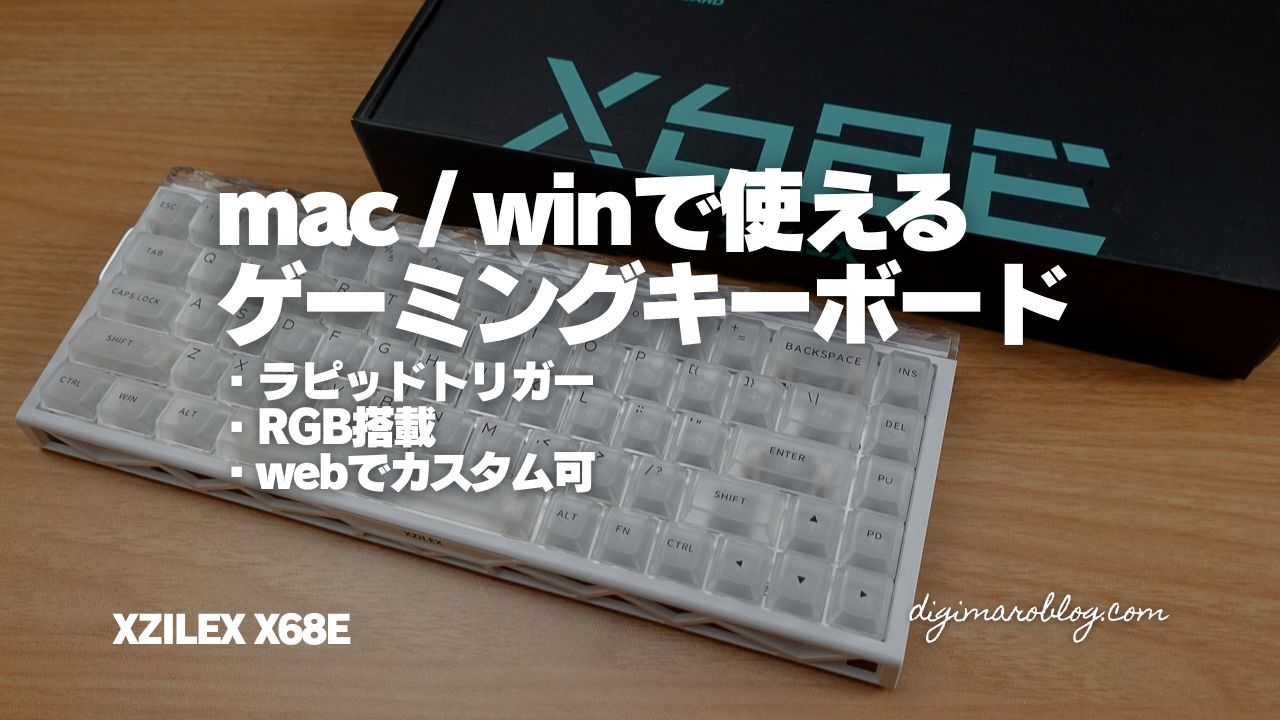
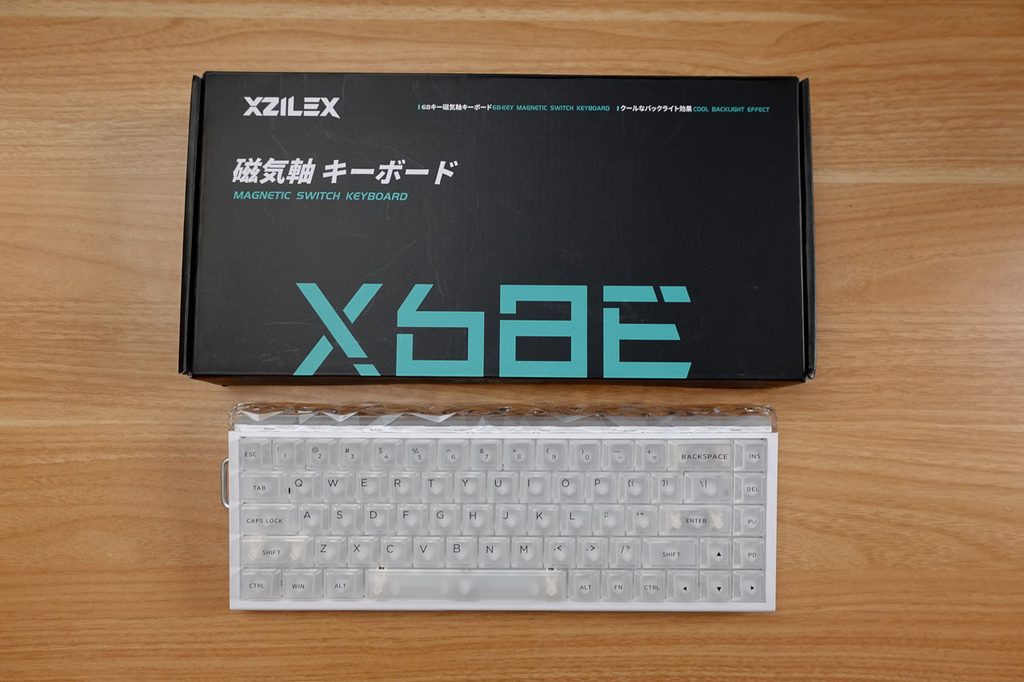
今回は、XZILEXブランドの磁気スイッチ搭載ゲーミングキーボード「X68E」をレビューします。
筆者の検証環境はMacがメインです。ラピッドトリガーやアクチュエーションポイント調整といった主要機能はWindows環境での検証が前提となる部分が多く、本記事ではMac環境でも使える専用Webドライバーの使い勝手とRGBライティングのカスタマイズ性を中心にお伝えします。



1. 基本仕様
| 項目 | 内容 |
|---|---|
| レイアウト | 65%コンパクト配列(68キー構成)/英語(US)配列、JIS配列モデルなし |
| カラー | ホワイトボディのみ |
| 接続方式 | USB Type-C 有線接続(バッテリー非搭載・無線非対応) |
| スイッチ | 独自開発リニア磁気スイッチ(「雪神」スイッチ 等)/ホットスワップ対応(磁気スイッチ規格のみ、一般的なメカニカルスイッチとは非互換) |
| ラピッドトリガー | 最小0.005mm対応(メーカー公称) |
| アクチュエーションポイント | 0.1mm〜3.4mmでキーごとに調整可能(メーカー公称) |
| レポートレート | 最大8,000Hz(メーカー公称) |
| 応答速度 | 0.125ms(メーカー公称) |
| キーキャップ | フロスト加工(つや消し・セミ透明) |
| 内部構造 | 5層充填材+アルミ製スロットプレート |
| 設定方法 | ブラウザ対応Webドライバー「Online Driver」(インストール不要、言語切り替えで日本語表示にも対応) |
| ライティング | キー単位RGB(Main Light)+本体周囲ライトバー(Side Light、独立制御) |
| 付属品 | L字型USBケーブル 等 |
| ファームウェア | v1.0.1(Device Info画面にて確認) |
※スペック表の数値はメーカー公表値です。
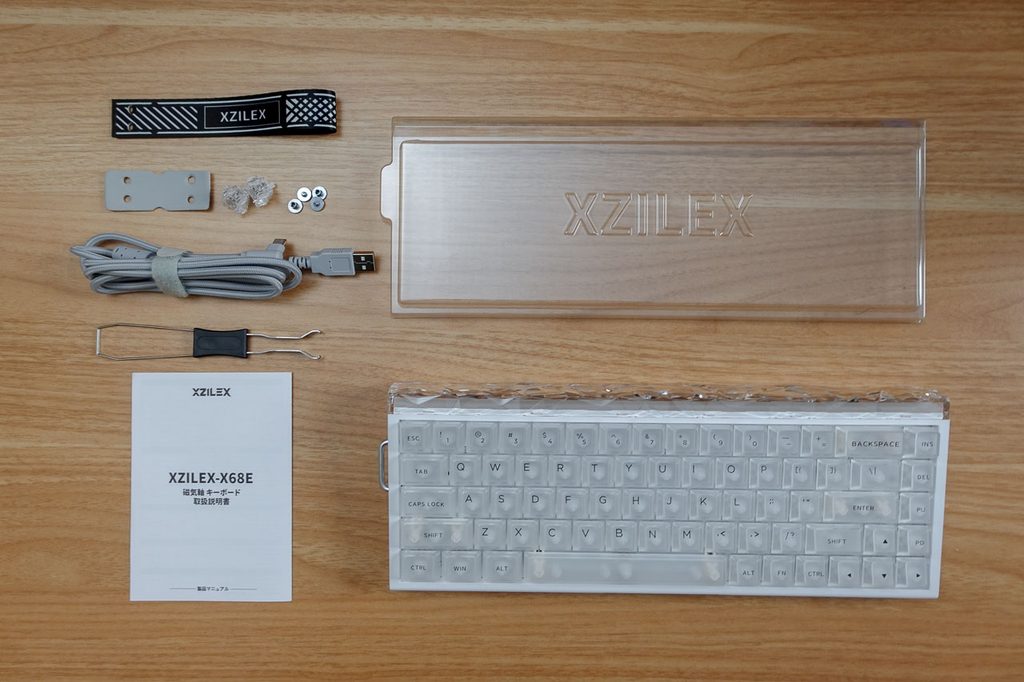
同梱品一覧です。
- XZILEX ゲーミングキーボードX68E本体
- キーボードカバー
- キーキャッププラー
- USB-A to C 接続ケーブル
- 予備キースイッチ×2
- ストラップ
2. 外観・筐体をチェック
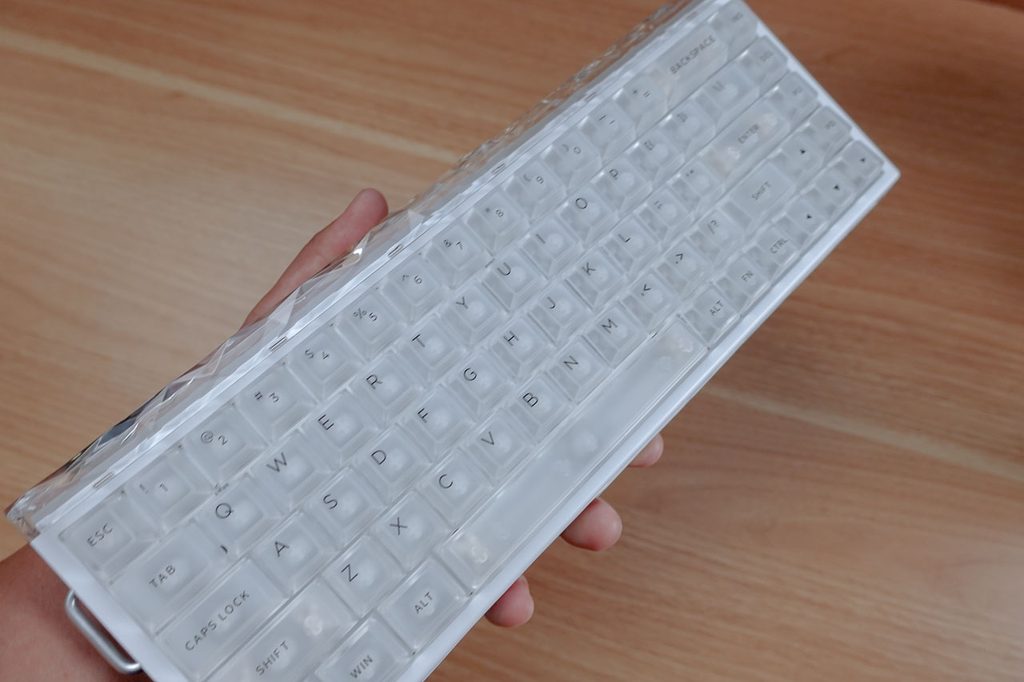
65%という非常にコンパクトなサイズながら、手に持つとずっしりとした重量感があります。この重さが、実際にタイピングしていても本体が机の上でズレにくい安定感につながっています。
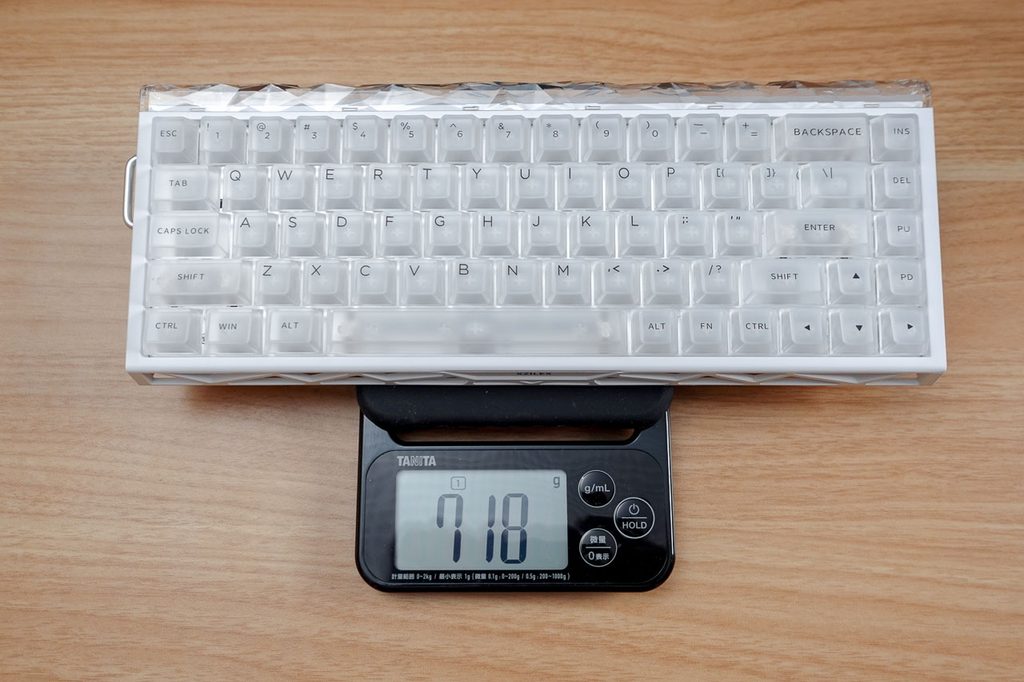
重さは、実測で718g。テンキーレスにしてはなかなかの重量。
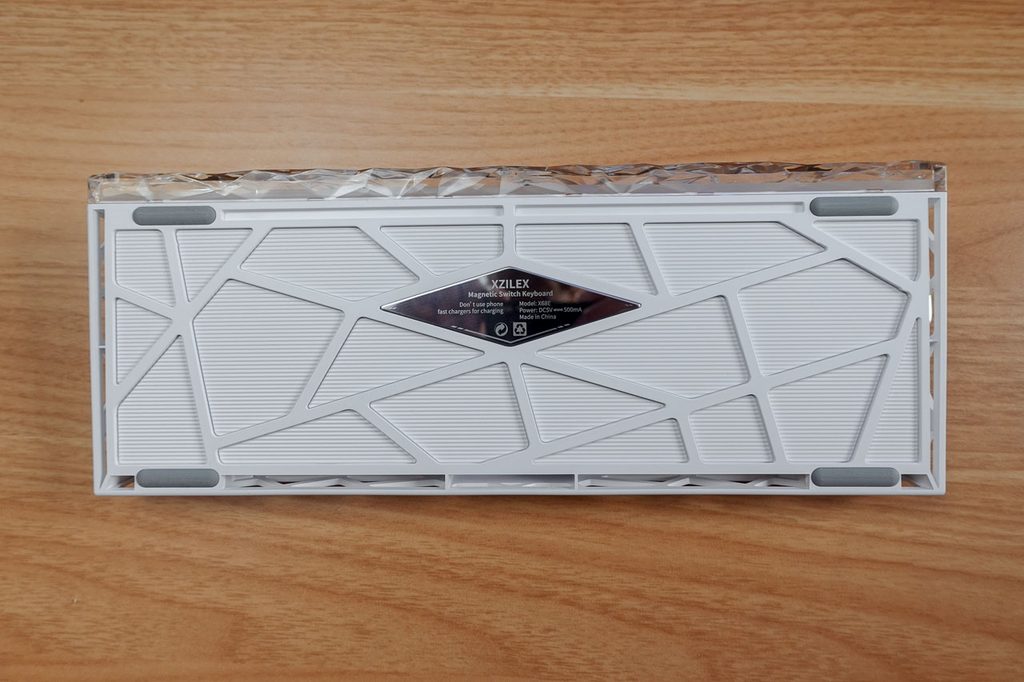
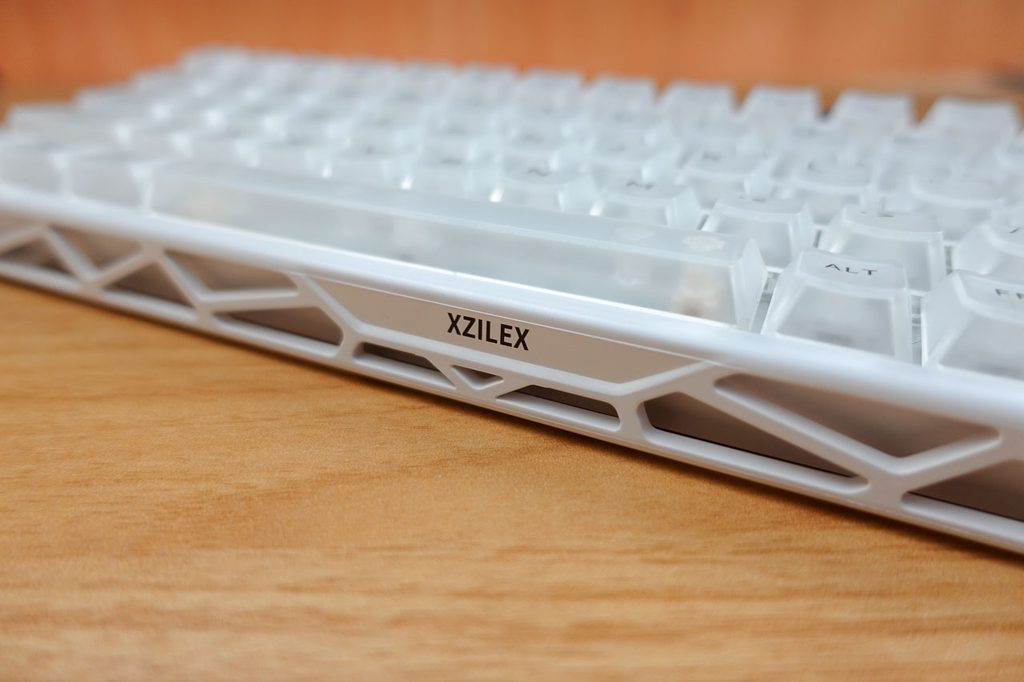
背面も手抜き感なしのデザイン。こだわりが見えます。
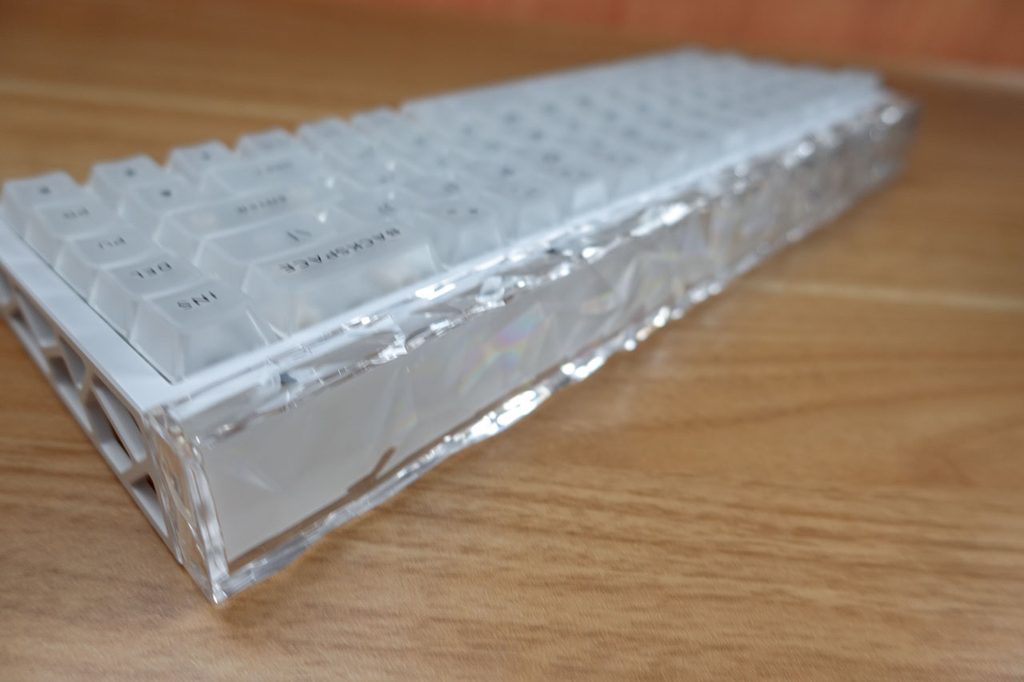
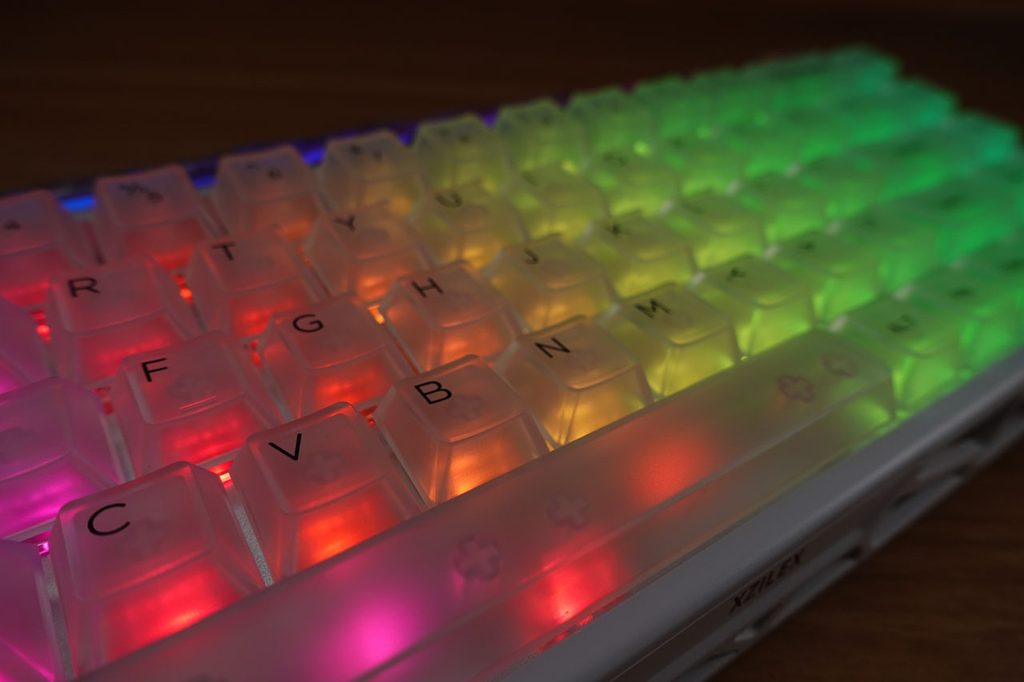
キーキャップはフロスト加工が施されたセミ透明タイプで、光を通すとほんのり浮かび上がるような質感があります。背面には氷山を思わせるような透明パーツがあしらわれており、白いボディ全体のデザイン性を底上げしています。
無機質になりがちなゲーミングキーボードの中で、このホワイト×セミ透明の組み合わせは他製品とはっきり差別化できているポイントだと感じました。全体の質感・作り込みのクオリティは価格帯以上に高い印象です。
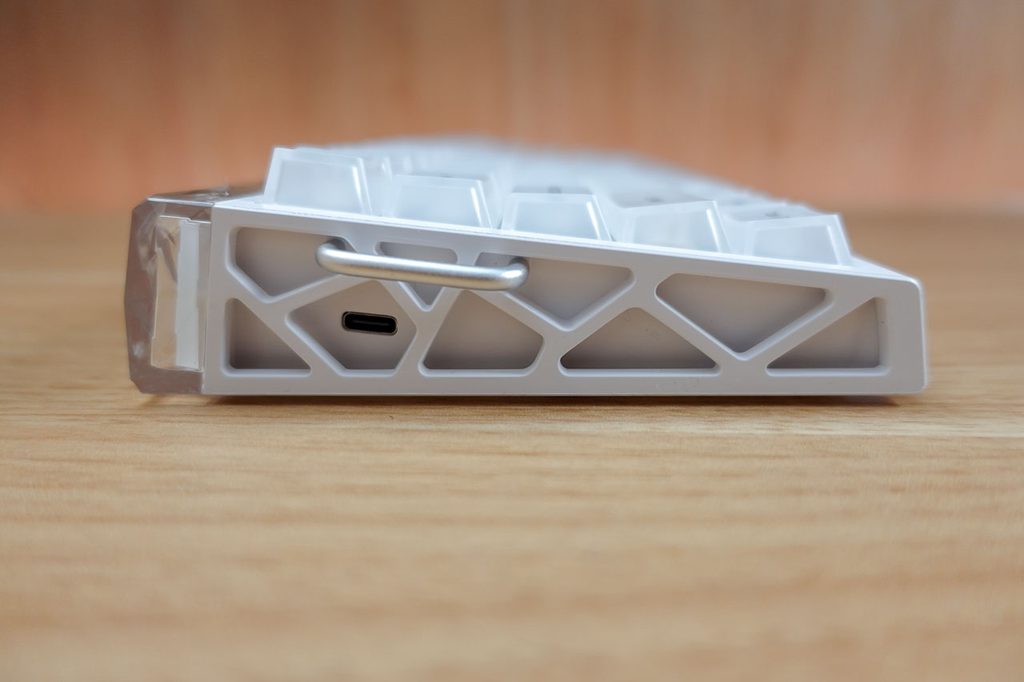
側面にUSBポートが配置されている点は、一般的な奥側配置のキーボードに慣れていると少し戸惑うポイントです。デスクレイアウトによってはケーブルの取り回しに影響が出るので、購入前にデスク環境と照らし合わせておくのがおすすめです。
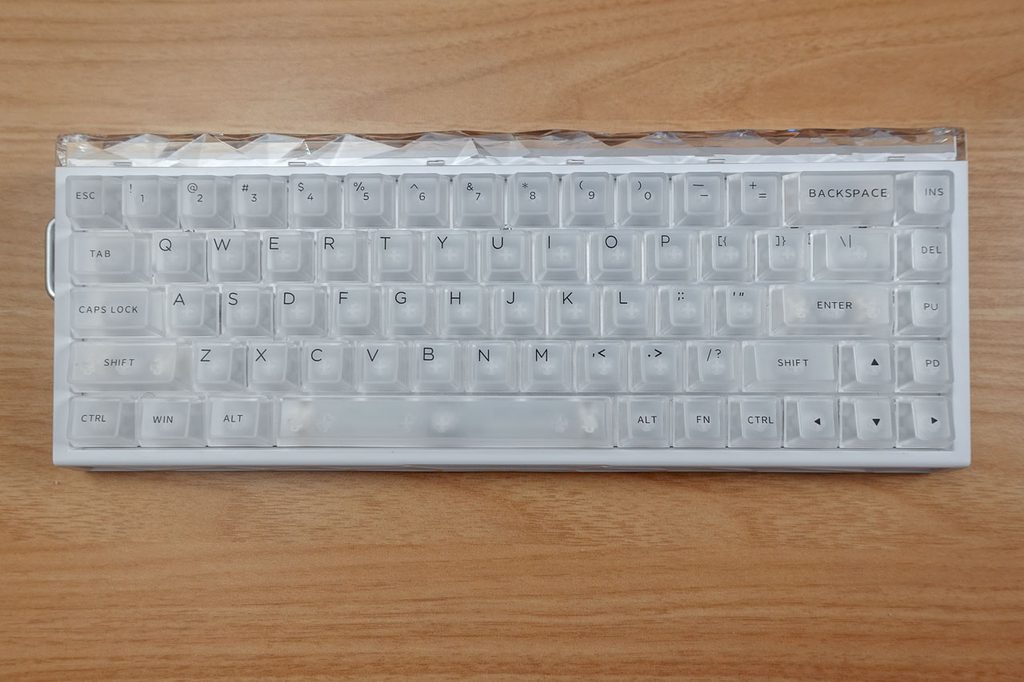
なお、X68Eは英語(US)配列のみで、JIS配列(日本語配列)モデルは用意されていません。
記号の位置やEnterキーの形状がJIS配列と異なるため、普段JIS配列を使っている人には慣れが必要です。
逆に言えば、US配列に興味がある・挑戦してみたい人にとっては、手頃な価格で試せる一台としておすすめできます。
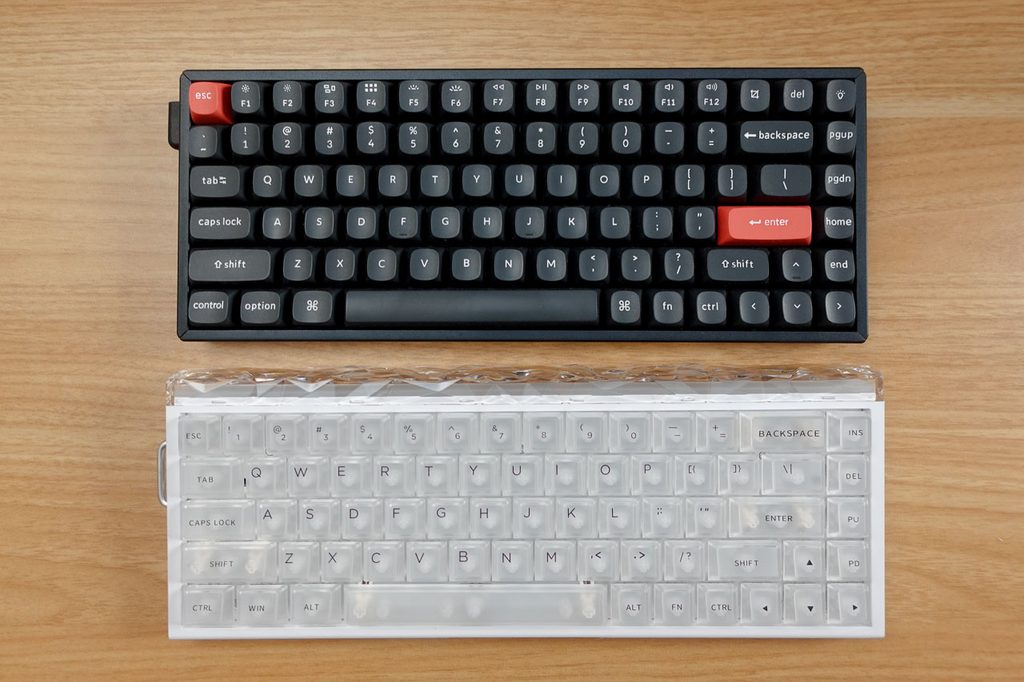
キーの配置は手持ちのKeychron K2とほぼ同様で、65%としては比較的よく見かける一般的なレイアウトです。
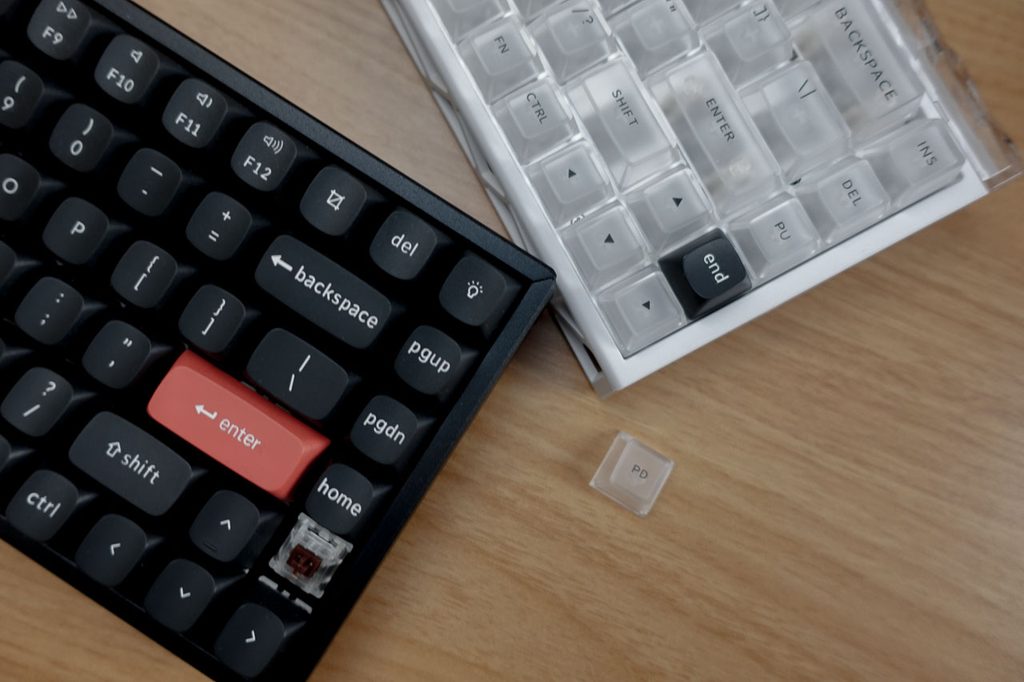
キーキャップはCherry MX互換なら交換可能。
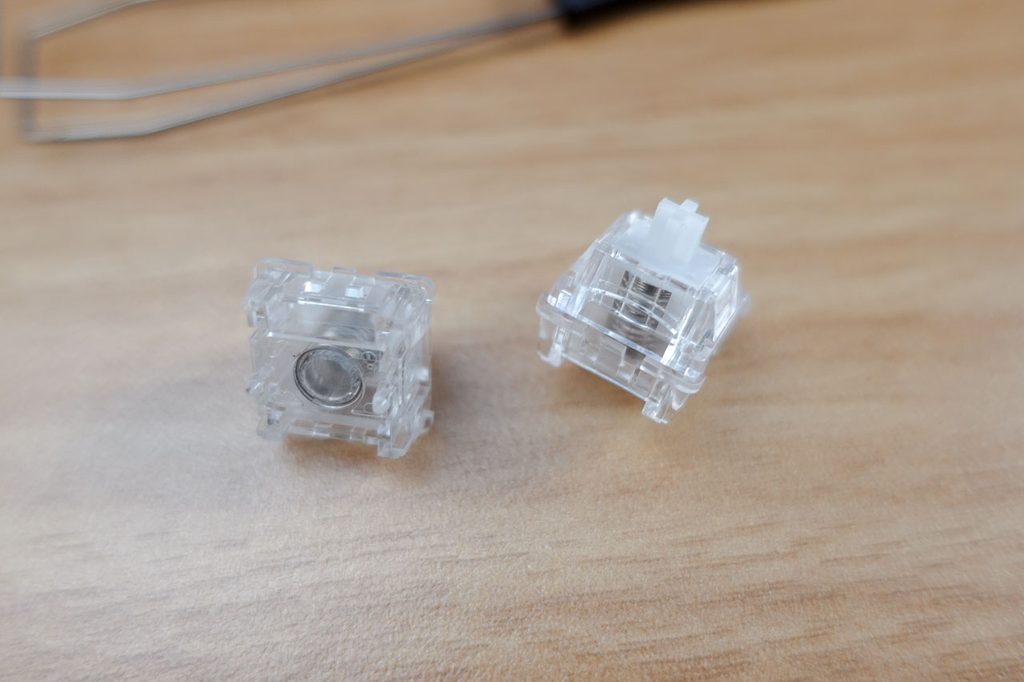
キースイッチは独自開発のリニア磁気スイッチで、一般的なメカニカルスイッチは使えないです。
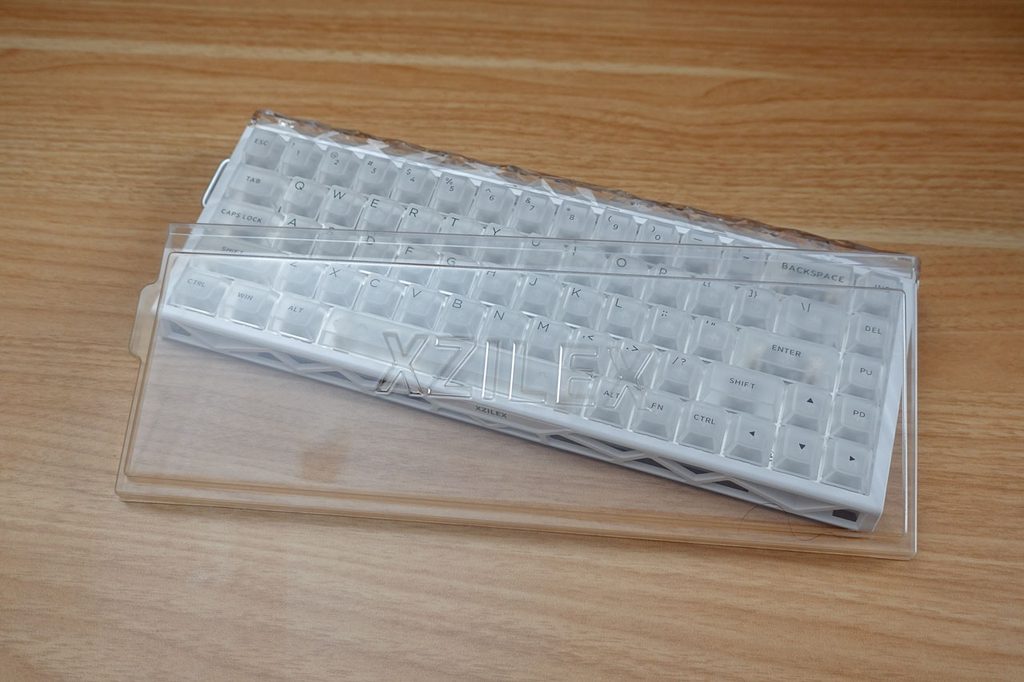
キーボードカバーは、ホコリ対策にはうれしい付属品。
カラーバリエーションはホワイトボディのみですが、ホワイト系でデスク周りを統一している人には刺さるのではないでしょうか。
3. Webドライバーの使い勝手(Mac環境で検証)
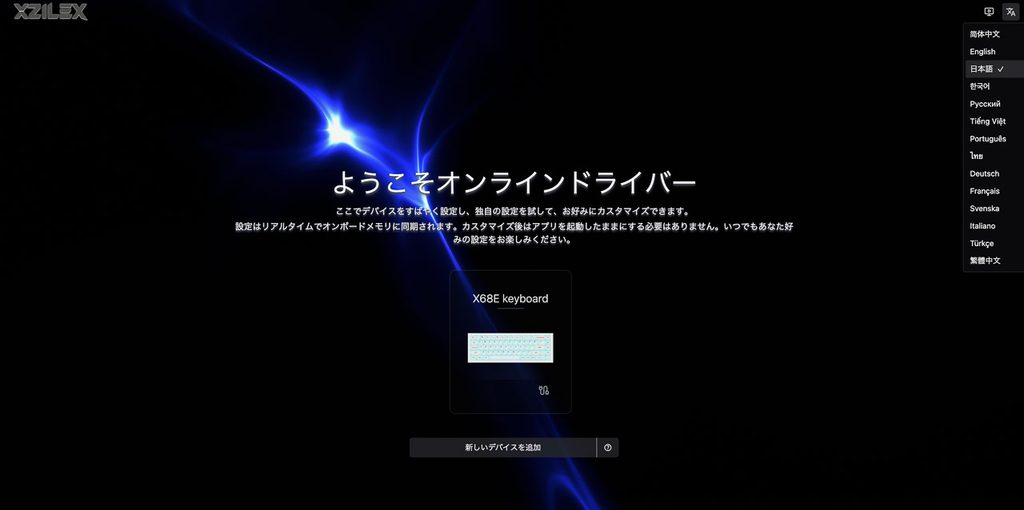
XZILEX X68Eの設定は、ブラウザ上で動作する「Online Driver」で行います。
専用アプリのインストールが不要なため、PCに常駐ソフトを増やしたくない人には嬉しいポイントです。
しかもしっかり作り込まれているので、使い勝手は秀逸です。
Macメイン環境の私も、Chrome等のブラウザからそのままアクセスでき、キーボードをUSB接続→デバイスを追加、という流れで数十秒で認識・設定開始まで進めました。
デフォルトの表示は英語ですが、右上のアイコンから言語を切り替えることができ、日本語を含む十数言語に対応しています(簡体中文・English・日本語・한국어・Русский・Tiếng Việt・Português・ไทย・Deutsch・Français・Svenska・Italiano・Türkçe・繁體中文などを確認)。
日本語で使いたい人も安心して設定できます。
接続後は、画面上に表示された仮想キーボードのキーを直接クリックしたり、サイドメニューから機能を選んで設定していく形式です。
UIは全体的に直感的で、専門用語に詳しくない人でも迷わず操作できる作りだと感じました。
ゲーミングデバイスの設定ソフトというと機能過多で複雑な印象を持たれがちですが、X68EのOnline Driverは初めてこの手の製品を触る人でも扱いやすい部類だと思います。実際に触ってみて確認できた機能は以下の通りです。
キー割り当て(Basic Key / Advanced Key)
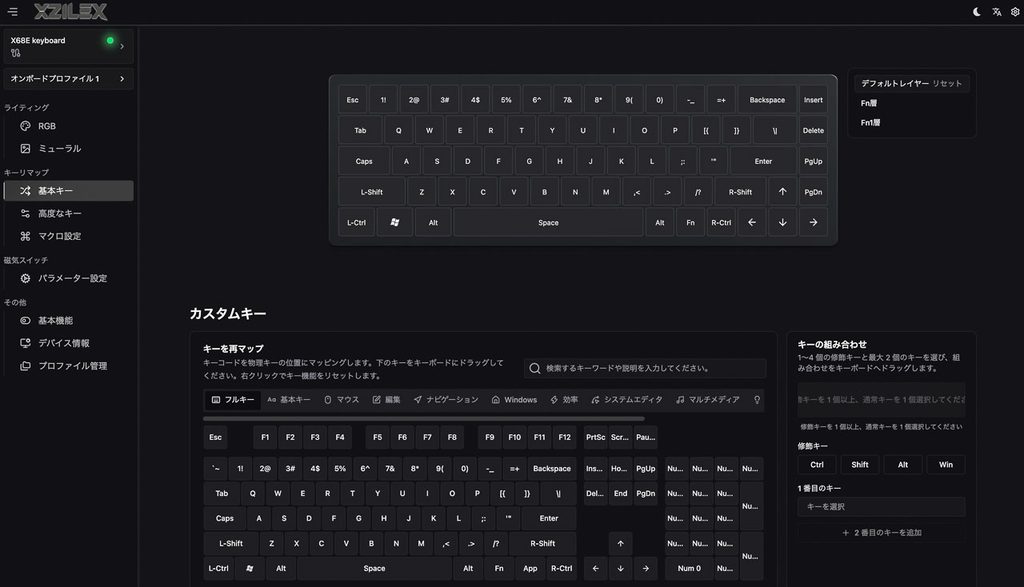
「Basic Key(基本キー)」では、キーコードを物理キー位置にドラッグ&ドロップするだけでキー割り当てを変更できます。
X68EはWindows向けのキー配置(Win/Alt表記)がベースになっていますが、この「Basic Key」でWinキーやAltキーの位置にMacのCommand(⌘)・Option(⌥)機能を割り当てることができ、Web設定自体はMac環境から問題なく行えました。
さらに別売りの⌘・⌥キーキャップに交換すれば、見た目も含めてMacキーボードとしてしっかり運用できます。
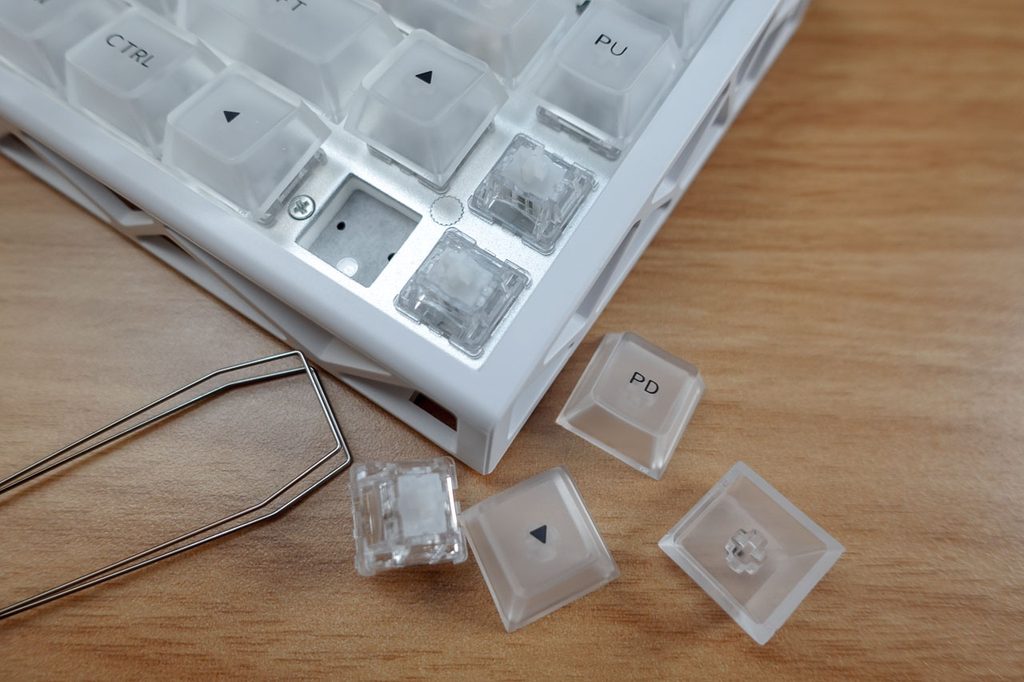
付属のプラーを使えば、キーキャップもスイッチも簡単に着脱できます。
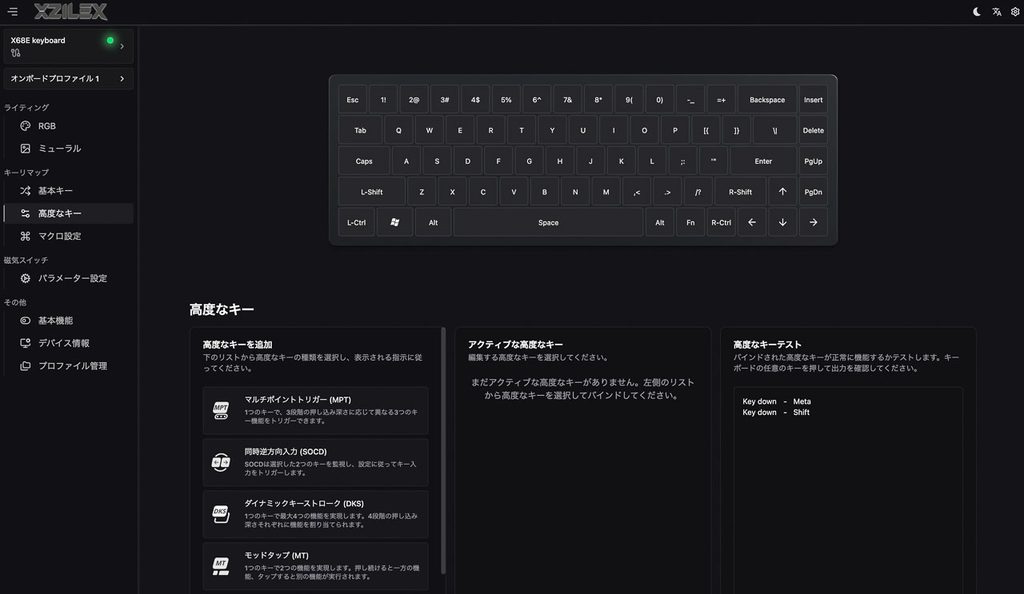
さらに「Advanced Key(高度なキー)」では、ゲーミングキーボードらしい高度な機能も用意されています。
- Multi-Point Trigger(MPT):1つのキーに、押し込み深さに応じて3つの異なる機能を割り当て
- Simultaneous Opposite Cardinal Directions(SOCD):対になる2キー(例:AとD)の同時押し挙動を設定
- Dynamic Keystroke(DKS):1つのキーに最大4つの押し込み深さごとの機能を割り当て
- Mod-Tap(MT):タップ時と長押し時で異なる機能を発動
- Toggle(TGL):タップでON/OFF切り替え、長押しで通常入力
マグネティックスイッチのパラメータ設定(Parameter Settings)
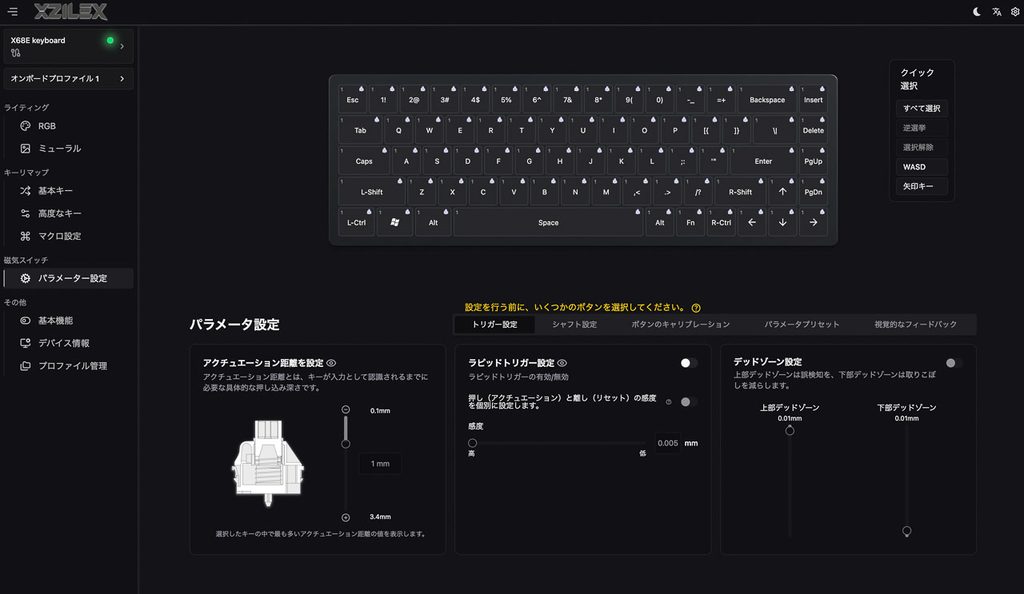
「Parameter Settings(パラメータ設定)」では、キーごとにアクチュエーションディスタンス(APと同義)を0.1mm〜3.4mmの範囲でスライダー調整でき、ラピッドトリガーもオン・オフの切り替えと感度調整(最小0.005mm表記)がこの画面から行えまます。あわせて誤入力防止用の「Dead Zone(不感帯)」も上下それぞれ0.01mm単位で設定可能です。
X68Eはホットスワップに対応しており、スイッチ交換が可能です。ただし磁気(マグネティック)スイッチという方式上、一般的な軸(Cherry MX互換等のメカニカルスイッチ)との互換性がないことは知っておきましょう。
「Key Calibration」では、各キーを底まで押し込むことでキャリブレーションが行えます。
「Parameter Preset」には5種類のプリセットが用意されており、トリガー感度・ラピッドトリガー感度をワンクリックで一括変更できます。
「Visual Feedback」では、実際のキー押下量をリアルタイムでテスト可能です。
一度設定した内容はオンボードプロファイルとして、キーボードに記憶しておくことができます。
マクロ設定
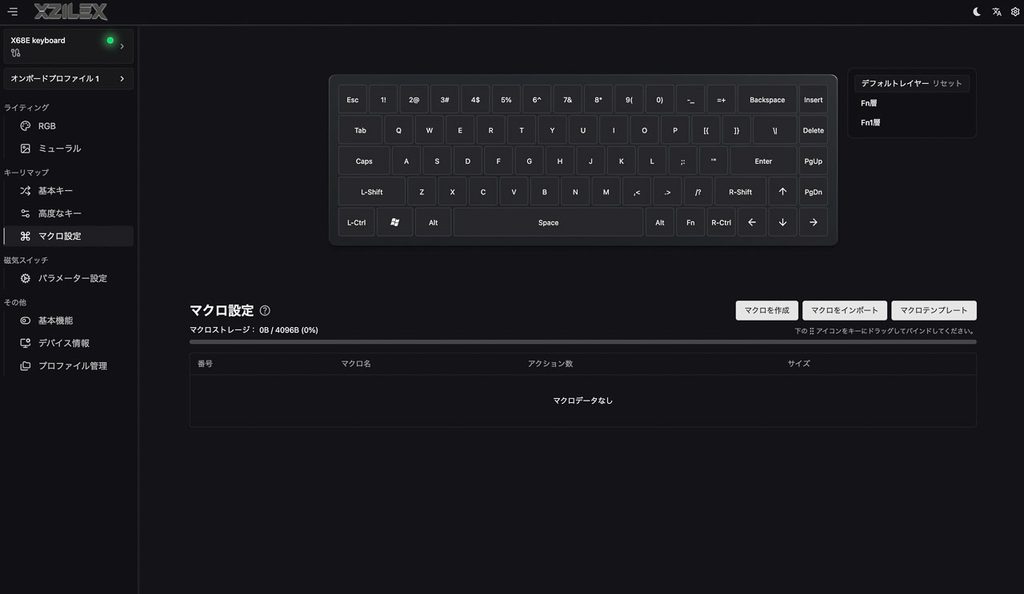
「Macro Config」ではCreate Macro/Import Macro/Macro Templatesから登録方法を選べ、マクロ用ストレージは4096B確保されています。ドラッグ&ドロップでキーに割り当てる仕様です。
RGBライティングのカスタマイズ性
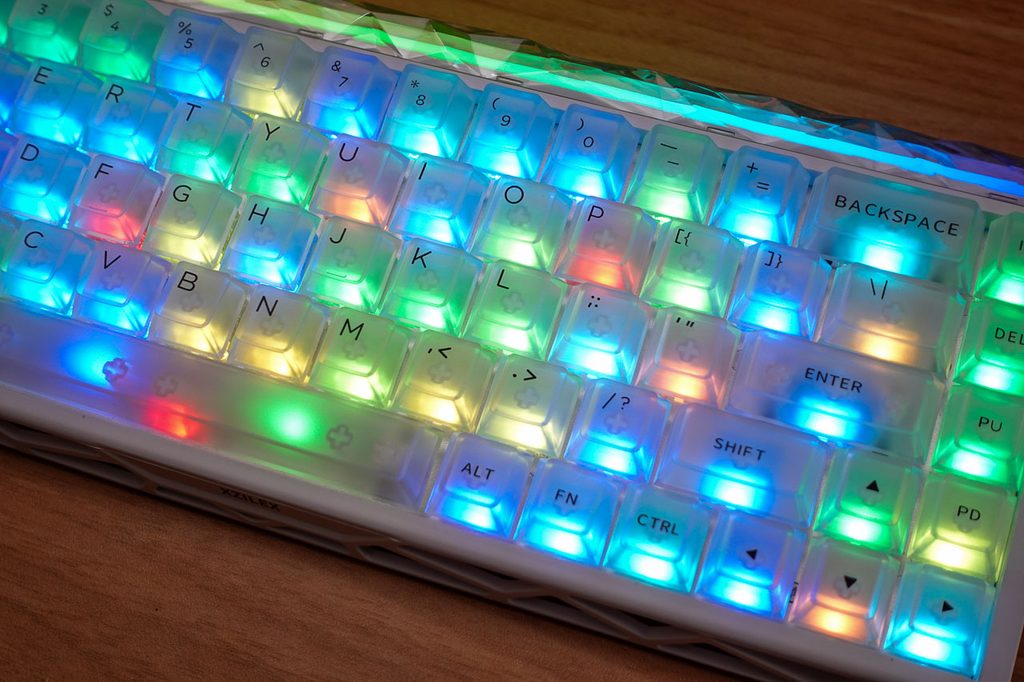
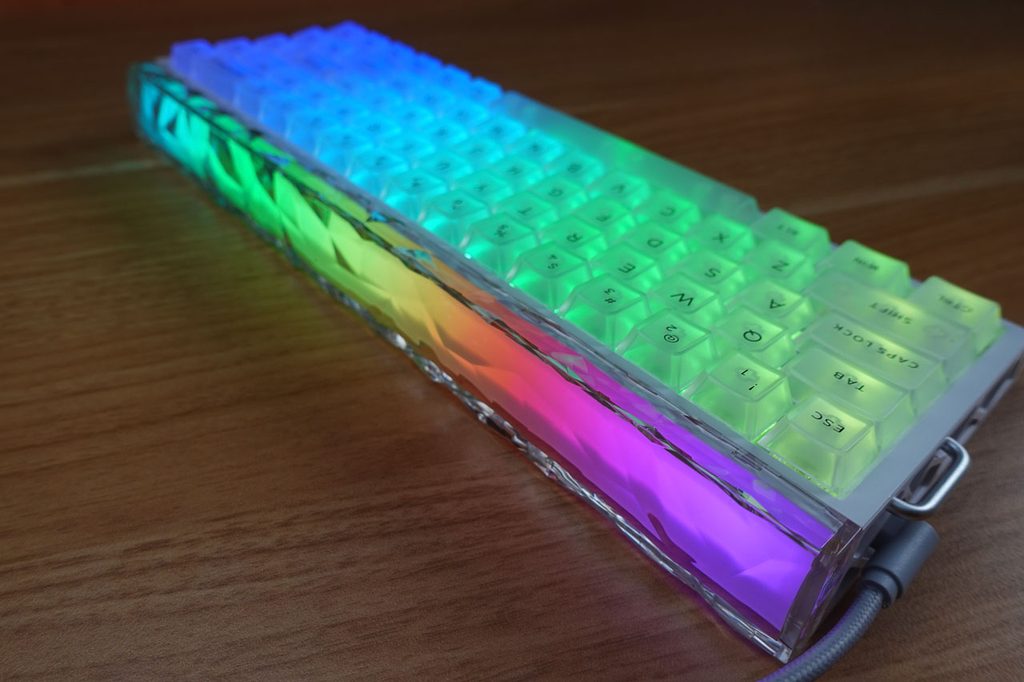
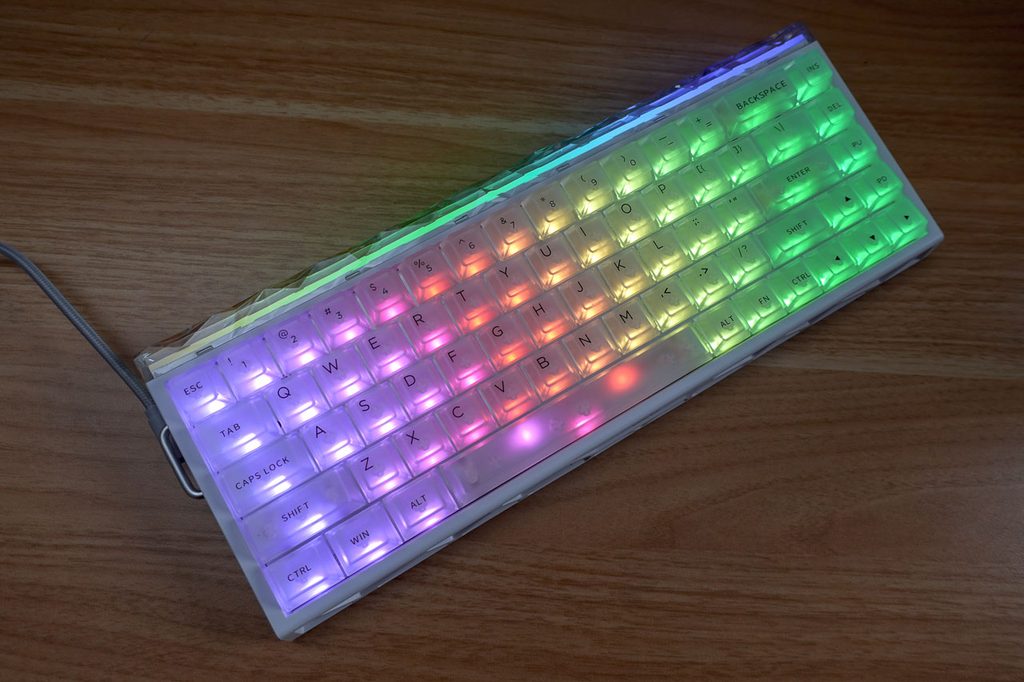
X68EのRGB設定は「Main Light(キー部分)」と「Side Light(本体背面のライトバー)」が完全に独立しており、それぞれ別々の発光パターン・色・明るさ・速度を設定できます。
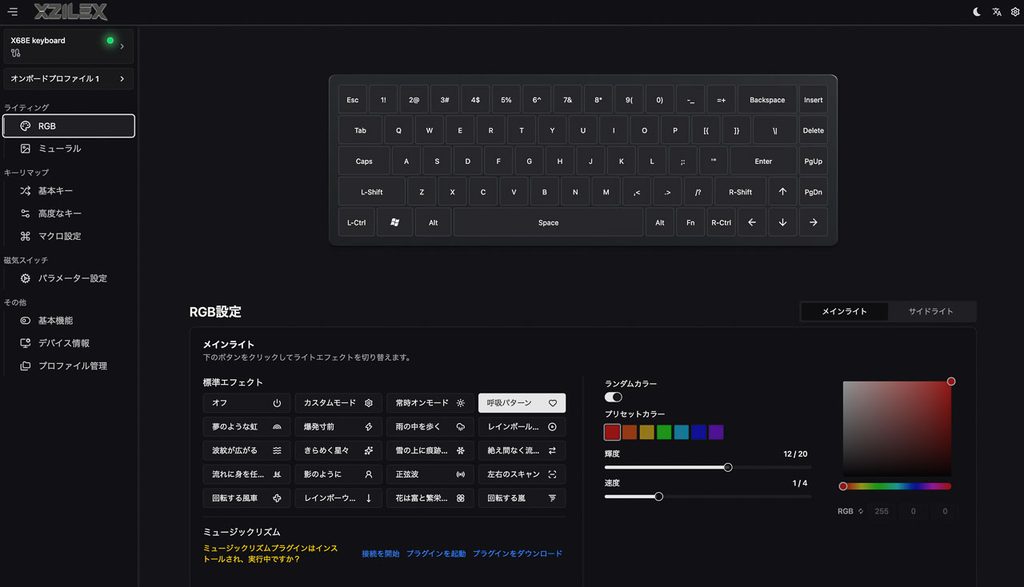
Main Lightだけでも、Steady Mode・Breathing Mode・Dream Rainbow・Ripple Effect・Starry Night・Snow Trail・Rainbow Wheel・Sine Wave・Spinning Stormなど20種類以上のエフェクトが用意されており、プリセットカラーやカラーパレットからの自由な色指定、Random Color(ランダム発光)のオン・オフも可能です。日本語表記だとかなり抽象的なので英語表記にしてます。
背面のSide Lightも主要なエフェクトは設定可能です。
もちろんどちらも単色で光らせることも可能。
打鍵感
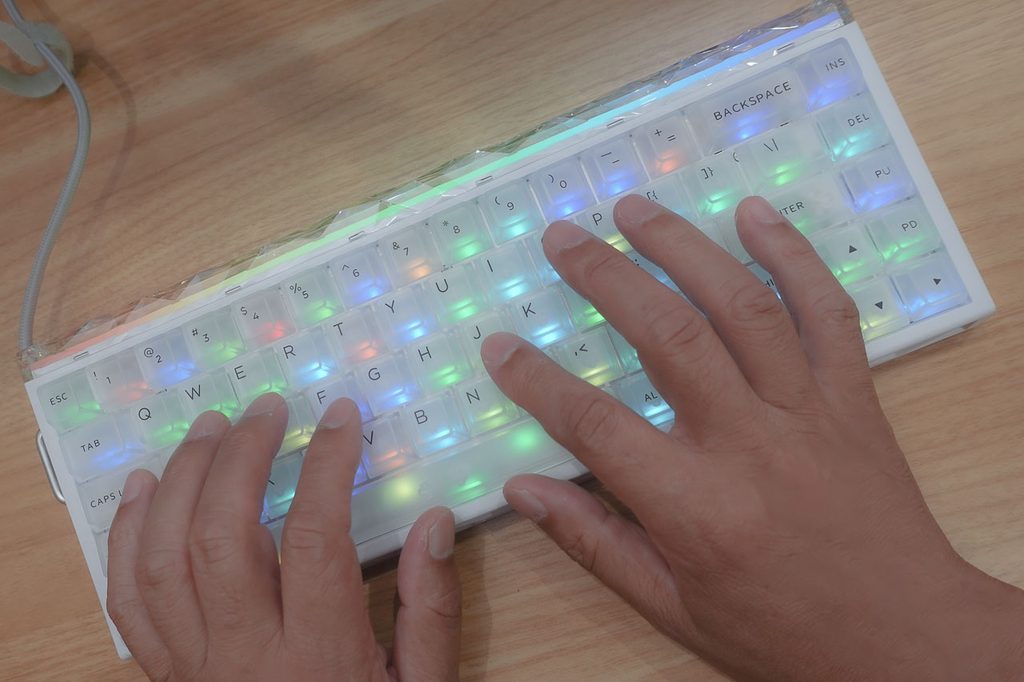
内部は5層の充填材とアルミ製スロットプレートを採用しており、静音性と打鍵感の向上が図られています。
実際に打ってみると、リニアスイッチらしい即応性に加え、カチカチとした小気味いいクリック感のある音が鳴り、押した瞬間の反応の良さを感じられるタイピング感覚でした。
音のトーンは高めで、正直なところ音量も大きめです。オフィスや静かな環境での使用、あるいはメカニキーボードの打鍵音が苦手な人には、あまり向かないかもしれません。
逆に、カチャカチャとした打鍵音そのものを楽しみたい人には向いているかと思います。
しっかりとした打鍵感がある一方で、強めに底打ちすると残響音が残るので、静音性を重視する人には好みが分かれるポイントです。
特にWeb会議やリモート通話をしながらタイピングする機会が多い人には、マイクに音が拾われやすく厳しい音量だと感じました。オンライン会議中の使用が多い人は、この点を踏まえて検討するのがおすすめです。
打鍵音はAmazon製品ページで確認できます。気になる方はチェックしてみてください。
メリットとデメリット
メリット
- 専用ソフト不要のWebドライバー:ブラウザから手軽にキー割り当てやライティング設定ができ、Mac環境でも扱いやすい。日本語表示にも対応していて万人が使いやすい。
- 高い筐体安定性:コンパクトながら重量があり、激しいタイピングでも机上でズレにくい
- こだわりの外観・構造:フロスト加工のセミ透明キーキャップ、背面のライトバー、5層充填材+アルミプレートで質感とデザイン性を両立。
- 磁気スイッチのホットスワップに対応:好みの打鍵感に交換できる拡張性がある(対応スイッチは磁気規格に限られる点は要注意)
- ゲーム向けコントロール性能:最小0.005mmのラピッドトリガー、0.1〜3.4mmのAP調整に対応
デメリット・注意点
- 有線接続のみ:1万円台の価格帯ながらUSB有線接続限定で、ワイヤレスですっきりさせたい人には不向き
- 持ち運びにはやや不向きな重量:コンパクトだが本体が重く、気軽に持ち歩く用途にはあまり向かない
- 側面USBポートによる配線の影響:デスクレイアウトによってはケーブルが邪魔に感じることがある
- 打鍵音が高めで大きめ:カチカチとした小気味いい音自体は魅力だが、静かな環境や、メカニカルキーボードの音が苦手な人には不向き
- 交換スイッチは磁気規格限定:ホットスワップには対応するが、一般的なメカニカルスイッチ(Cherry MX互換等)とは互換性がなく、交換時は対応する磁気スイッチを選ぶ必要がある
こんな人におすすめ
おすすめな人
- Mac環境でもブラウザから手軽にキー設定・ライティング設定をしたい人
- デスク周りの見た目にもこだわりたい人(ホワイト系デスクとの相性◎、セミ透明キーキャップや背面の透明パーツによるデザイン性の高さも魅力)
- カチカチとしたメカニカルらしい小気味いい打鍵音を楽しみたい人
- 英語(US)配列に慣れている、またはこれから挑戦してみたい人
- 派手な発光からシンプルな単色・消灯まで、好みに合わせてRGBを使い分けたい人
- 初めてのゲーミング・メカニカル(磁気)キーボードを探している人:ラピッドトリガー対応という本格仕様を備えつつ、Web設定が直感的でこの価格帯という点で、入門機としてもおすすめできます
こんな人にはおすすめしない
- ワイヤレス接続を重視する人
- キーボードを頻繁に持ち歩きたい人
- 静音性を最優先したい人、特にWeb会議やリモート通話をしながらタイピングする機会が多い人
- JIS配列(日本語配列)を求めている人
まとめ
今回はMac環境という制約もあり、Webドライバーの使い勝手やRGBライティングといった普段使いの実用面を中心にレビューしました。
一方で、X68Eの土台にあるのはあくまで最小0.005mmのラピッドトリガーやキーごとのAP調整に対応した、ゲーミング用途に特化したマグネティックスイッチキーボードだという点は忘れてはいけません。
FPS・TPSなどでも十分に使える手頃なメカニカルキーボードを探しているならチェックしてみてください。
コメント