
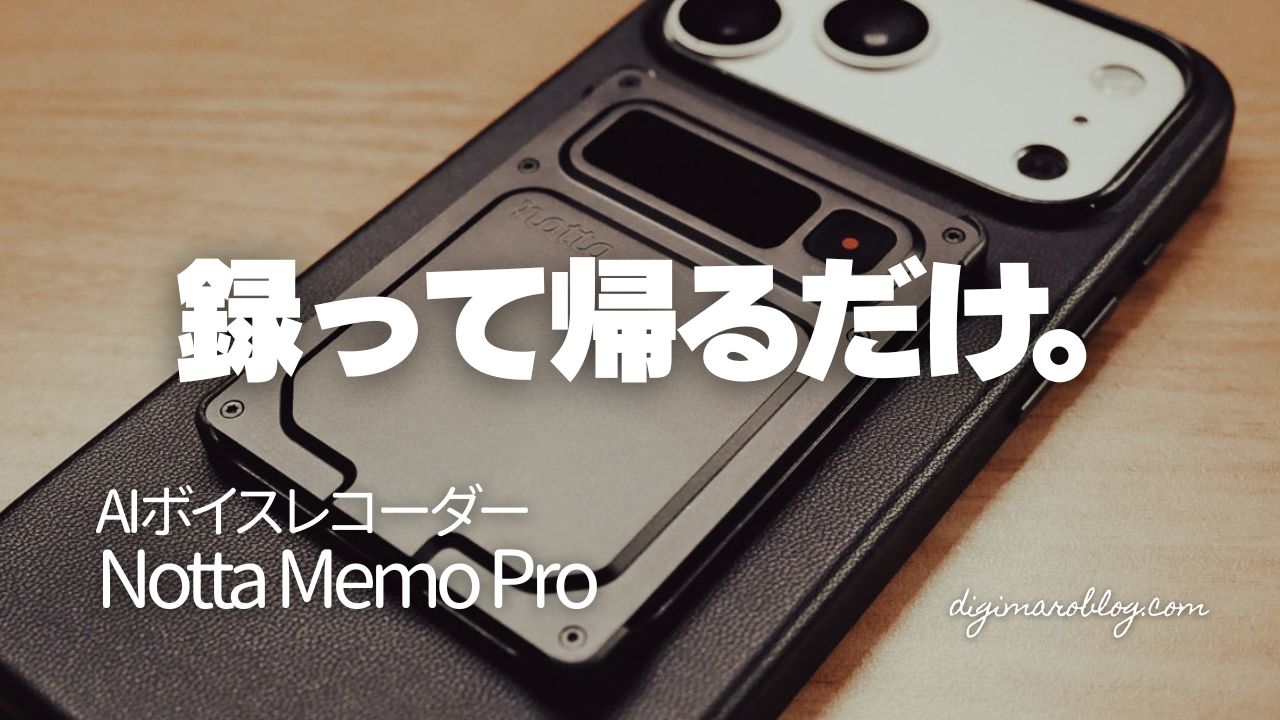
【PR】 本記事はNotta株式会社より製品をご提供いただき作成しています。内容は筆者が実際に使用した感想にもとづいています。
こんにちは、でじまろです。
会議や商談のあと、「さっきの話、なんて言ってたっけ?」と思い出せなかったことはありませんか?
メモを取りながら話を聞くのは意外と大変ですし、録音しておいても、あとから聞き直して議事録にまとめるのはもっと大変。結局そのまま放置……という方も多いと思います。
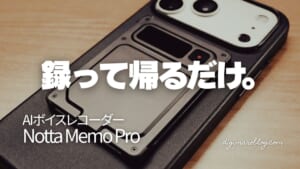
そんな悩みを解決してくれるのが、カード型のAIボイスレコーダー「Notta Memo Pro」です。
録音した会話をAIが自動で文字に起こし、要点までまとめてくれるのはシリーズ共通の強み。そのうえで新しいProは、使う人がやることを徹底的に減らしたモデルになっています。
- モードを選ばなくていい:電話か対面かを本体が自動で判別
- 転送しなくていい:自宅や職場のWi-Fiに戻れば、スマホを触らずクラウドへ自動同期
- 専用ケーブルがいらない:本体にUSB Type-C端子を搭載し、いつものケーブルで充電できる
 でじまろ
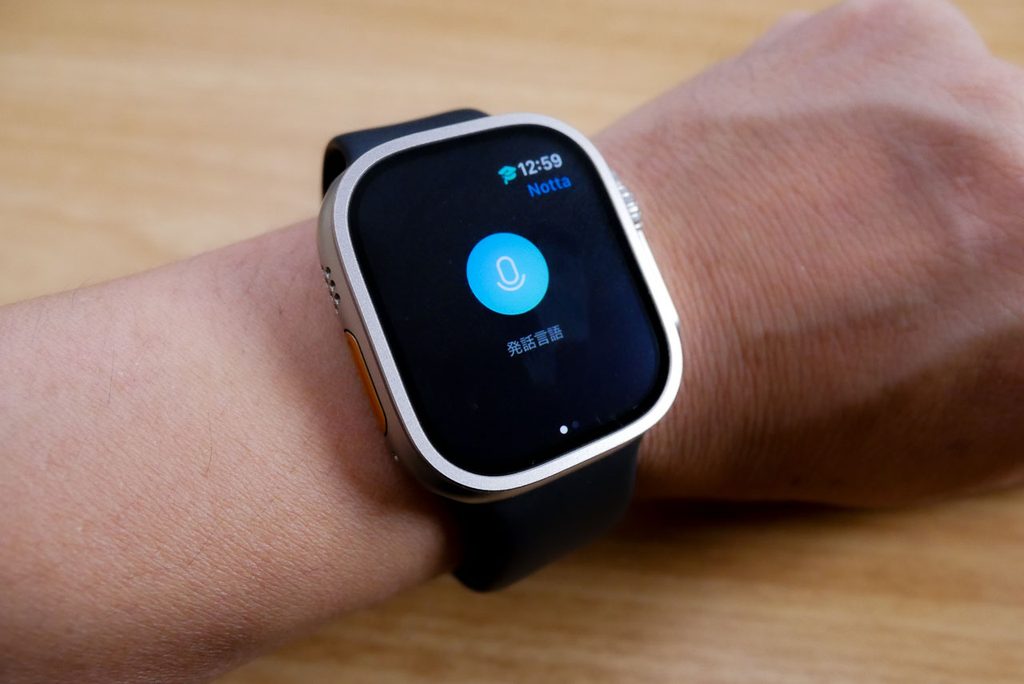
でじまろRECボタンを押して録音するだけ。家や職場に戻るころには、文字起こしが終わっています。
超薄くてコンパクトで軽い! ケースなしでUSB-Cが使えるようになって、AIボイスレコーダーとして順当に、そして確実に使いやすくなったProモデルです。
前回レビューした「Notta Memo Type-C」との違いも交えながら、実際に使ってわかった良い点・気になる点を正直にお伝えします。
Notta Memo Proとは
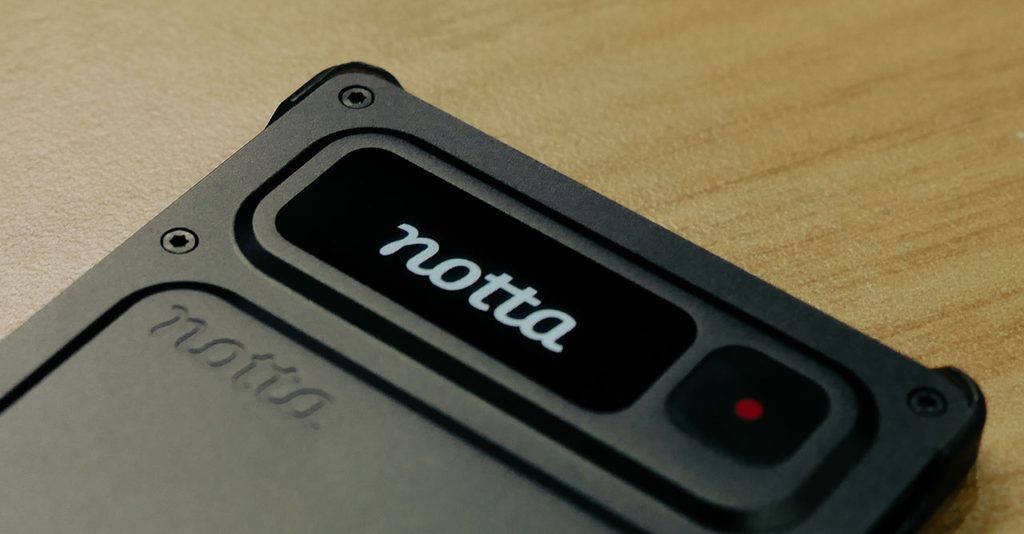
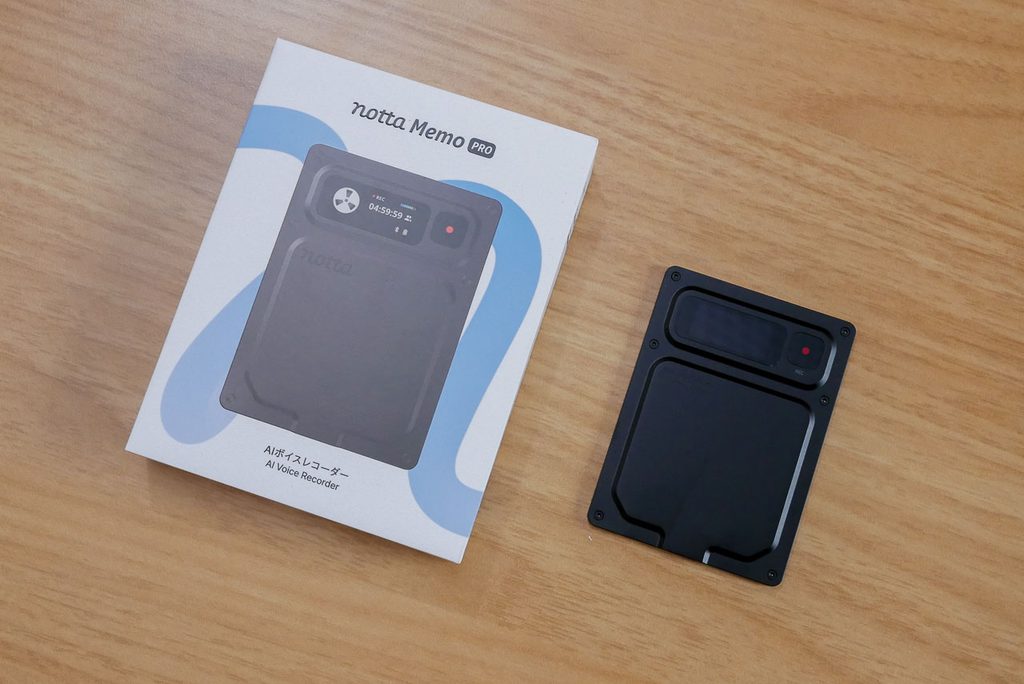
Notta Memo Proは、AI文字起こしサービス「Notta」と連携するカード型のAIボイスレコーダーです。
使い方はシンプルで、録音する → Nottaが文字起こし・AI要約 → スマホやPCで確認・共有という流れ。要点整理やToDo化までAIが手伝ってくれるので、「録音したけど聞き返さない」問題から解放されます。
今回のモデルチェンジで重視されたのは、「操作の簡素化」と「録音データ転送の効率向上」。会議や1on1、商談、顧客ヒアリング、インタビュー、授業、セミナーなど、録音する機会が多い人ほど効いてくるアップデートが中心です。
カラーはシルバーグレーとスペースブラックの2色展開。発売日は2026年10月13日で、9月28日からNotta公式ECストアで予約受付が始まっています。
同梱物
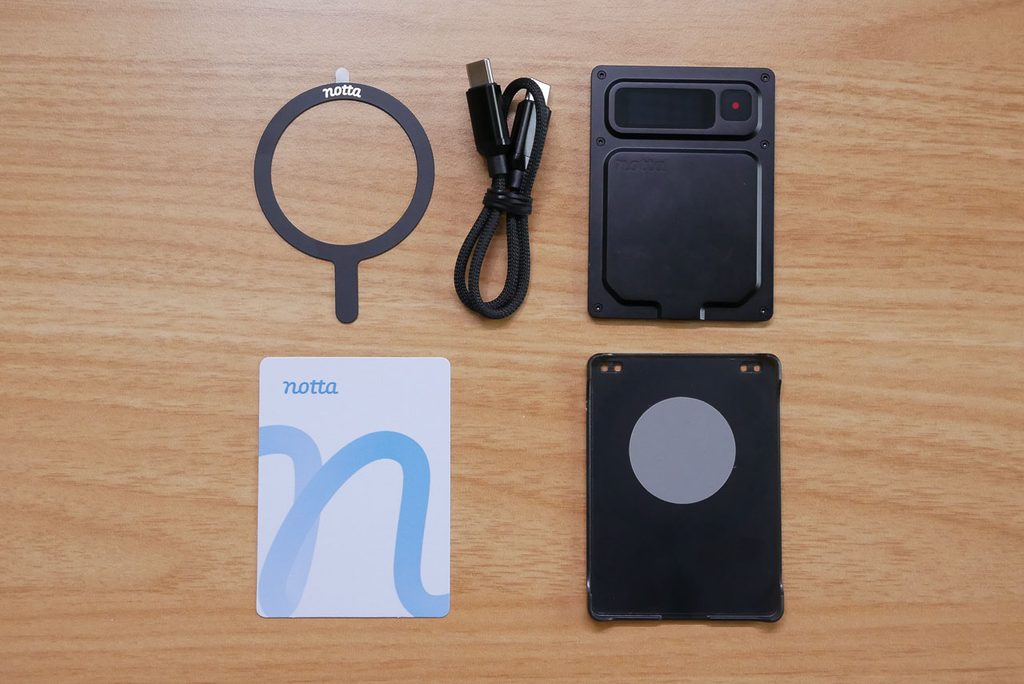
- Notta Memo Pro本体
- マグネットケース(MagSafe対応・ストラップホール付き)
- マグネットリング(MagSafe非対応スマホ用)
- USB-Cケーブル(C to C)
- 取扱説明書ほか
Type-Cモデルの付属ケーブルはUSB-A to Cでしたが、ProはC to Cになりました。最近のPCや充電器にそのまま挿せるのはうれしいポイントです。
スペック
| 項目 | 内容 |
|---|---|
| 製品名 | Notta Memo Pro |
| カラー | シルバーグレー/スペースブラック |
| サイズ | 約77.2 × 56 × 3.9mm |
| 重量 | 約30g |
| ディスプレイ | 0.95インチ AMOLEDカラーディスプレイ |
| マイク | マイク×2+骨伝導マイク |
| ストレージ | 64GB(eMMC) |
| バッテリー容量 | 600mAh |
| 充電時間 | 約90分 |
| 連続録音時間(満充電時) | Bluetooth接続時 45時間/未接続時 50時間(1回の録音は最長5時間) |
| 最大待機時間 | Bluetooth接続時 30日/未接続時 45日 |
| 録音操作 | 長押し約2秒で開始・停止/短押しで重要ポイントをマーク |
| 録音モード | 通話/対面を自動識別 |
| 推奨集音距離 | 5m(5〜6mで認識精度約95%/最大8mで約90%) |
| 通信 | Bluetooth 5.4、Wi-Fi(2.4GHz帯) |
| 端子 | USB Type-C(USB 2.0 Full Speed) |
| データ転送 | Bluetooth/Wi-Fi/USB(Web USB)/Wi-Fi自動クラウド同期 |
| 保証 | 12か月(グローバル保証書) |
※数値はメーカー公表値です。
Notta Memo Type-Cからの進化点
Notta Memoシリーズは、今回のProで3モデル目。前回レビューしたType-Cモデルの実測データも交えて、3モデルを並べてみました。
| 比較項目 | Notta Memo Pro(本記事のレビュー機) | Proでの変化 | Notta Memo Type-C(前回レビュー機) | Notta Memo(初代) |
|---|---|---|---|---|
| ▼ 使い勝手 | ||||
| 録音モード | 通話/対面を自動識別 | 🆕 切り替え不要 | 物理スイッチで手動切替 | 物理スイッチで手動切替 |
| 録音中のマーク | RECボタン短押しでブックマーク | 🆕 | — | — |
| 充電 | 本体にネイティブType-C | 🆕 ケース不要 | 磁気充電ケーブル/Type-C付き専用ケース | 磁気充電ケーブル |
| データ同期 | スマホ経由+PC直結+信頼済みWi-Fiで自動同期 | 🆕 アプリ操作不要 | スマホ経由(Bluetooth/Wi-Fi)+PC直結(USB Type-C) | スマホ経由(Bluetooth/Wi-Fi) |
| 有線転送速度 | 最大2,000KB/s | 約2.5倍(公称) | 最大800KB/s | —(非対応) |
| 本体ディスプレイ | 0.95インチ AMOLEDカラー | カラー化 | 小型モノクロ | 小型モノクロ |
| ▼ サイズ・重量 | ||||
| サイズ(公称) | 77.2×56×3.9mm | 長辺 約−9mm/厚さ+0.4mm | 86.15×55×3.5mm | 86.15×55×3.5mm |
| 重量(公称) | 30g | +2g | 28g | 28g |
| 重量/厚さ(実測) | 29.8g/4.0mm | +0.7g/+0.8mm | 29.1g/3.2mm | — |
| ▼ 録音性能 | ||||
| マイク構成 | マイク×2+骨伝導×1 | 数は減少 | MEMS×4+骨伝導×1 | MEMS×4+骨伝導×1 |
| 推奨集音距離 | 5〜6m(最大8m) | +2〜3m | 3m | 3m |
| 1回の録音上限 | 5時間 | 変化なし | 5時間 | 5時間 |
| ストレージ | 64GB(eMMC) | 2倍 | 32GB | 32GB |
| ▼ 電源・通信 | ||||
| バッテリー容量 | 600mAh | +130mAh | 470mAh | 470mAh |
| 満充電時の録音時間 | 45時間(BT接続時)/50時間(BT未接続時) | 約1.5倍〜 | 約30時間 | 約30時間 |
| 待機時間 | 30日(BT接続時)/45日(BT未接続時) | 最大 約1.6倍 | 最大28日 | 最大28日 |
| Bluetooth | 5.4 | — | 5.3 | 5.3 |
※「Proでの変化」はType-Cモデルとの比較です。公称値はNotta公式サイトおよびメーカー資料の値。Type-Cの実測値は前回レビュー時に筆者が計測したものです。
マイク構成も変わっていて、Type-CのMEMSマイク4基+骨伝導マイクから、Proはマイク2基+骨伝導マイクという構成になりました。スペック表だけ見ると「減った」ように見えますが、メーカー公表の推奨集音距離はむしろ伸びています。数字の上の話だけでなく、実際の録れ方がどうなのかは後半で検証します。
録音モードを自動で判別してくれる
Type-Cモデルでは、本体側面のスイッチで「通話録音モード」と「会議録音モード」を切り替える仕様でした。物理スイッチなのでアプリを開く必要はないものの、切り替え忘れるとそのまま集音品質の低下につながるのが地味なストレスでした。
Proは2基のマイクに加えて骨伝導マイクを搭載。録音中に骨伝導マイクの信号強度をリアルタイムで検知し、スマホに装着した通話なのか、机に置いた対面会議なのかを判別して録音モードを自動で選びます。ユーザーはRECボタンを押すだけです。
実際に試してみると、iPhoneにケースを付けた状態でも通話はきちんと判別され、スマホから聞こえる相手の声もしっかり拾ってくれました(筆者の環境の場合)。
ただし、ワイヤレスイヤホンで通話しているときは使えません。そもそもiPhone本体から相手の声が出ていないため、自動判別以前に録音ができないからです。通話のほとんどをイヤホンでしている人(←筆者)には、通話録音は向かない機能だと思っておきましょう。
本体に直接Type-Cケーブルを挿せるようになった
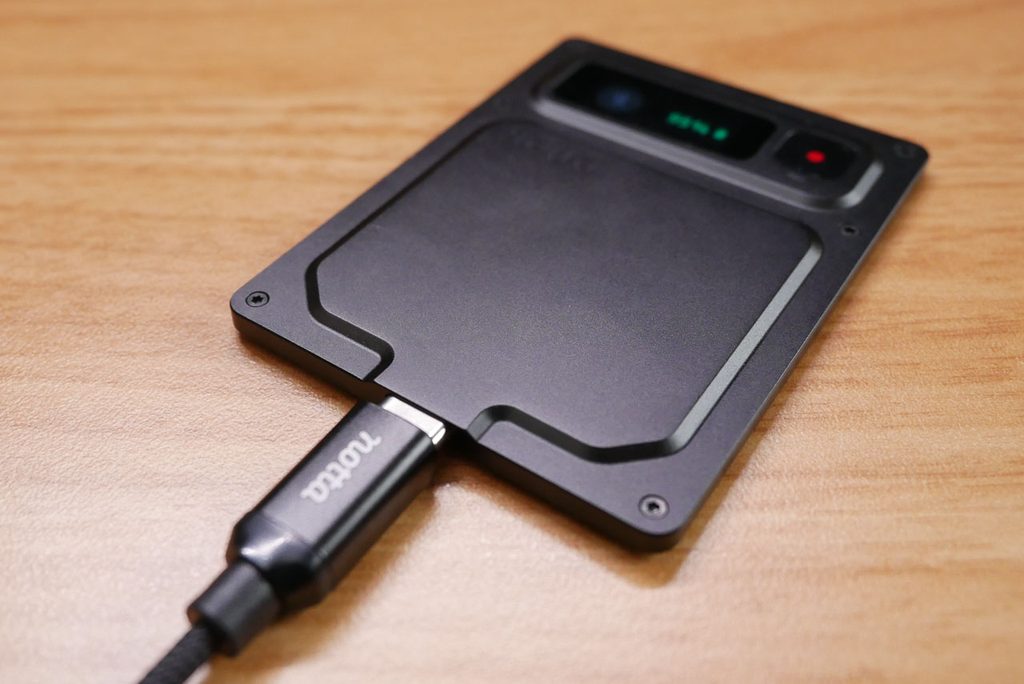
Type-Cモデルの「Type-C対応」は、マグネット端子の本体をType-C端子付きの専用ケースにセットして接続する方式でした。Proは本体側面にType-C端子そのものを搭載しています。
普段使っているスマホやPCのケーブルでそのまま充電・データ転送できるので、ケースごと持ち歩く必要がなくなったのは素直にうれしいポイント。PCのChrome/EdgeからNotta Web版につなげば、ブラウザだけで録音データを取り込めます(転送速度はメーカー公表値で約2,000KB/s)。
実際に約31分の録音をPCに転送してみると、約20秒で完了しました。とはいえ、自動クラウド同期をオンにしておけばUSB-Cで転送する場面はあまりありません。USB-Cは「自動同期をオフにしているとき」や「今すぐPCに取り込みたいとき」の手段、と考えておくとよさそうです。 そもそも転送の前に、ケーブルを取り出してつなぐ手間もかかります。
USB-Cの良さは、やはりいつものケーブルでできる充電機能、これにつきます。
Wi-Fiに戻るだけで、録音データが勝手にクラウドへ
個人的に一番大きい変化がここです。
従来モデルでは、録音データをクラウドに上げるには、スマホでNottaアプリを開いて本体から転送する必要がありました。Proの「自動クラウド同期」は、本体が登録済みのWi-Fiに直接つながってクラウドへ送る機能です。スマホのアプリを開く必要も、そもそもスマホを持っている必要もありません。
自宅やオフィスに戻れば、本体の電源が入っている限り、カバンに入れたままでも勝手に同期が始まり、気づいたら文字起こしと要約ができあがっている。これがめちゃくちゃ便利です!
| 場所 | 同期の方法 | ユーザーの操作 |
|---|---|---|
| 自宅・オフィス | 登録済みWi-Fiで自動クラウド同期 | なし(スマホも不要) |
| 外出先 | Bluetoothでスマホのアプリへ転送 → スマホの回線でクラウドへ | Nottaアプリを起動 |
| 急いで同期したいとき | スマホのテザリング(自動クラウド同期) | テザリングをオンにする |
Wi-Fiがない外出先では、アプリ経由で
「自動クラウド同期」はWi-Fi専用の機能なので、Wi-Fiのない外出先ではスマホのNottaアプリ経由で同期します。アプリを起動するとBluetoothで本体とつながり、録音データがスマホに転送されたあと、スマホのモバイル回線でクラウドへアップロードされます。
アプリを開くだけで転送は自動で始まるので、操作はワンアクションで済みます。とはいえ、このひと手間すら不要になるのが、Wi-Fiの自動クラウド同期の強みです。
Type-Cモデルにも「Wi-Fi転送」はありましたが、これは本体とスマホを直接Wi-Fiでつなぐ転送で、アプリを開いて手動で始める必要があり、転送中はスマホのインターネット通信が一時的に使えなくなることもありました。Proの自動クラウド同期は、Memo Pro単体でNottaクラウドへ直接送るという点がまったく違います。
設定方法
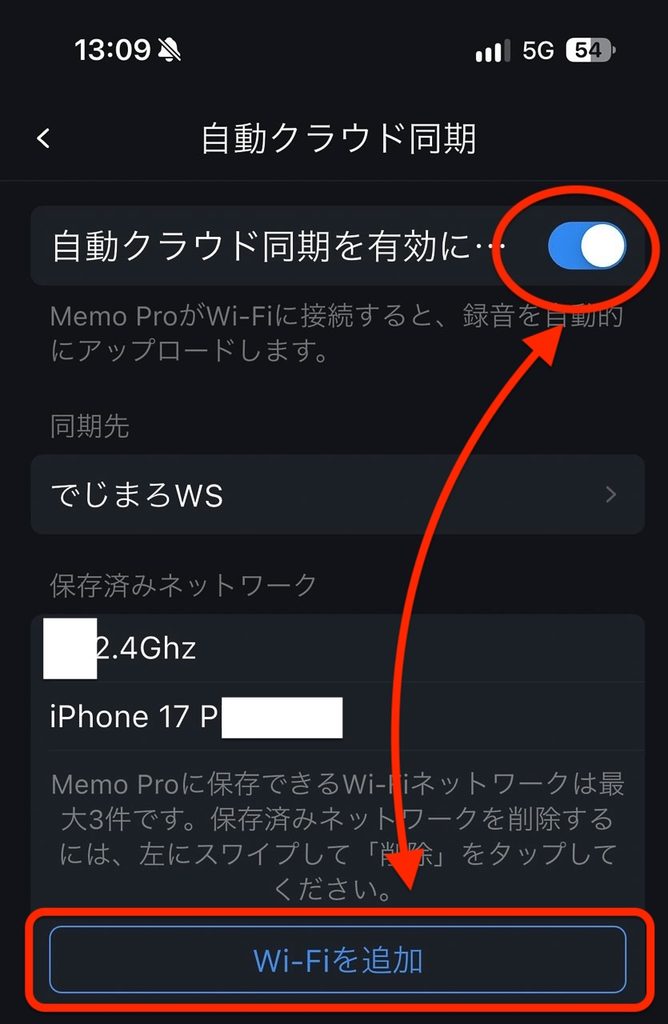
NottaアプリまたはNotta Web版から設定できます。アプリの場合は以下の流れです。
- Memo Proの電源を入れ、BluetoothでNottaアプリに接続
- 「設定」>「スマートデバイス」>「Notta Memo Pro」を開く
- 「転送方法」>「自動クラウド同期」をオンにして「Wi-Fiを追加」
- 2.4GHz帯のWi-Fiを選んでパスワードを入力
設定はかんたんです。必要なのはNottaのアカウント作成と同期用のWi-Fi登録だけ。ペアリングすればハードウェアプラン(無料)がすぐに使えるので、届いたその日から録音を始められます。
知っておきたい仕様
- 対応は2.4GHz帯のみ。5GHz帯のみのネットワークは登録できません
- 信頼済みネットワークは最大3件まで(4件目を追加すると、最も長く使っていないものと置き換え)
- バッテリー残量が20%を超えているか、給電中であることが同期の条件
- 録音が常に優先。同期中に録音を始めると同期は止まり、録音終了後に再開
- アップロードが完了した録音は、Memo Pro本体から自動で削除される
- Wi-FiパスワードはMemo Pro本体に保存され、Nottaにはアップロードされない
特に2.4GHz帯のみという点は、ルーターでバンドステアリング(2.4GHz/5GHzの同一SSID)を使っている場合に影響する可能性があります。
どうしても早く同期したいときは「テザリング」
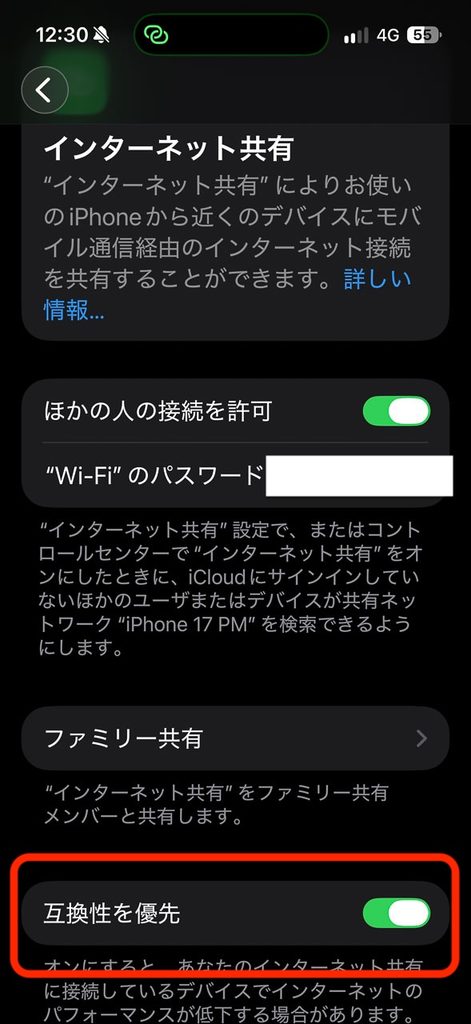
信頼済みWi-Fiには、スマホのテザリング(インターネット共有)も登録できます。会議が終わってすぐに文字起こしや要約を確認したいときは、テザリングをオンにすれば、Memo ProがWi-Fi経由で一気にアップロードしてくれます。
実際に5Gエリアで試したところ、31分30秒の録音が約46秒で同期完了しました(筆者の手動計測のため、多少の誤差はあります)。
ただし、筆者の環境では成功はしたものの、ビルの中など電波の弱い場所では途中で止まることが何度かありました。止まっても、場所を変えてテザリングをオンにし直せば続きから同期が進みますが、通信状況に左右されやすいのは確かです。
そのため、普段は自宅・職場は登録済みWi-Fi、外出先はアプリ経由(Bluetooth)で十分。テザリングは「今すぐ会議内容をまとめたい」ときの奥の手、という位置づけがおすすめです。
テザリング同期を使うときのコツ
- iPhoneは「設定 > インターネット共有」で「互換性を優先」をオンにする(Memo Proは2.4GHz帯のみ対応のため)
- 自動クラウド同期の設定で、テザリングをオンにした状態でネットワークを登録しておく
- 電波が安定した場所で同期する
3つの転送方法で、かかる時間を比べてみた
同じ長さ(約31分)の録音を3本用意して、転送方法ごとに完了までの時間を計測しました。
| 転送方法 | 約31分の録音 | スマホの操作 |
|---|---|---|
| USB-C(PCに直結) | 約20秒 | 不要(PCで操作) |
| テザリング(自動同期) | 約46秒(5Gエリア) | テザリングをオンにするだけ |
| Bluetooth(アプリ経由) | 約3分 | Nottaアプリを起動 |
※録音は1度アップロードすると本体から削除されるため、方法ごとに別の録音を使っています。筆者の手動計測のため、多少の誤差があります。
速さだけならUSB-Cが一番ですが、Wi-Fiの自動クラウド同期なら同期のことを気にする必要がそもそもありません。自動同期をオンにしておけば、気づいたらアップロードが終わっている、というのが実際の使用感です。普段は自宅・職場のWi-Fiと、外出先でのアプリ経由(Bluetooth)でほとんどカバーでき、USB-Cやテザリングは「急ぎのとき」の手段と考えれば十分です。
同期には本体の電源オンが必要
自動クラウド同期は、本体の電源が入っている待機中にだけ動きます。Memo Proは使わずにいると自動で電源が切れるため、その状態ではWi-Fiを探すことができず、同期も始まりません。
その場合は、Wi-Fiのある場所に戻ってからRECボタンで電源を入れるだけでOK。同期が始まり、この場合もスマホのアプリを開く必要はありません。
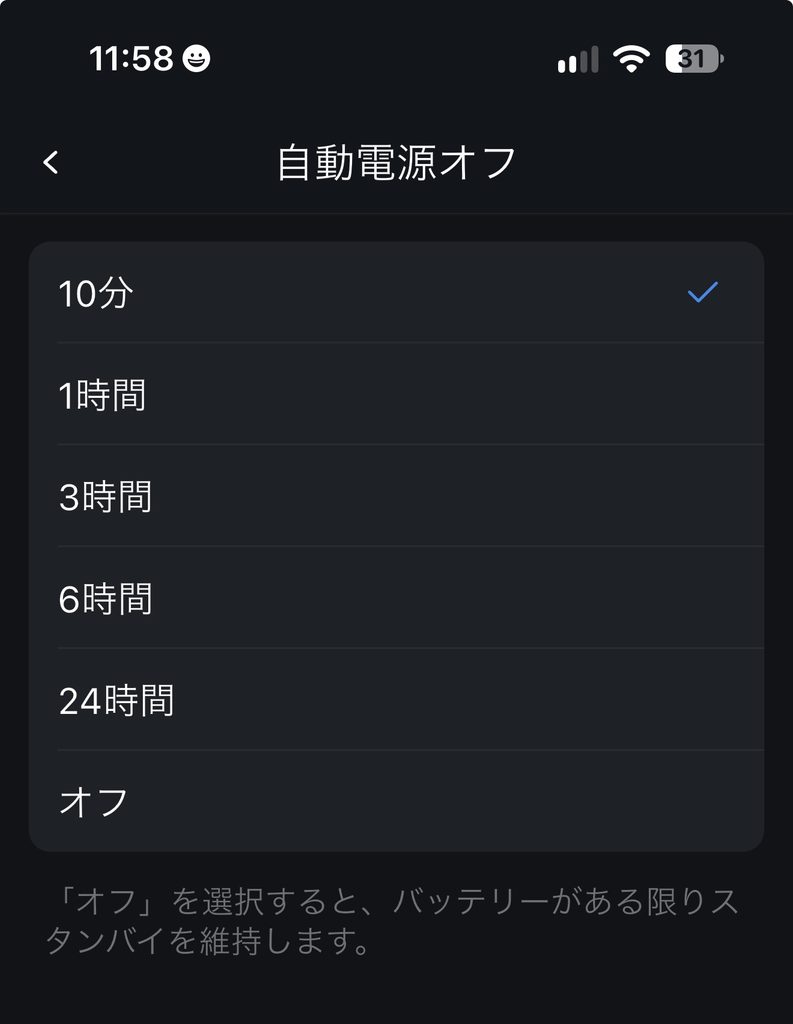
「電源を入れる操作すら省きたい」という人は、アプリの設定で自動電源オフを「オフ」にしておく手もあります。自動電源オフまでの時間は、10分・1時間・3時間・6時間・24時間・オフから選べ、「オフ」にするとバッテリーがある限り待機状態が維持されます。待機時間は最大30日(Bluetooth接続時)〜45日(未接続時)とされているので、常に待機状態にしておいても電池切れの心配はそれほどありません。
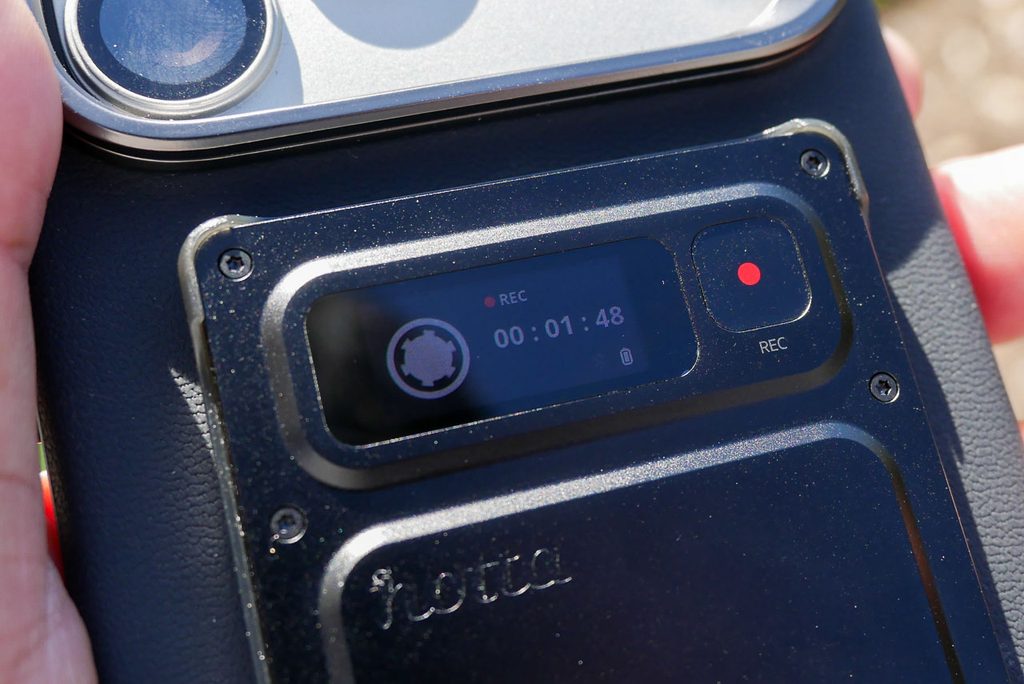
AMOLEDカラーディスプレイで状態がひと目でわかる
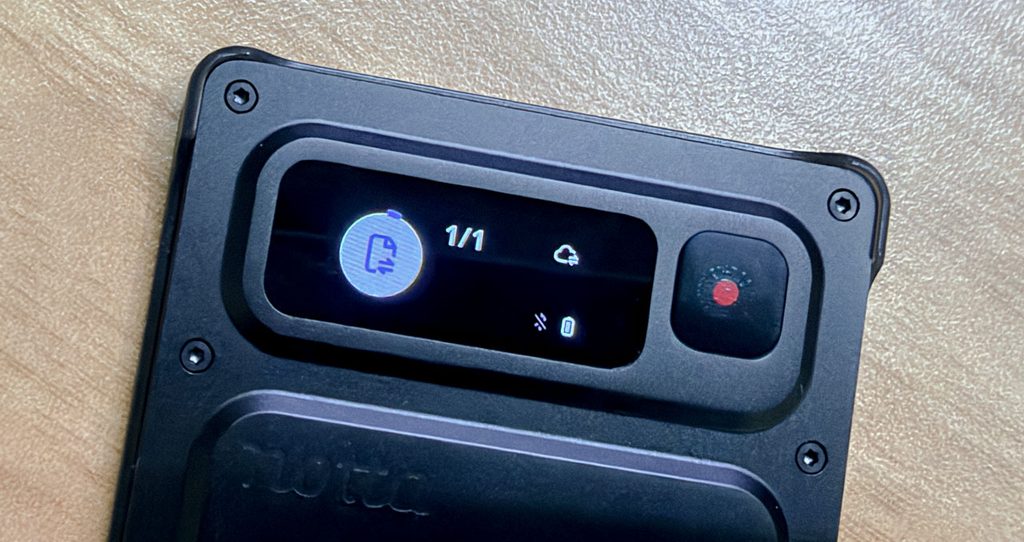
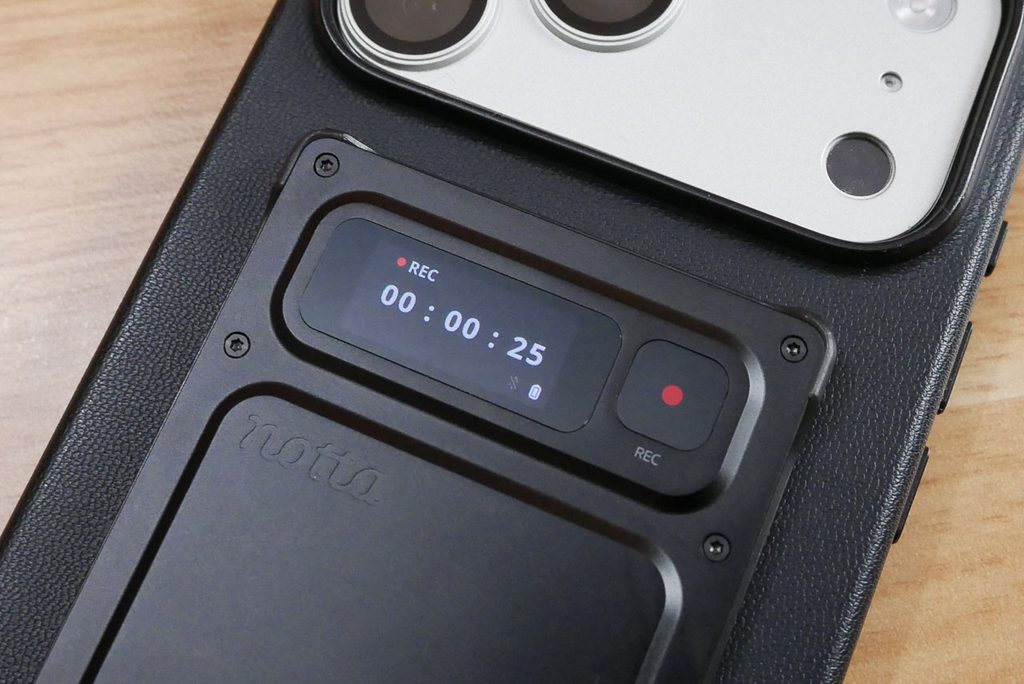
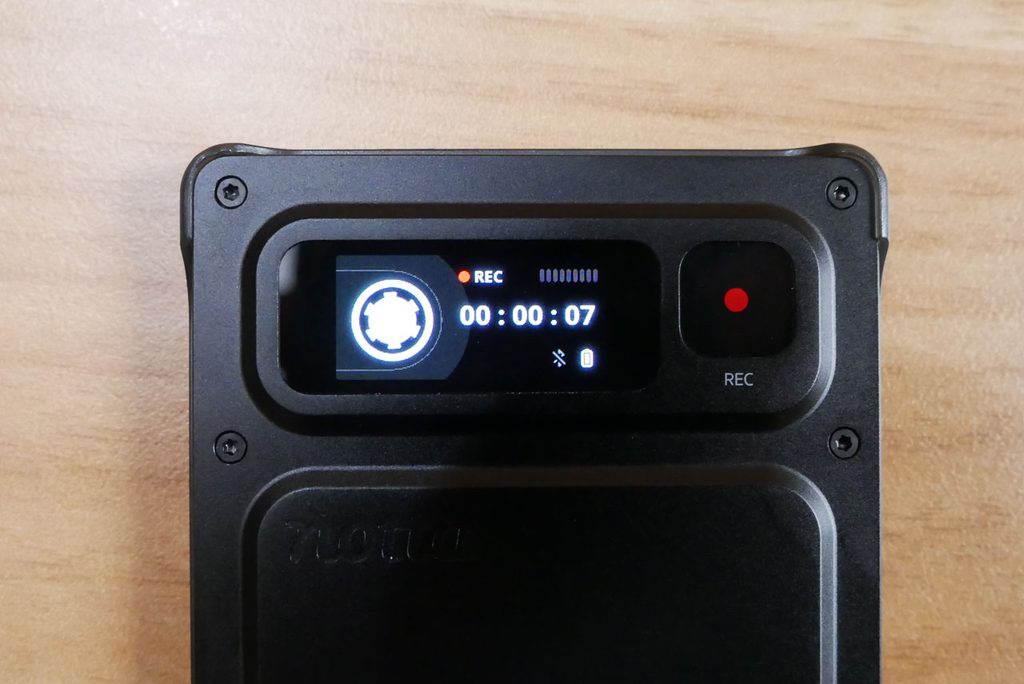
ディスプレイは小型モノクロから0.95インチのAMOLEDカラーへ。録音中かどうか、バッテリー残量がどれくらいかを本体だけで確認できます。
ボイスレコーダーで一番怖いのは「録れていなかった」事故。そこを目視で確認しやすくなったのは実用面での安心感につながります。
実際に屋外で使ってみても、視認性はバツグン。日差しの下でも録音中の表示がくっきり見えるので、「ちゃんと録れているか」をその場ですぐ確認できます。
バッテリー・ストレージ・集音距離も底上げ
地味ながら基本性能もしっかり上がっています。
- バッテリー:470mAh → 600mAh。満充電時の録音時間は約30時間から45時間(Bluetooth未接続時は50時間)へ
- 待機時間:最大28日 → 最大45日(Bluetooth未接続時)
- ストレージ:32GB → 64GB
- 推奨集音距離:3m → 5m(5〜6mで認識精度約95%、最大8mで約90%)
集音性能の向上は、実際に使っても実感できました。従来のNotta Memoと同じ距離から録り比べてみると、Proのほうが収録された音声がはっきり大きいのです。会議室の端に座っている人の声も、拾いやすくなっています。
デザイン・サイズ感
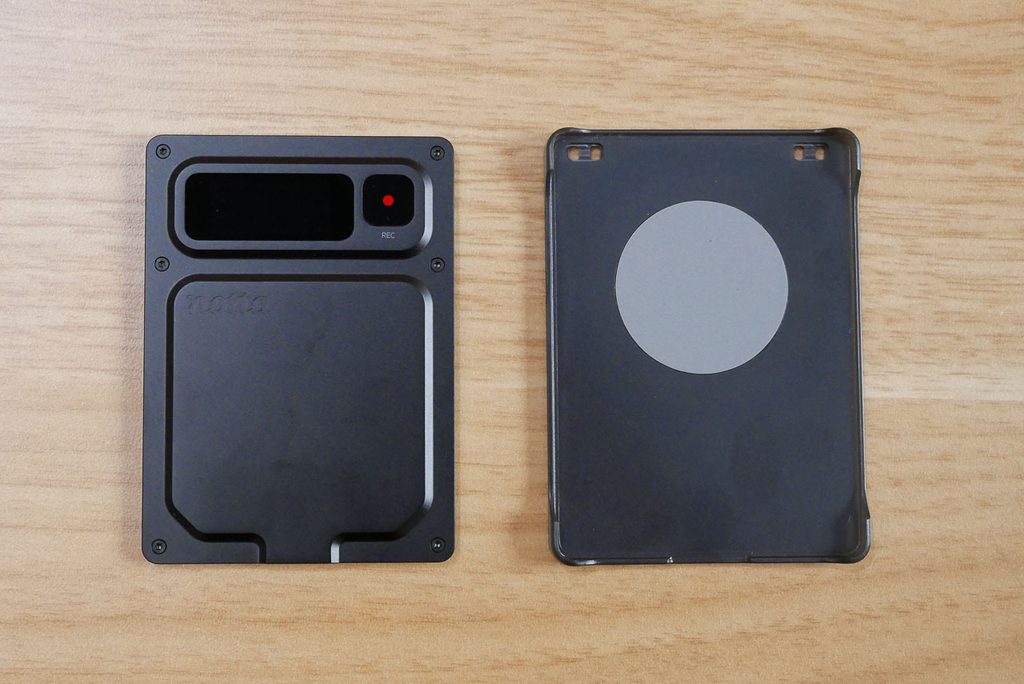
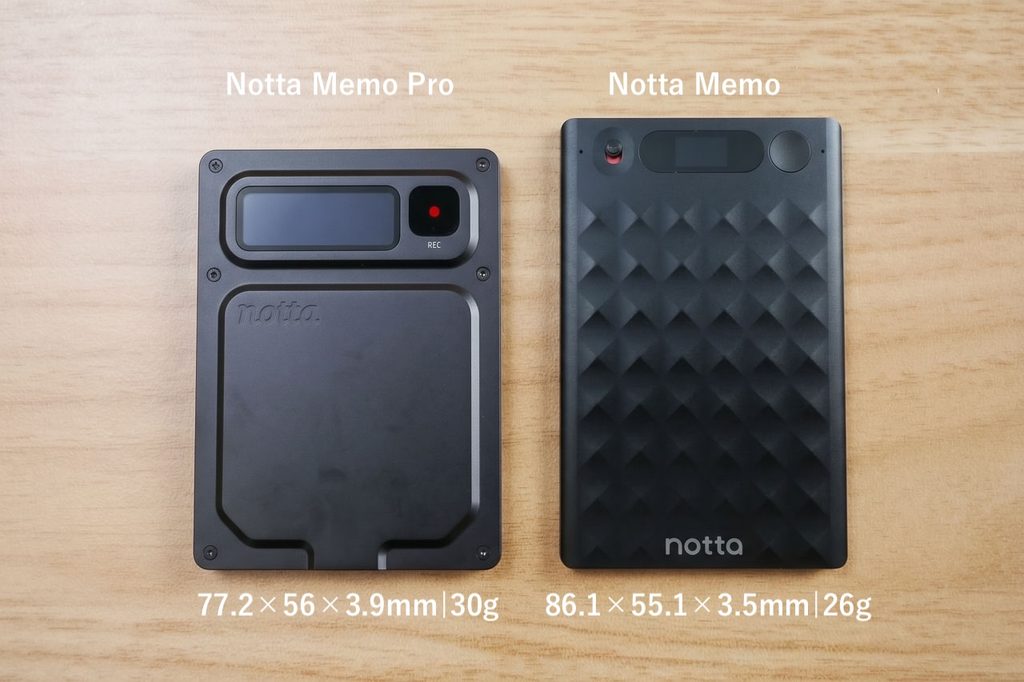
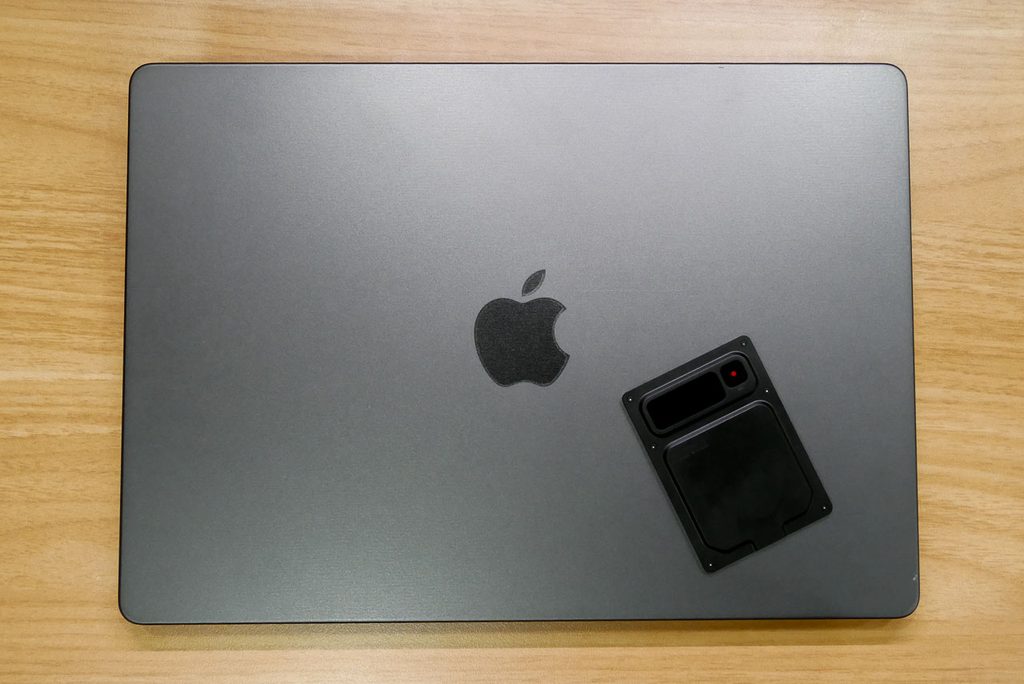
本体は約77.2 × 56 × 3.9mm、重量約30g。Type-Cモデル(86.15 × 55 × 3.5mm)と比べると長辺が約9mm短くなった一方、厚みは0.4mm増えています。
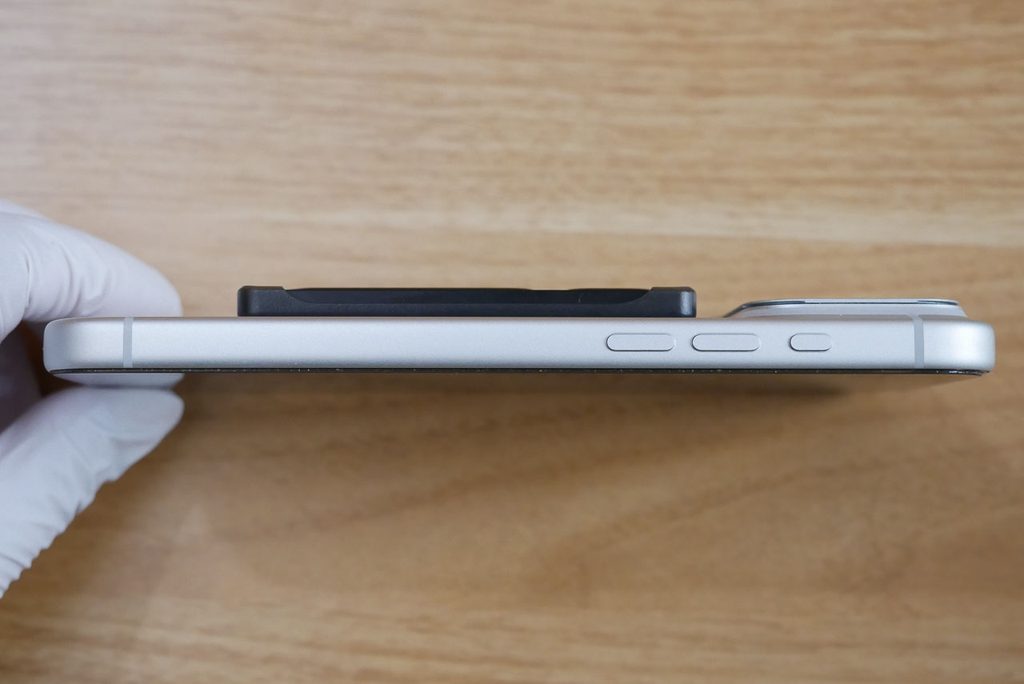
実測では重量29.8g、厚さ4.0mmでした。Type-C(実測29.1g/3.2mm)と比べると、わずかに重く、厚くなっています。とはいえ手に取るとカードのような薄さで、持ち歩いていて重さを感じることはありません。
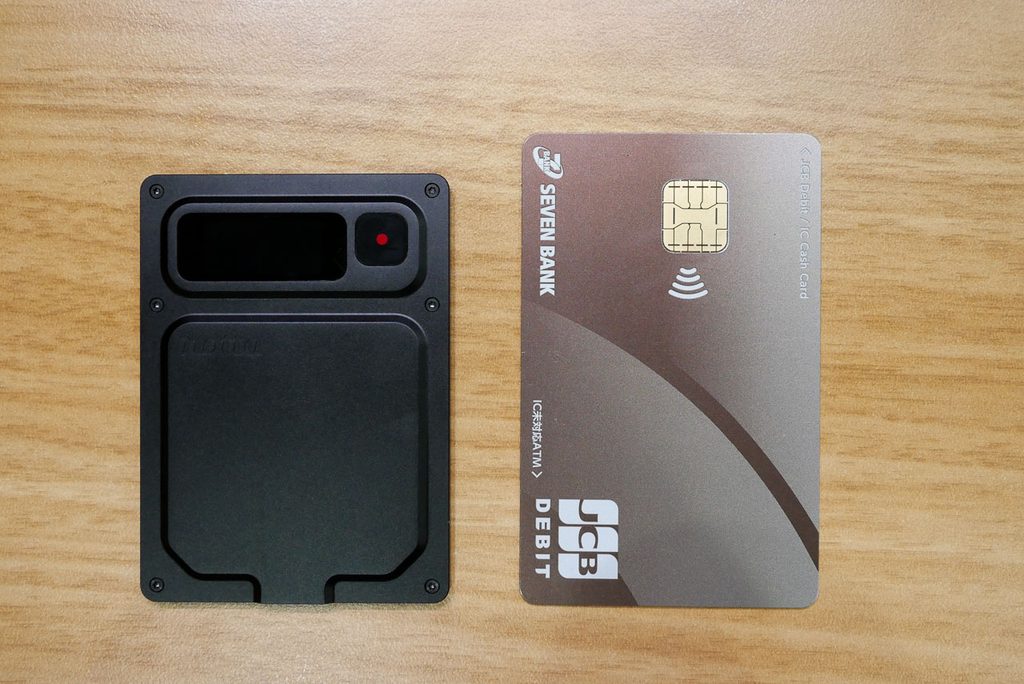
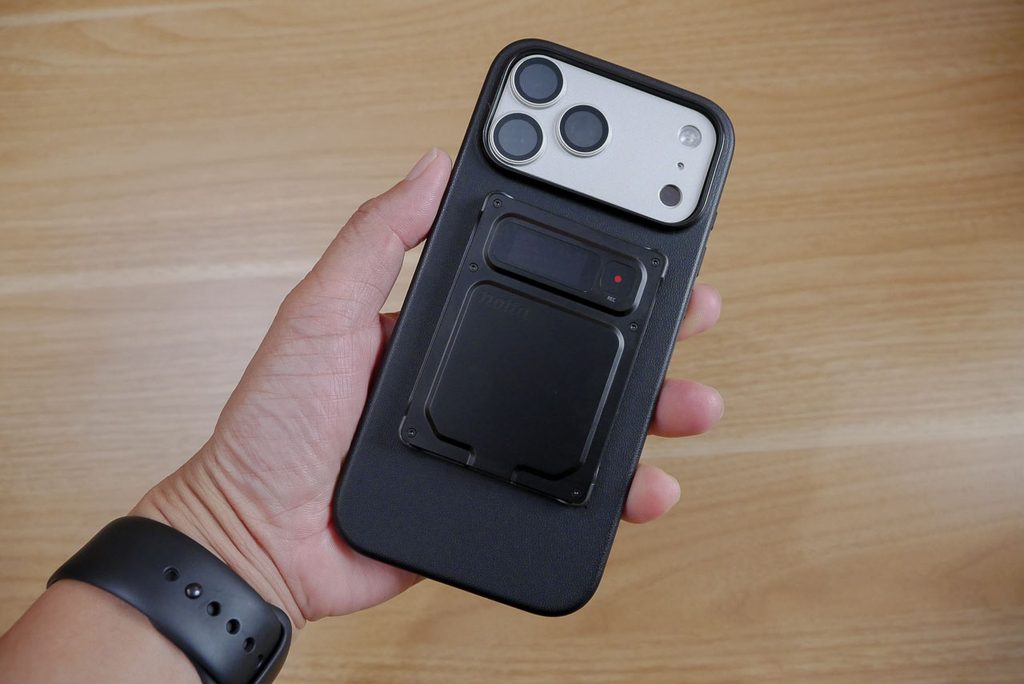
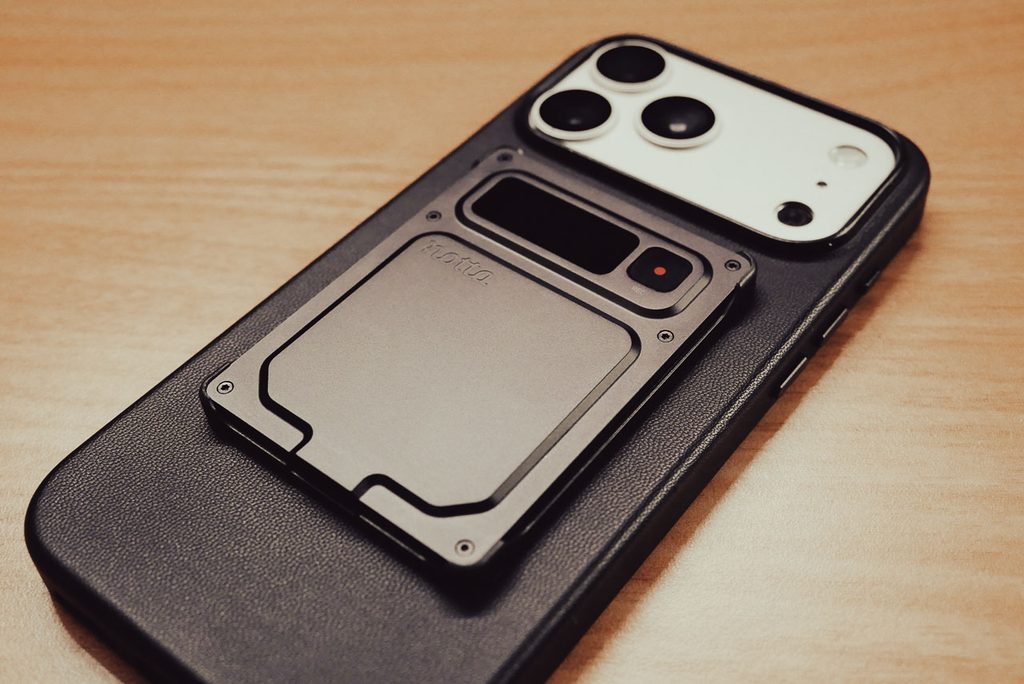
デザインはガジェット感が強めで、個人的には大好きです。付属のマグネットケースは磁力が強めで、スマホの背面にしっかり吸着してくれるので、装着感も良好でした。
使ってみてわかったこと
Notta Memo Proと過ごした1日
実際の使い方をイメージしやすいように、ある1日の流れを順番にまとめてみました。
| シーン | Notta Memo Proでやったこと |
|---|---|
| 電話での打ち合わせ | スマホ背面に付けたままRECボタンを長押し。モードは自動で通話に。 |
| 対面の会議 | 机に置いてRECボタンを長押し。大事な発言でブックマーク。 |
| 会議のあと(外出先) | Nottaアプリでデータをチェック、要約確認。 |
| 帰宅・帰社 | Wi-Fiにつながった時点で、自動同期(電源が切れていたらRECボタンで電源オン)。要約で報告、原文からnotta Brainを使って資料作成。 |
ブックマーク機能は長時間の録音ほど便利
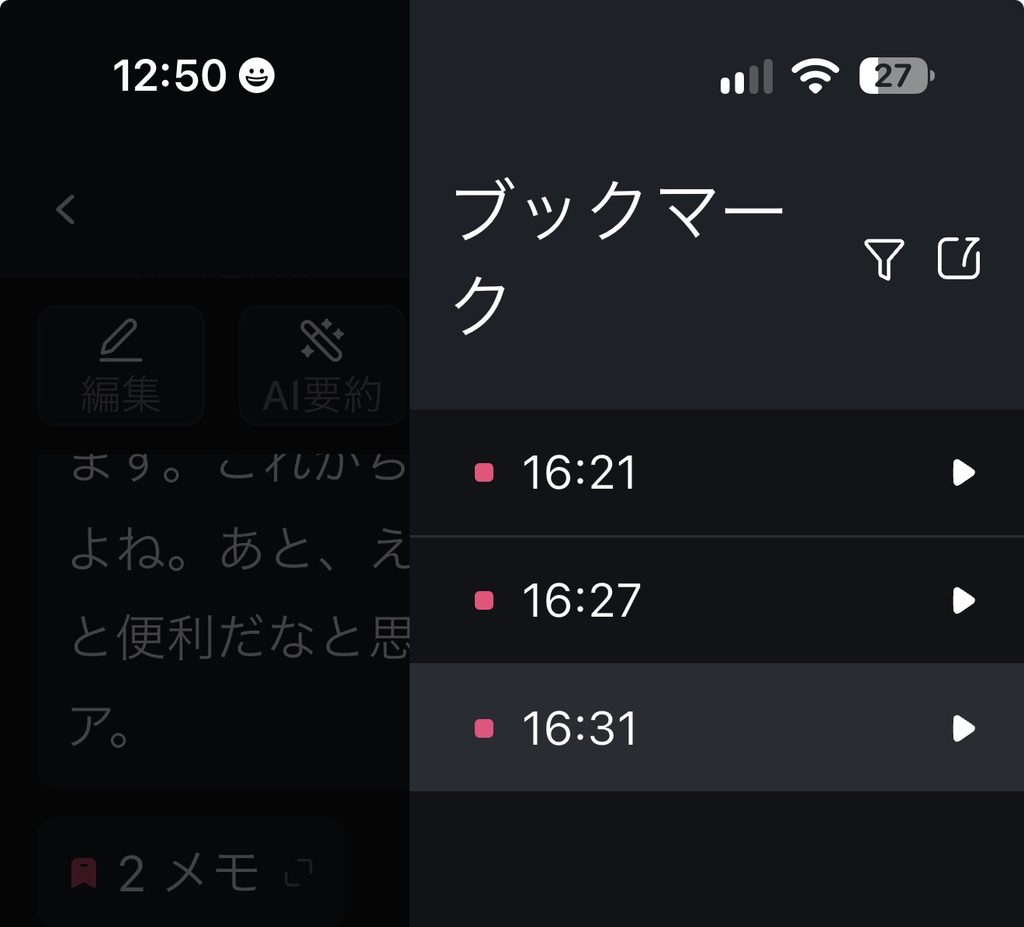
ブックマークは、いわば録音に付けるタイムスタンプです。「ここは後で聞き直したい」と思った瞬間に、本体のRECボタンをワンクリックするだけ。本体が振動し、画面にブックマークアイコンが表示されるので、ちゃんと付いたかどうかもすぐわかります。1回の録音に何か所でも付けられます。
同期後はNottaアプリやNotta Web版の「ブックマーク」から、その発言の位置へ直接ジャンプできます。録音が長くなればなるほど、この便利さが効いてきます。2時間の会議を頭から聞き直して「あの発言どこだっけ?」と探す必要はもうありません。
ブックマークを上手に使うコツ
- 「押してすぐ離す」を意識する:RECボタンを長押しすると、録音が終了してしまいます
- 押したら振動とアイコンで確認:画面が消えていても、押せば約3秒点灯してマークが付いたことを知らせてくれます
- 迷ったら押しておく:何か所でも付けられるので、気になった発言にはどんどん付けておくのがおすすめです
文字起こし・要約の精度
文字起こしの精度は、十分満足できるレベルです。カタカナの外来語や専門用語も、しっかり聞き分けてくれていました。
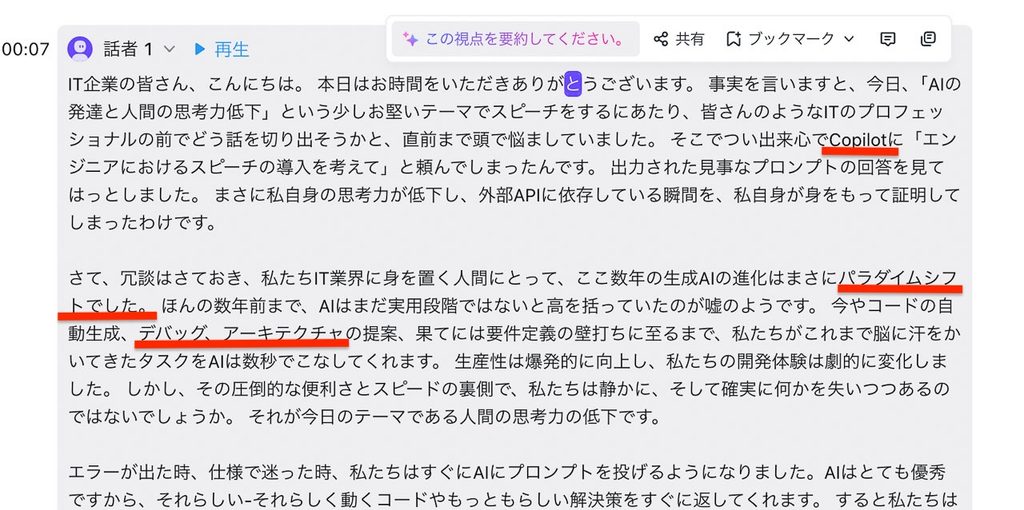
5人での会議でも使ってみました。声のトーンが似ている人同士だと、話者が混同されることもありましたが、発言の終わりごとにきちんと区切ってくれるので、誰が何を話したかは追いやすく、概ね良好という印象です。
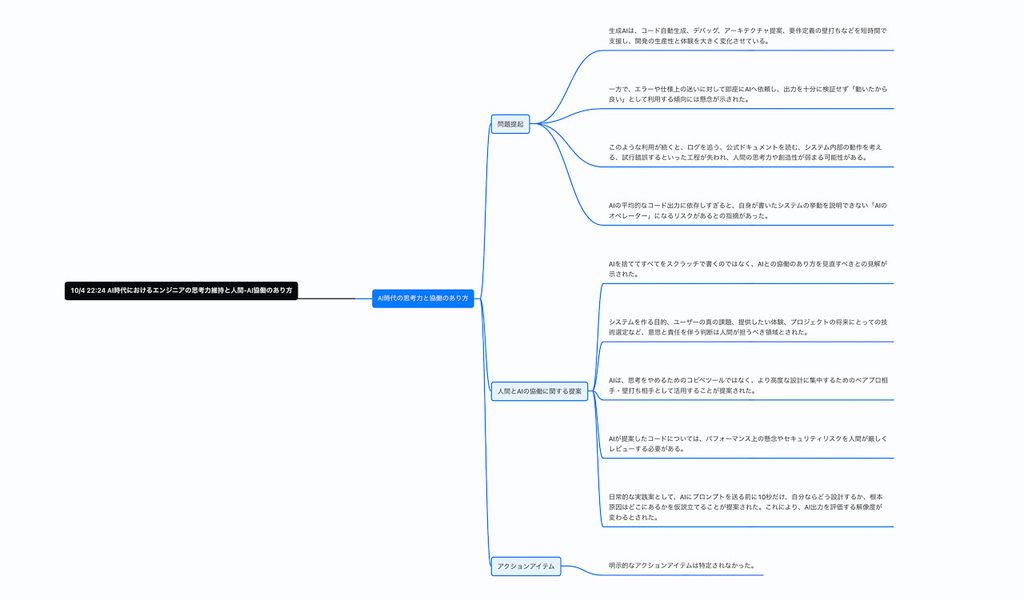
個人的には要約だけでなくマインドマップが超便利!
スピーチなどの話の構造を、ひと目でわかる形で出力してくれます。
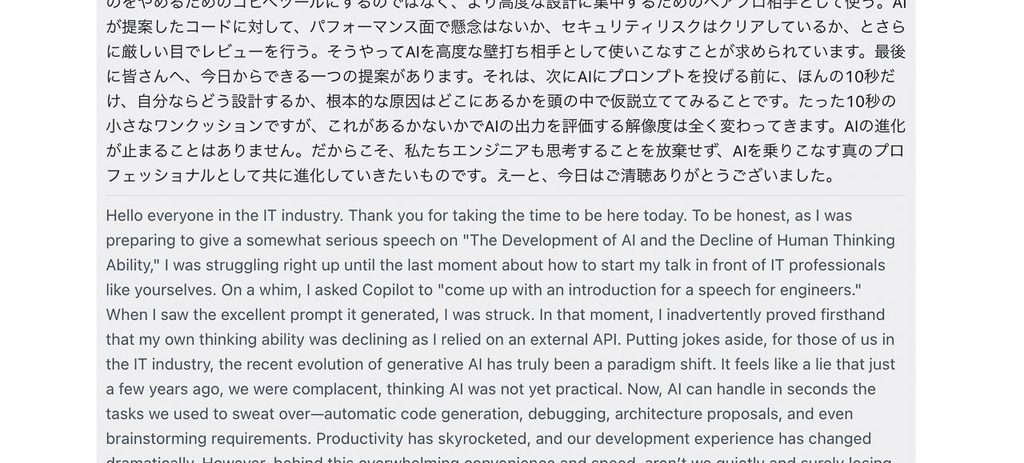
ワンクリックで出力してくれる翻訳機能もあるので、国際会議や海外の方とのやり取りにも使えます。
録音のその先へ。Notta Brainで資料の初稿まで
Notta Memo Proの価値は、文字起こしと要約だけではありません。Notta上の「Notta Brain」(ChatGPT搭載)を使えば、録音した会話を次の仕事の成果物に変えられます。
たとえば、商談の録音に、過去の議事録や手元の製品資料を組み合わせて、AIに整理・生成を任せるイメージです。
| ステップ | 内容 |
|---|---|
| ① 情報を集める | 商談の録音、過去の議事録、文字起こしのテキスト、製品資料(Word・PowerPoint・動画など) |
| ② AIで整理・生成 | Notta Brainが内容をまとめ、目的に合わせて構成 |
| ③ 成果物へ | 提案書(Word文書)、PPTスライド、分析レポート、画像などの初稿 |
「録音して、要約を読んで、そこから資料を一から作る」という流れが、「録音して、AIが作った初稿を手直しする」に変わります。議事録づくりだけでなく、提案書やレポートの作成に時間を取られている人ほど、この差は大きいはずです。
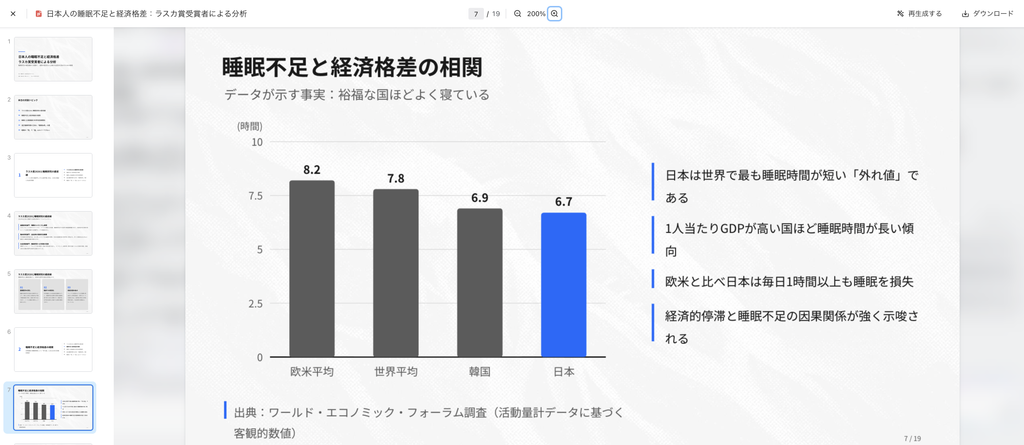
notta Brainに「話の内容をスライドにして」と頼むだけで要点の書き出しやグラフをバッチリ作ってくれます。
外部サービスとの連携
Notta Memo Proはなんと29もの外部サービスと連携させることができます。
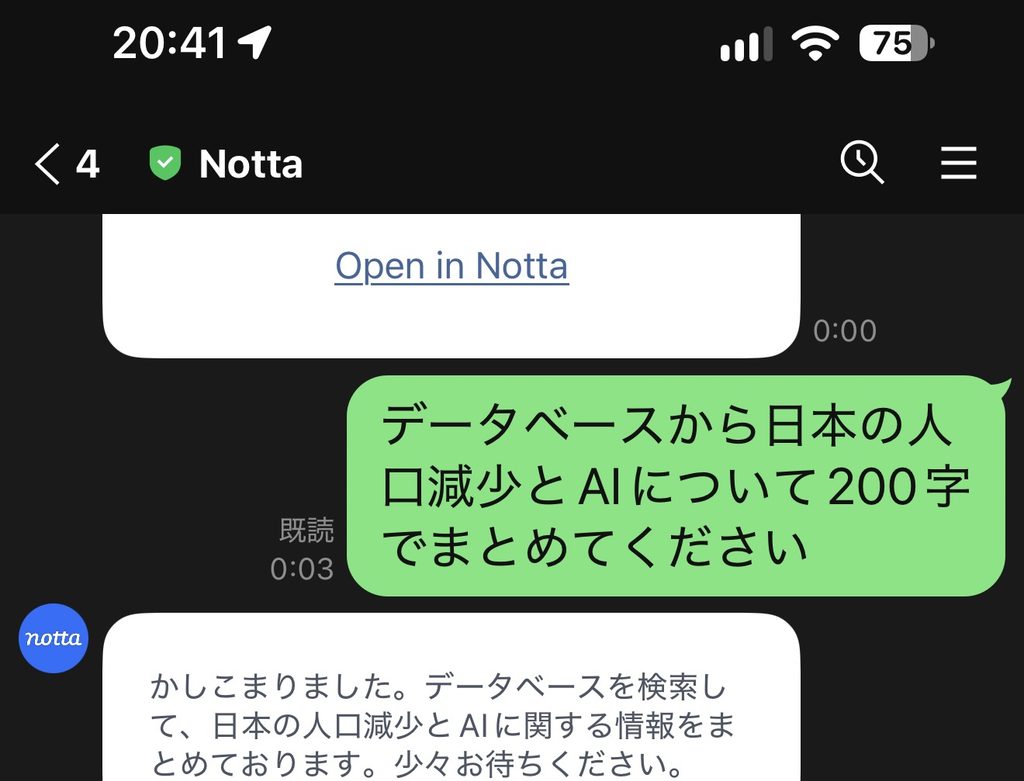
たとえば、googleカレンダーと同期して、会議の時間には録音をスタンバイさせておいたり、LINEと連携させてデータベースを覗いたり、通知を受け取ったりできます。ほかにもNotion、Slack、Microsoftアプリ、Googleアプリ、DropBoxなどなど、使わないともったいない連携機能がいっぱいです。
Notta 外部連携サービス一覧(全29種)
| カテゴリー | ビジネスプラン(有料) | 標準連携 |
| カレンダー (3) | — | Googleカレンダー, Outlookカレンダー, Apple カレンダー |
| CRM (8) | Salesforce, HubSpot, Pipedrive, Zendesk Sell, Zoho CRM, Salesflare, Freshsales, Kintone | — |
| ビデオ会議 (4) | — | Zoom, Google Meet, Microsoft Teams, Webex |
| 共同作業 (5) | — | Notion, Google Docs, Microsoft OneNote, ClickUp, Google Gmail |
| コミュニケーション (2) | — | Slack, LINE |
| 自動化 (1) | Zapier | — |
| クラウドストレージ (6) | — | Box, Googleドライブ, Dropbox, Microsoft OneDrive, Autodesk Construction Cloud, Microsoft SharePoint |
ビジネスでも安心のセキュリティ
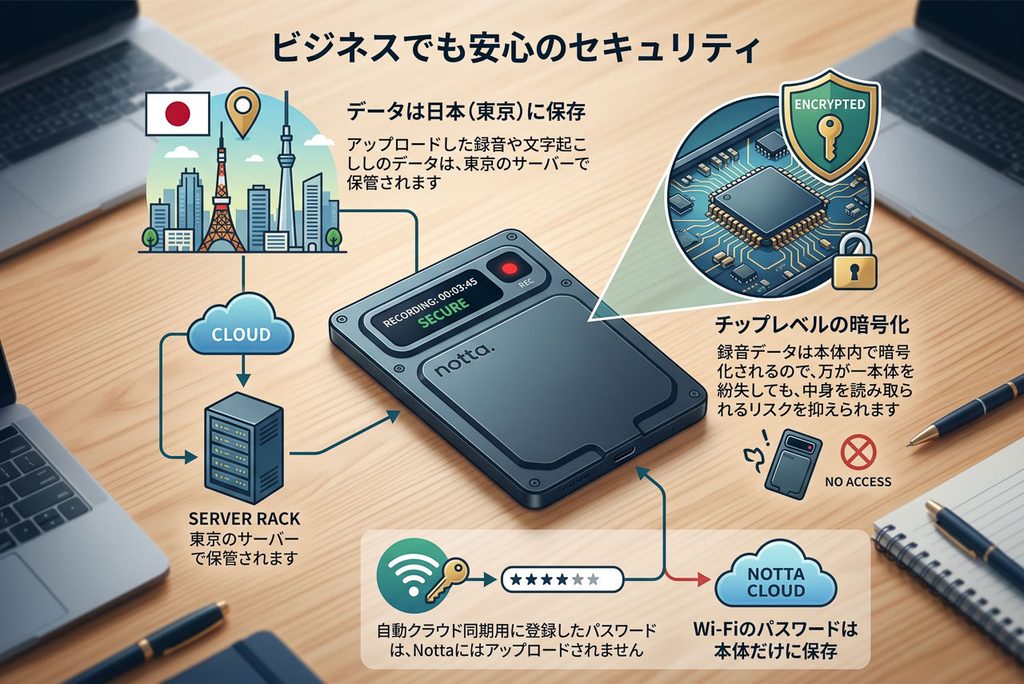
商談や会議の録音を預ける以上、データの扱いは気になるところです。Notta Memo Proは、この点にもしっかり配慮されています。
- データは日本(東京)に保存:アップロードした録音や文字起こしのデータは、東京のサーバーで保管されます
- 本体でチップレベルの暗号化:録音データは本体内で暗号化されるので、万が一本体を紛失しても、中身を読み取られるリスクを抑えられます
- Wi-Fiのパスワードは本体だけに保存:自動クラウド同期用に登録したパスワードは、Nottaにはアップロードされません
海外のサーバーにデータを置くことに抵抗がある企業や、取引先との機密性の高い商談を記録したい人にとって、「データが国内にある」のは大きな安心材料です。
初めて買う人のための「よくある疑問」
AIボイスレコーダーが初めての人が気になりそうなポイントを、Q&A形式でまとめました。
Q. 録音した音声は本体で聞き返せる?
A. 本体では再生できません。 再生や文字起こしの確認は、スマホまたはPCのNottaアプリで行います。ICレコーダーのように本体のスピーカーで聞く使い方はできないので、その点は覚えておきましょう。
Q. スマホが手元になくても使える?
A. 録音は本体だけでできます。 登録済みのWi-Fiにつながれば、スマホを介さずにクラウドへ同期されます。文字起こしの確認にはスマホかPCが必要です。
Q. Wi-Fiがない場所でも文字起こしできる?
A. できます。 スマホのNottaアプリ経由なら、Bluetoothで本体からスマホへ送られ、スマホのモバイル回線でクラウドにアップロードされます。Wi-Fiが必要なのは、スマホを使わずに本体だけで同期したいときです。
Q. スマホに付けて持ち歩ける?
A. 付属のマグネットケースで、スマホの背面に装着できます。 ケースはMagSafe対応で、MagSafeに対応していないスマホ向けにマグネットリングも付属しています。磁力は強めで、装着感は良好です。
本体を買うだけで、毎月600分の文字起こしが無料
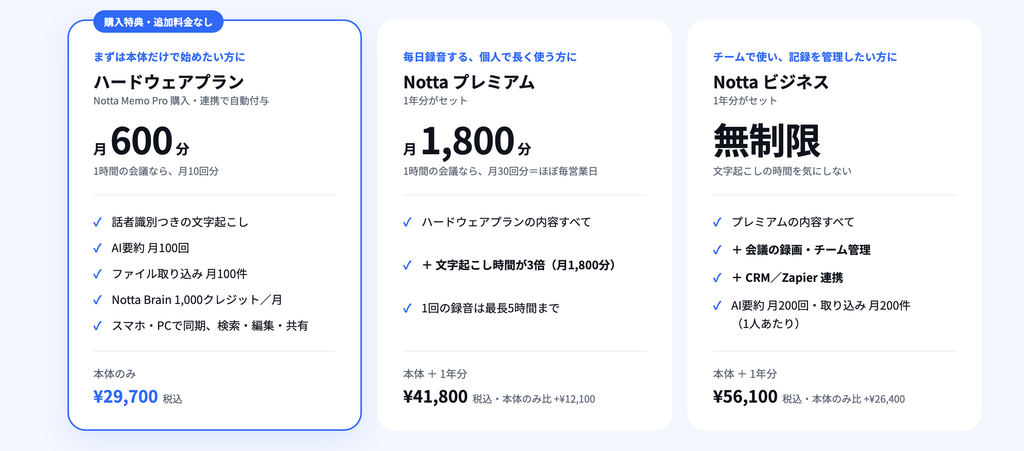
AIボイスレコーダーを選ぶときに気になるのが、本体価格以外にかかる費用です。
Notta Memoシリーズは、本体を購入すると「ハードウェアプラン」を追加費用なしで利用できます。9月17日に従来の「スタータープラン」から名称が変わり、月間の文字起こし時間も300分から600分に倍増しました。
| 項目 | ハードウェアプラン |
|---|---|
| 文字起こし時間 | 毎月600分 |
| 1回の連続録音時間 | 最大5時間 |
| AI要約 | 月100回まで |
| ファイルインポート | 月100ファイルまで |
| 2か国語文字起こし・翻訳 | 月4回まで |
| 1か国語リアルタイム翻訳 | 月2回まで |
毎月600分は、1時間の会議なら月10回分。週に2〜3回の打ち合わせや商談を記録する程度なら、サブスク料金を払わずに使い続けられる計算です。
なお、この600分への拡大はProだけでなく、既存のType-Cモデルなどシリーズ全製品が対象です。
良かった点
- 超薄型・コンパクト・軽量:カードサイズで、持ち歩いてもまったく苦にならない
- モード切り替えが不要に:iPhoneにケースを付けたままでも通話を正しく判別
- データ転送の手間がほぼゼロ:自宅や職場のWi-Fiに戻るだけで、スマホなしで自動同期
- 本体に直接Type-Cケーブルを挿せる:専用ケースを持ち歩かなくていい
- 集音性能が向上:同じ距離でも、従来モデルより収録音声がはっきり大きい
- 文字起こしの精度が高い:カタカナの外来語や専門用語もしっかり認識
- セットアップがかんたん:アカウント作成とWi-Fi登録だけで、すぐに使い始められる
- ブックマークが便利:後で聞き直したい箇所をワンクリックで記録。長時間の録音ほど効く
- カラーディスプレイで録音状態が確認しやすい
- バッテリー・ストレージが軒並み向上
気になった点
ワイヤレスイヤホンでの通話は録音できない
通話録音は、iPhoneのスピーカーから出る相手の声を拾う仕組みです。ワイヤレスイヤホンで通話していると、iPhoneから音が出ないため録音できません。通話はほぼイヤホン、という人は覚えておきたいポイントです。
自動同期は2.4GHz帯のWi-Fiのみ
自動クラウド同期に使えるのは2.4GHz帯のネットワークだけです。最近のルーターは5GHz帯中心の運用も多いので、環境によっては設定の見直しが必要になるかもしれません。
テザリング同期は電波状況に左右される
急いで同期したいときに便利なテザリング同期ですが、電波の弱い場所では途中で止まることがありました。普段は登録済みWi-Fiとアプリ経由の転送にまかせて、テザリングは電波の安定した場所で使うのが確実です。
RECボタンひとつで操作するので、慣れが必要
Memo Proの操作は、すべてRECボタンひとつで行います。
| 操作 | RECボタン |
|---|---|
| 録音の開始・終了 | 約2秒長押し |
| ブックマーク | 録音中に短押し |
| 電源オフ | 7秒長押し |
シンプルな反面、電源を切るつもりで押したのに、2秒あたりで録音が始まってしまうことがあり、ちょっと面倒に感じました。正直なところ、電源ボタンだけは別の物理ボタンとして用意してほしかったところです。
ブックマークのつもりで長押しして録音を終了してしまうこともあり得るので、最初のうちは画面の表示を見ながら操作するのが安心です。なお、自動電源オフを設定しておけば、手動で電源を切る場面自体はほとんどありません。
こんな人におすすめ
- 会議や商談のたびに議事録づくりに追われている人:録音しておくだけで、文字起こしと要約が自動で手元に届く
- 電話での打ち合わせと対面の会議、どちらも記録したい人:モードを気にせず、同じ1台でRECボタンを押すだけ
- 取材やインタビュー、授業を記録したい人:推奨集音距離が5〜6mに伸び、少し離れた相手の声も拾いやすい
- ガジェットの持ち物を増やしたくない人:カードサイズで財布やスマホ背面に収まり、充電はいつものType-Cケーブルで済む
- 海外とのやり取りがある人:Nottaアプリの翻訳機能を使えば、外国語の会議の内容も把握しやすい
- AIボイスレコーダーを初めて買う人:毎月600分の無料枠があるので、サブスクなしで気軽に始められる
初めて買う人・Type-Cユーザーはどう選ぶ?
Notta Memo Proは、AIボイスレコーダーとして順当に、そして確実に進化したモデルです。
前モデルはケースを付けないとUSB-Cで充電・転送ができませんでしたが、Proはケースなしでそのまま使えます。さらにWi-Fi自動クラウド同期が加わったことで、アップロードが一段と速くなりました。数時間に及ぶ会議のあとでも、すぐに同期して要約まで確認できるので、「早くまとめなきゃ」というストレスが大幅に減りました。
これからAIボイスレコーダーを買う人なら、選ぶべきはProだと思います。モード切り替えや転送といった「慣れが必要な操作」が最初からないので、ガジェットに詳しくない人ほど恩恵が大きいモデルです。
すでにType-Cモデルを持っている人は、次を目安にしてみてください。
- 毎回のモード切り替えやアプリでの転送が面倒だった人 → Proの恩恵は大きい
- 専用ケーブルやケースを持ち歩くのが煩わしかった人 → 本体Type-C端子がうれしい
- 今の運用で特に困っていない人 → 無料枠の600分拡大はType-Cにも適用されるので、無理に買い替えなくてもOK
まとめ:「録音したのに聞き返さない」を終わらせる1台
Notta Memo Proを使ってみて感じたのは、「録音する」ことへのハードルが、ほぼなくなったということです。
AIボイスレコーダーは便利な反面、「モードを合わせる」「アプリを開いて転送する」「専用ケーブルを持ち歩く」といった細かな手間が、使い続けるうえでのハードルになりがちでした。Proはそのひとつひとつを取り除き、RECボタンを押して話すだけで、あとは帰るころに文字起こしと要約ができあがっている、という体験を実現しています。
Memo Proのここが魅力
- ✅️ 電話も対面もRECボタンを押すだけ。モードは本体が自動で判別
- ✅️ Wi-Fiに戻れば録音データは自動でクラウドへ。スマホの操作は不要
- ✅️ 本体にType-C端子。いつものケーブルで充電・転送
- ✅️ 大事な発言はRECボタンひとつでブックマーク
- ✅️ 毎月600分の文字起こしが無料。サブスクなしで始められる
2.4GHz帯のWi-Fiが必要なことや、ワイヤレスイヤホンでの通話は録音できないといった点は事前に知っておきたいところですが、会議や商談、取材の記録が日常的にある人なら、毎日の「あとでまとめる時間」を確実に減らしてくれる1台です。
商談や会議が多い方には、めちゃくちゃおすすめです。翻訳機能も使えるので、海外とのミーティングや国際会議でも大活躍してくれるはず。議事録づくりに追われている人は、ぜひチェックしてみてください。
【PR】 本記事はNotta株式会社より製品をご提供いただき作成しています。
コメント