
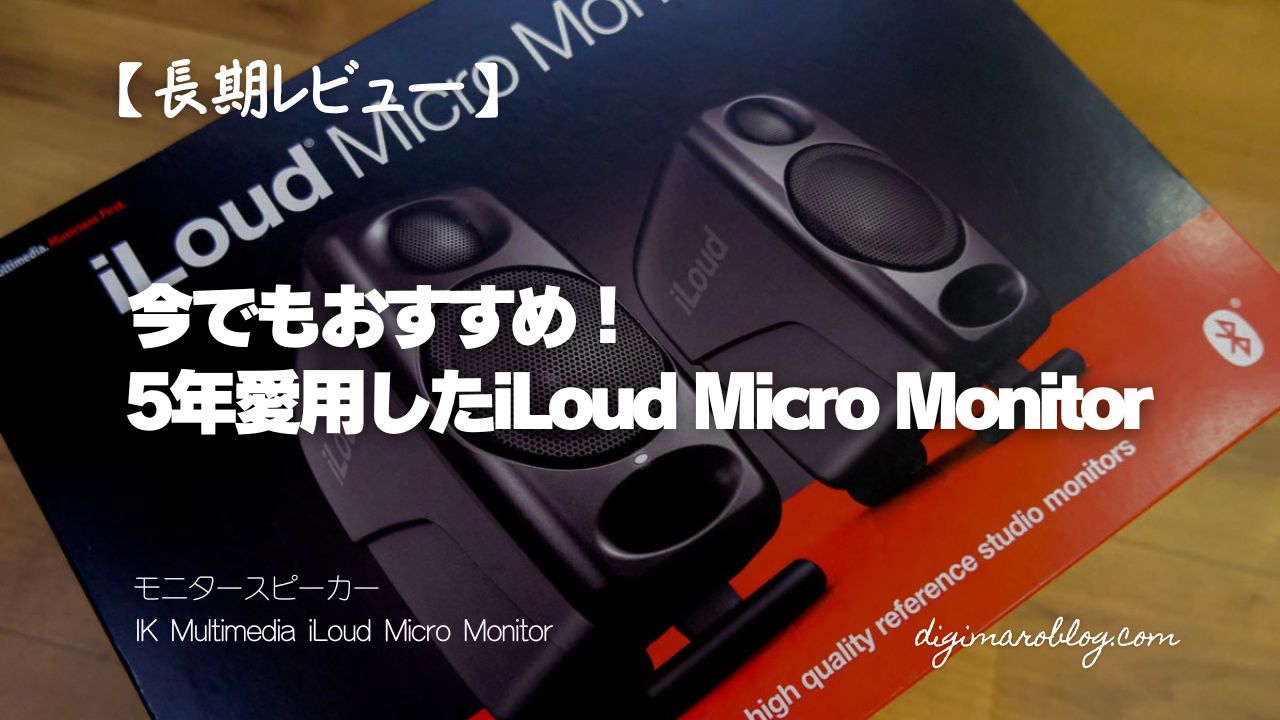
数万円以上のモニタースピーカーなら選択肢は広がりますが、コスパ重視、しかも音も妥協したくない、なんてわがままを叶えてくれるのがIK Multimediaの『iLoud Micro Monitor』。
実はこの記事、最初は「1週間使用したレビュー」として公開したのですが…あまりにも良すぎて、気づけばそこから5年も現役で使い続けています。
YAMAHA HS5などの定番機ともよく比較されますが、この極小サイズでこれだけの高出力・高音質を出せるのは、今でも本機だけの大きな強みです。
長期間使い込んだからこそ見えてきた、本当の良いところ、悪いところを包み隠さずレビューしていきます。
- コンパクトでも50Wの高出力
- 本格的なモニタースピーカーなのにライバル達の半値
- 総重量1.7kgで持ち運びもらくらく
- Bluetoothモードも実用範囲
- 【追記】モニター用途だと低音が少し強め(※ただし、普段使いや音楽・動画鑑賞には迫力が出て逆に最高!)
- 【追記】音量ツマミが背面にある(※MOTU M4などのオーディオインターフェイスを手元に導入すれば弱点は完全に消滅!)
- 高級感は無し


 ポチップ
ポチップ
iLoud Micro Monitor 製品詳細
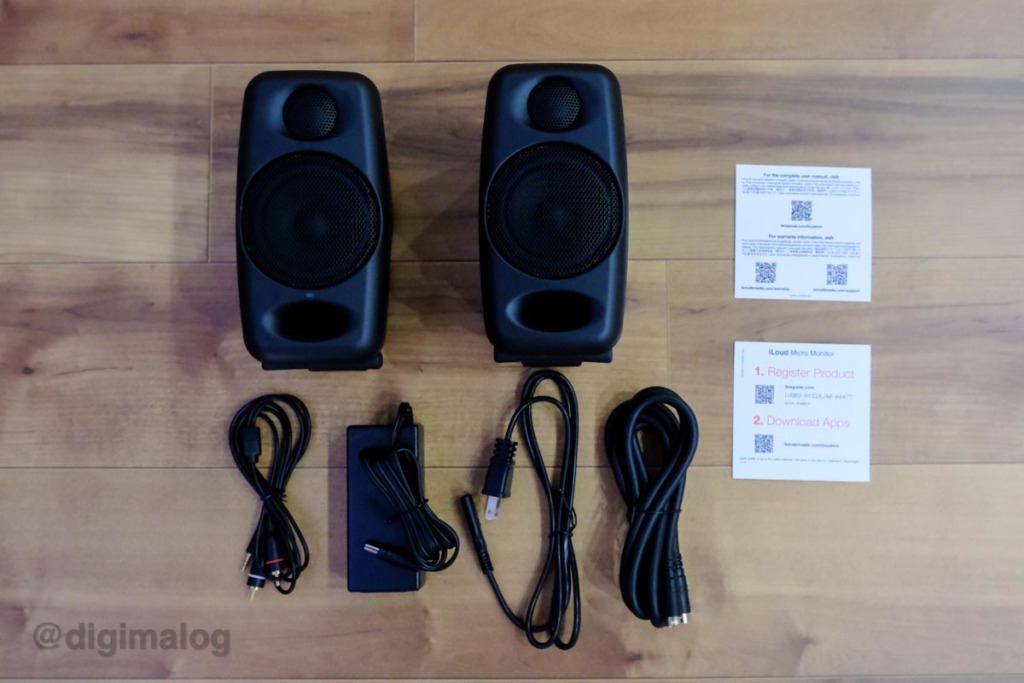
ウーファー、ツイーターそれぞれを独立したアンプで駆動するバイ・アンプ方式。
| 製品名 | iLoud Micro Monitor |
|---|---|
| ブランド | IK Multimedia |
| 周波数特性(-10db) | 45Hz~22kHz |
| クロスオーバー周波数 | 3KHz |
| アンプタイプ | 高効率 Class-D |
| 出力 | 70W(ピーク) 50W(RMS) |
| DSPによる音質補正 | ハイシェルフ @ 4 kHz 以上 : 0 dB / -3 dB ローシェルフ @ 250 Hz 以下 : 0 dB / -3 dB デスクトップ @ 1 kHz ~ 10 kHz : +3.5 dB、400 Hz 以下 : -1 dB |
| Bluetooth | A2DP プロトコルに対応 |
| 最大SPL @ 50 cm | 107 dB(100 Hz~10 kHz の正弦波の平均) |
| サイズ(1台ごと) | 80 mm x 135 mm x 90 mm |
| 重量 | 左:920g 右:800g 計:1,720g |
モニタースピーカーながら、Bluetooth接続ができるのも特徴の1つ。
【追記1】コンパクトでも「RMS 50W」高出力のすごさ
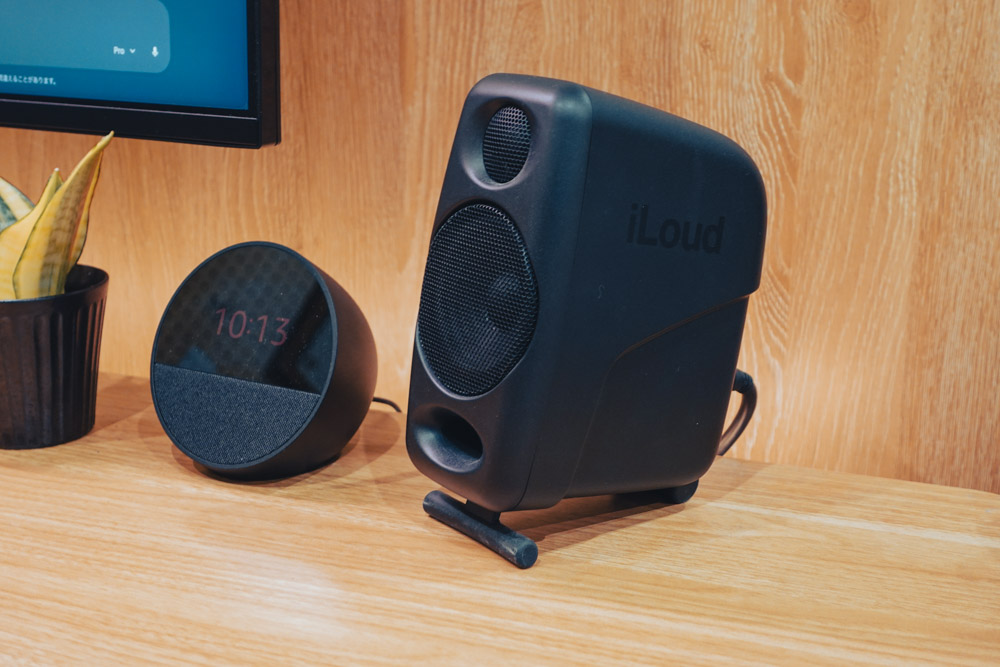
このサイズでRMS出力が50Wというのは今でも驚異的なんです。
RMS(Root Mean Square)出力とは、一言でいうと「スピーカーが音割れ(歪み)なく、安定して連続で出し続けられるパワー(音量)」のことです。日本語では「定格出力」や「実効出力」とも呼ばれます。
安物によくあるピーク時(瞬時)の50W出力を使ったごまかしではなく、「常に50Wのパワーを安定して出し続けられる」というのは、このサイズでは実はとんでもないバケモノスペックなんです。
- RMS出力(連続定格出力): マラソンに例えると「息切れせずに、ずっと走り続けられる平均ペース」。スピーカーの本当の実力を表す、嘘のつけない信頼できる数値です。
- ピーク出力(瞬間最大出力): 100m走に例えると「一瞬だけ出せた最高速度」。ほんの一瞬(例えば1秒の何分の一)でもその数値が出れば表記できるため、格安スピーカーがスペックを高く見せる(盛る)ためによく使われます。
外観と操作
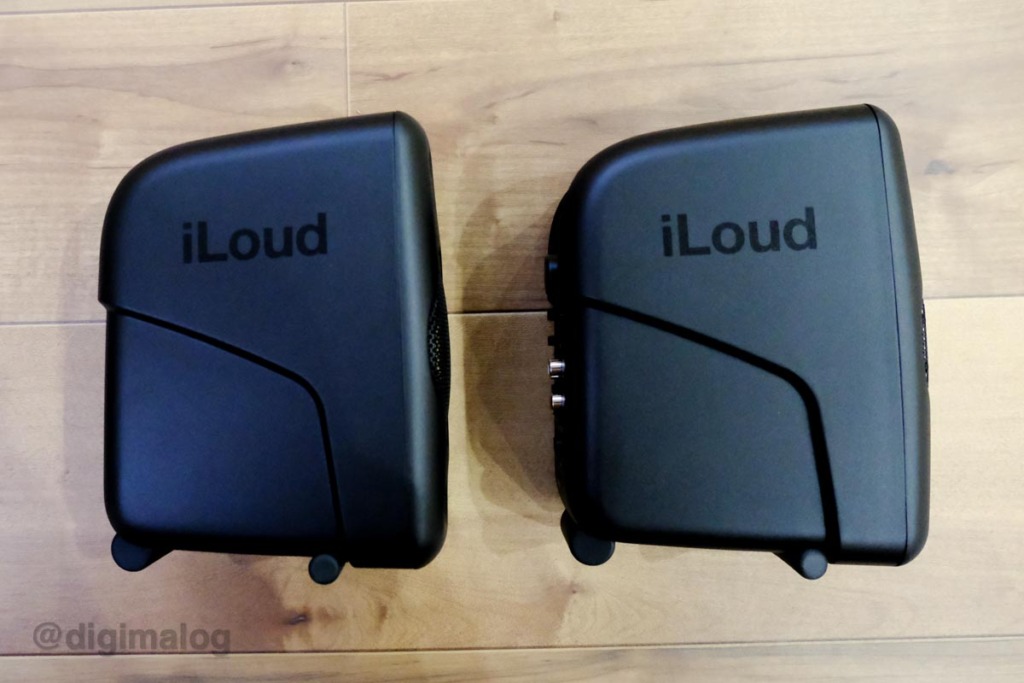
サイドにはiLoudの文字が刻印
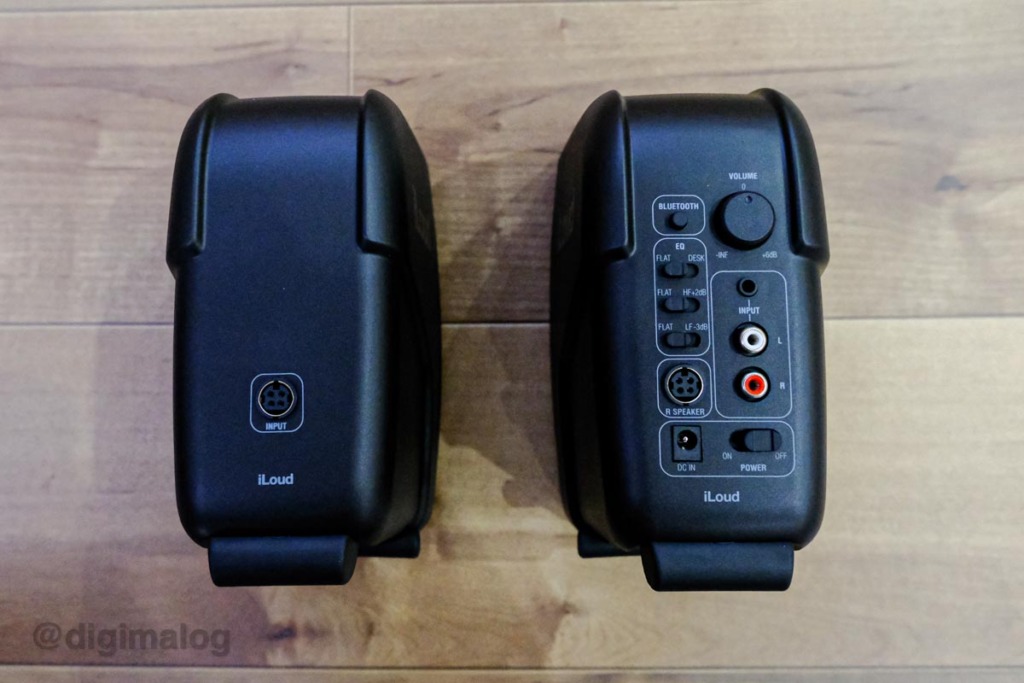
背面
Rスピーカーの背面にすべてのスイッチ類が配置されています。
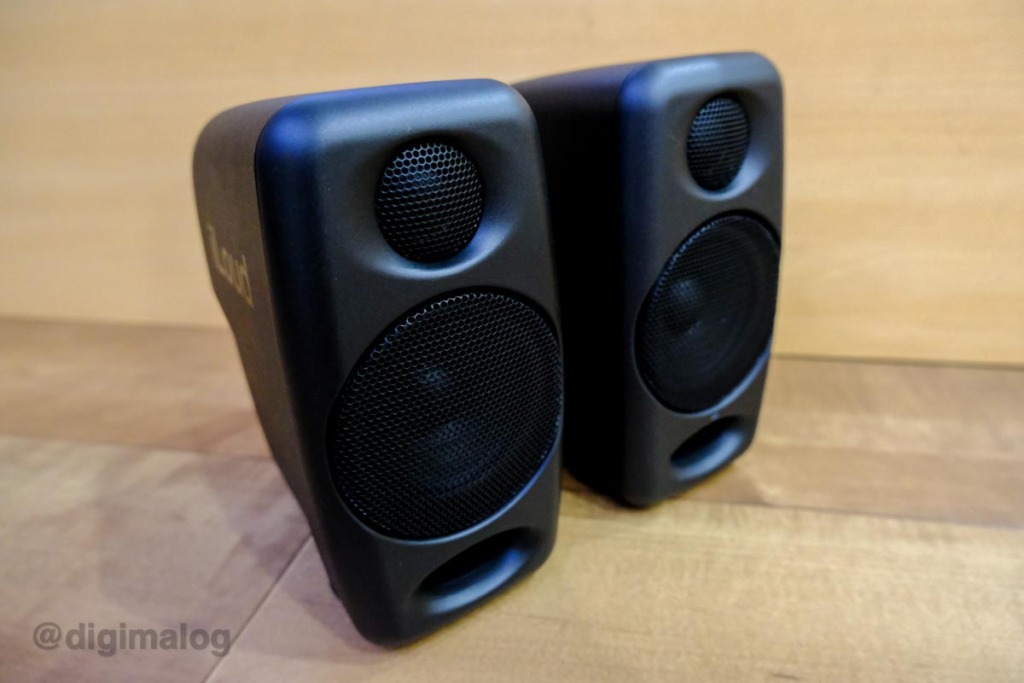
3/4インチのシルクドームツイターと3インチのウーハー,それぞれ独立したアンプを搭載しています。バイアンプ方式。
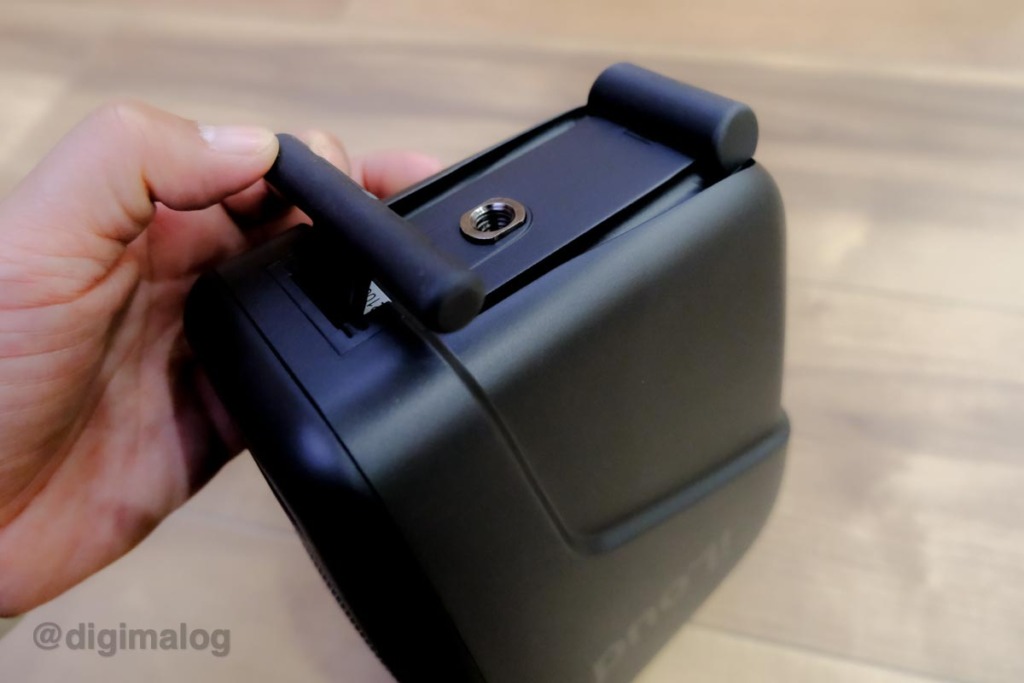
底面には可動式のスタンドとマイクスタンドのネジ穴(UNC 3/8)があります。
マイクスタンドに取付可能なのは便利です。
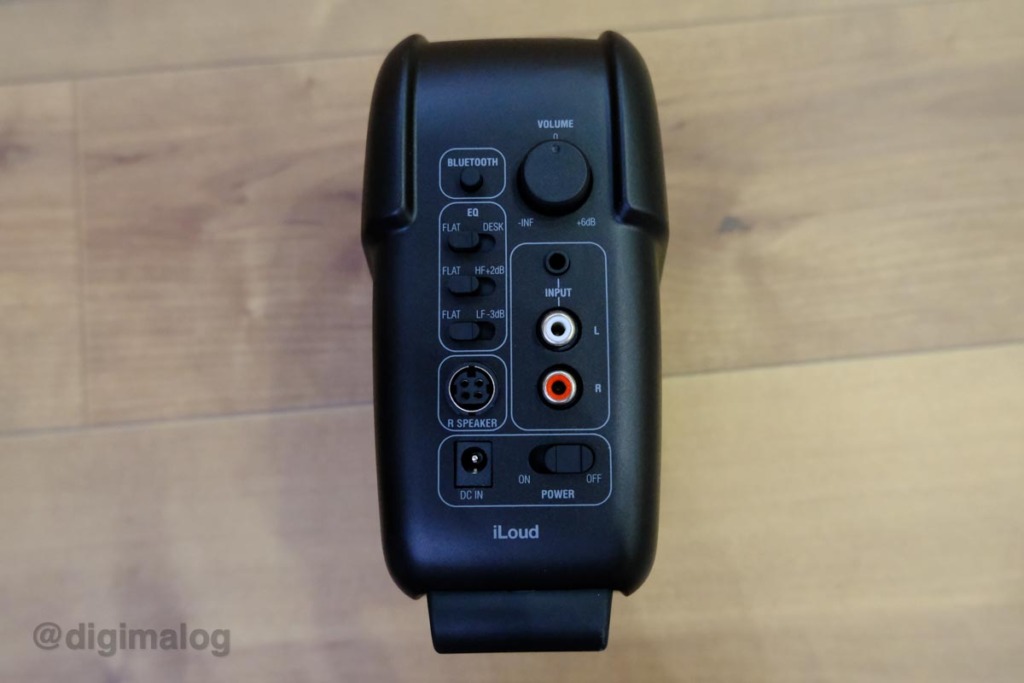
背面のポートとボタンの配置は以下の通り。
- Bluetooth接続
- ボリュームコントロール
- DSPによるEQ切り替え
- FLAT / DESK(1kHz〜10kHzを +3.5dB、かつ 400Hz以下を -1dB) の切替
- FLAT / HF切替 @4kHz以上:0dB / +2dB
- FLAT / LF切替 @250Hz以下:0dB / -3dB
- 入力端子(RCA×2またはステレオミニ)
- 同軸ケーブル端子
- 電源DC-IN
- 電源スイッチ
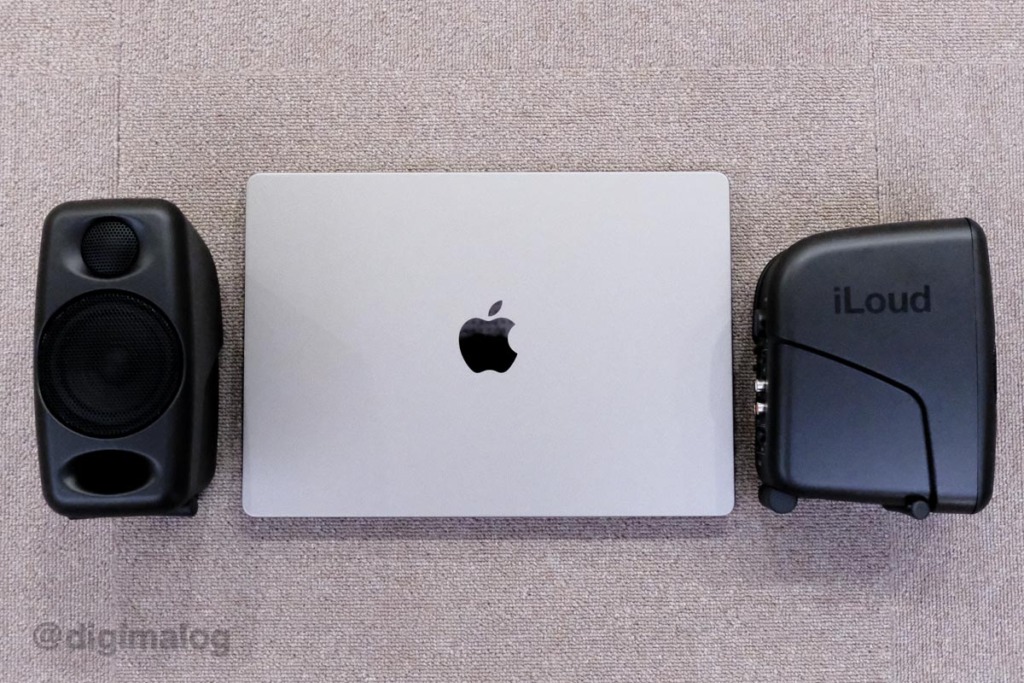
MacBook Pro 14インチと比較するとコンパクトさが,わかってもらえるでしょうか。
セッティング
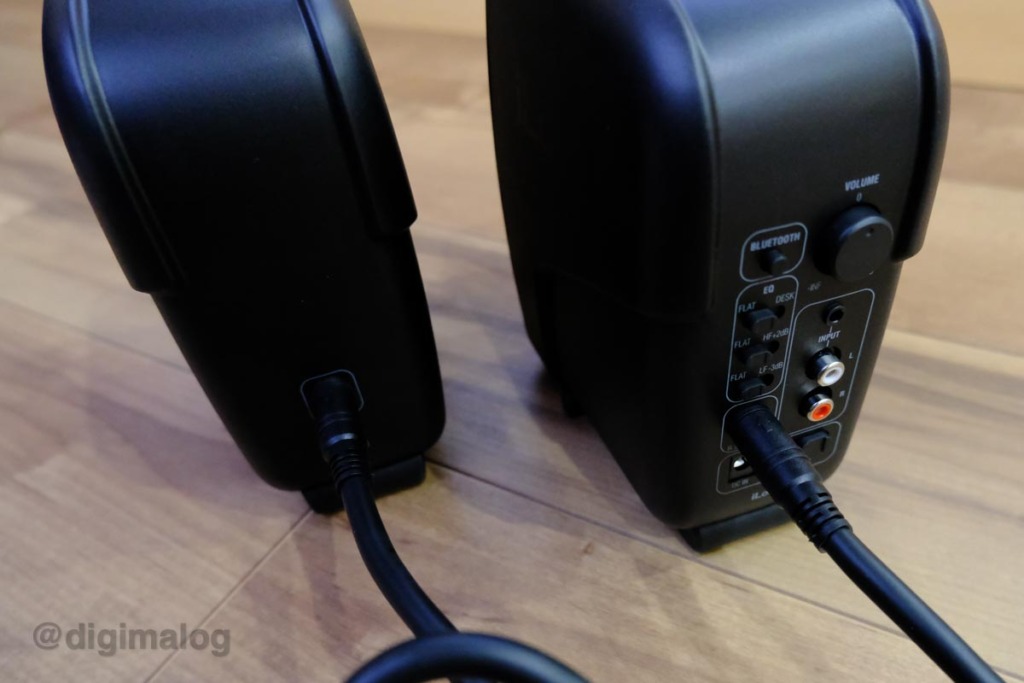
スピーカー同士は,付属の同軸ケーブル(1.5m)でつなぎます。
かなり太いし,硬いケーブル。結構取り回しくいのがネック。
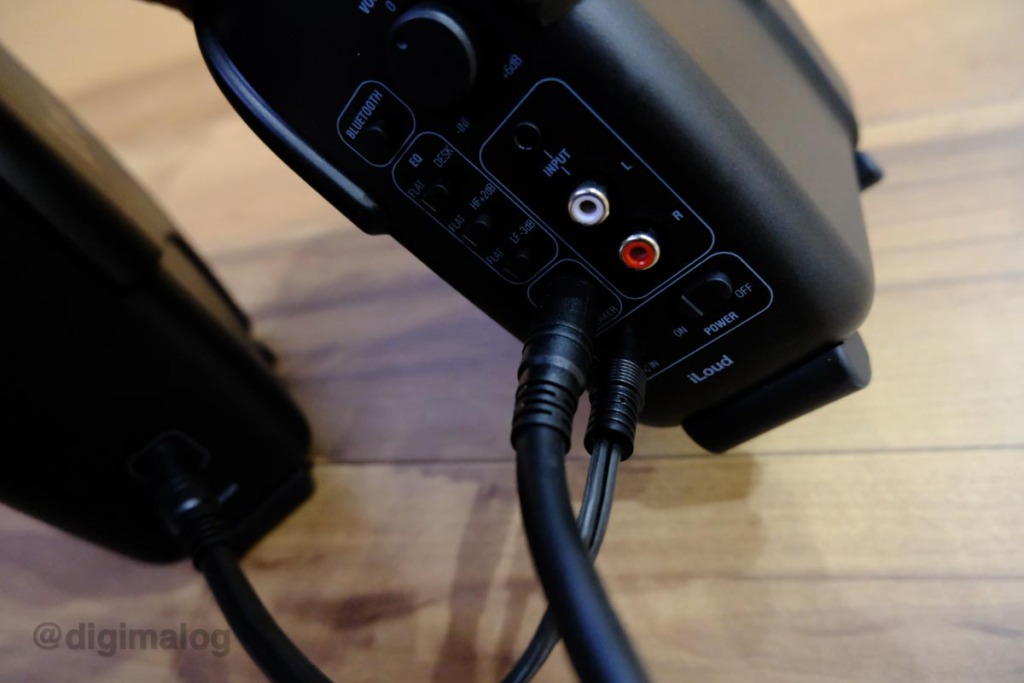
同軸ケーブルの下にDC電源の端子
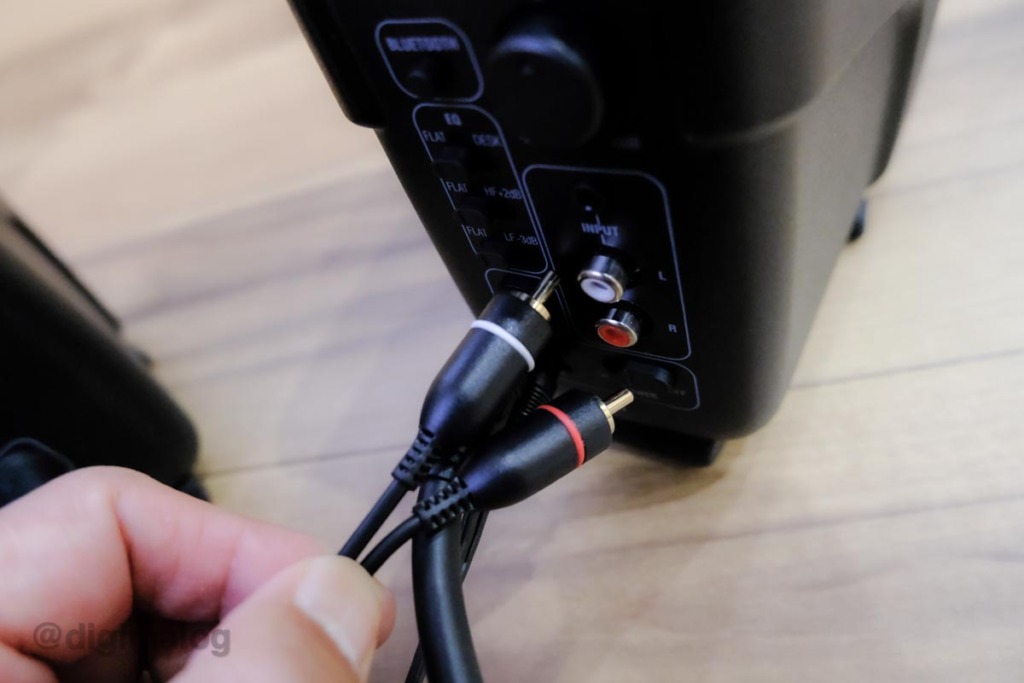
パソコンとはこのRCA端子ケーブルで接続してます。
パソコン側は3.5mmステレオミニジャックです。
ミニジャックからミニジャックへの接続も可能です。
現在はRCAからオーディオインターフェイスのRCAに繋いでいます。
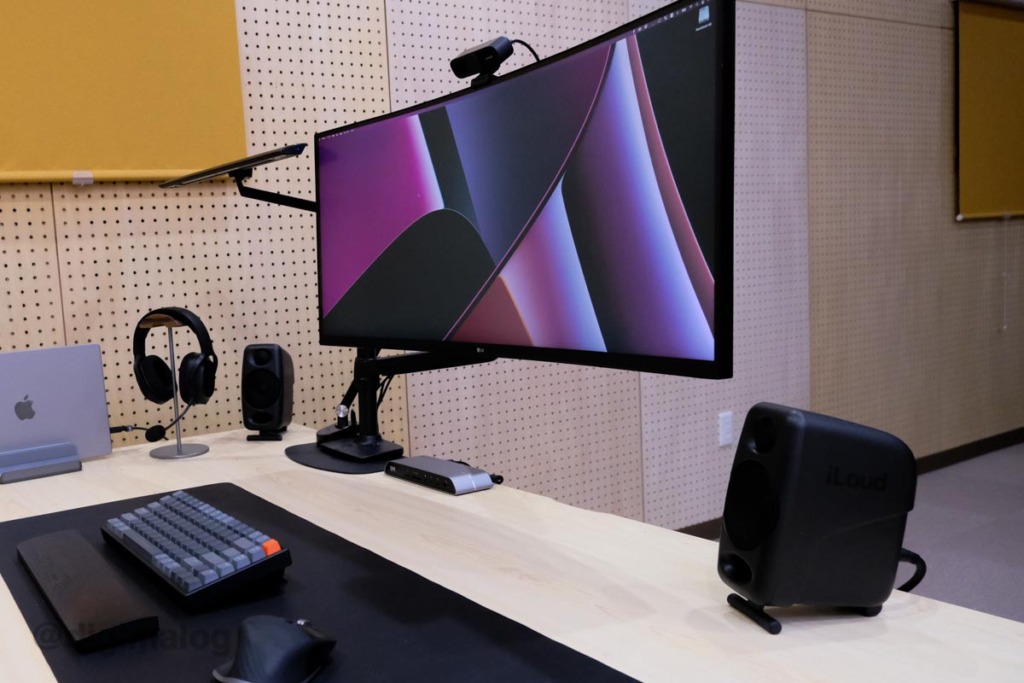
これでセット完了。
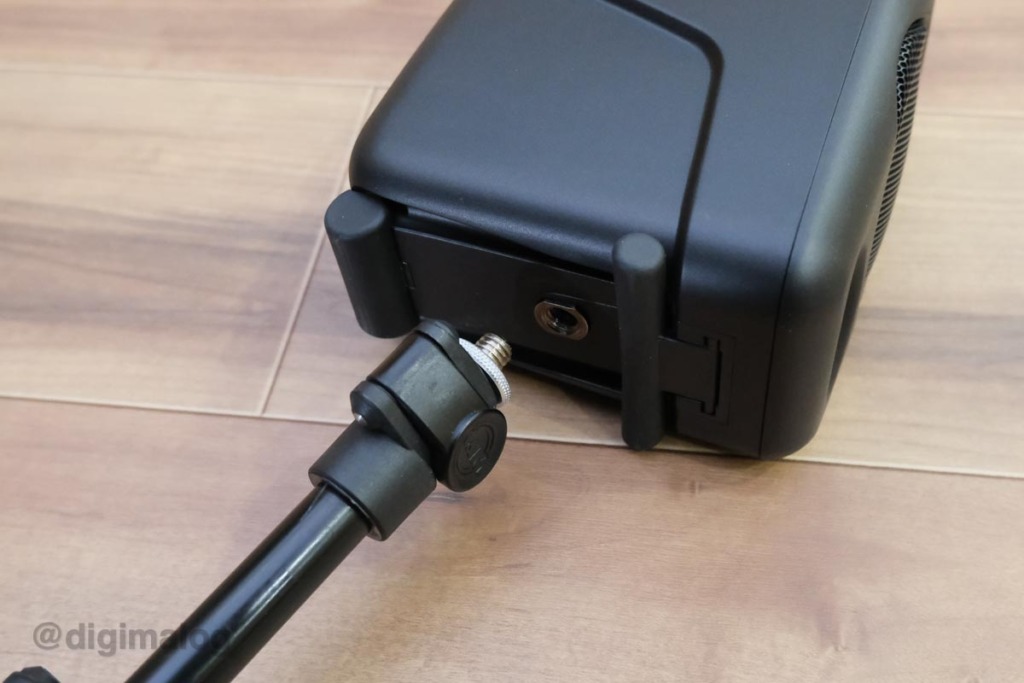
マイクスタンド(先端3/8インチ)が取り付けられるので,高さが欲しいなら、卓上用スタンドなどで調整するのもアリです。
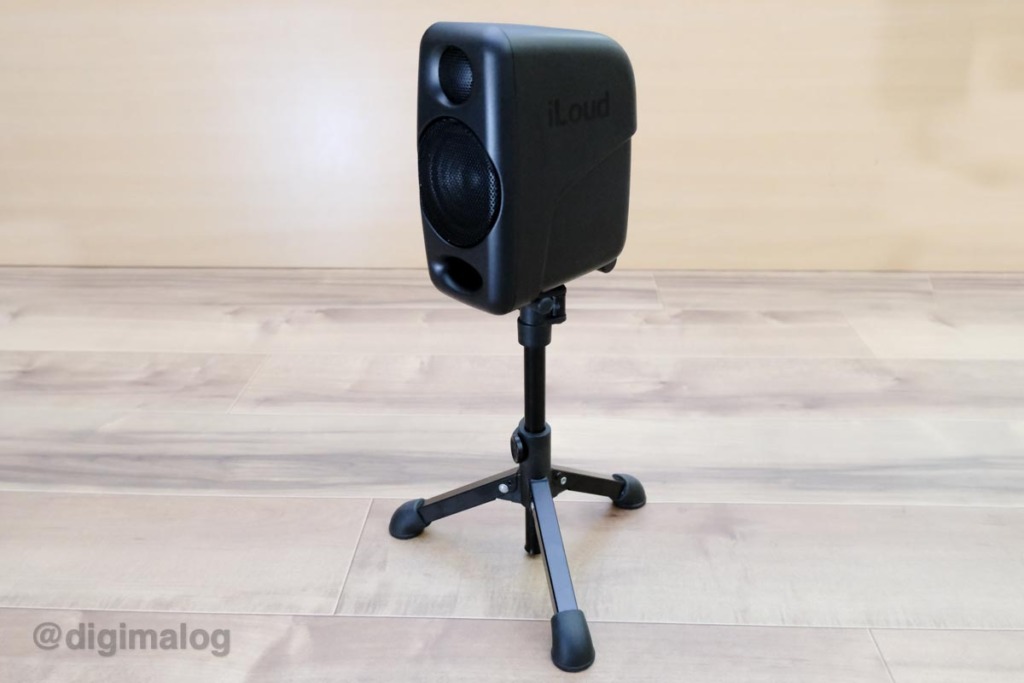
卓上マイクスタンドもいろいろありますが,手持ちのものやK&Mやキクタニなど好みのメーカーのものでいいと思います。
使用してるのはK&Mのマイクスタンド。
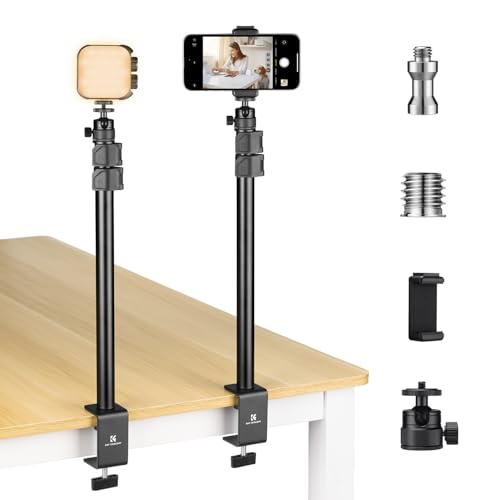
デスク上を広く使いたいなら、クランプ式のカメラスタンドも悪くない選択です。
 ポチップ
ポチップ
普段使いも可能な音質
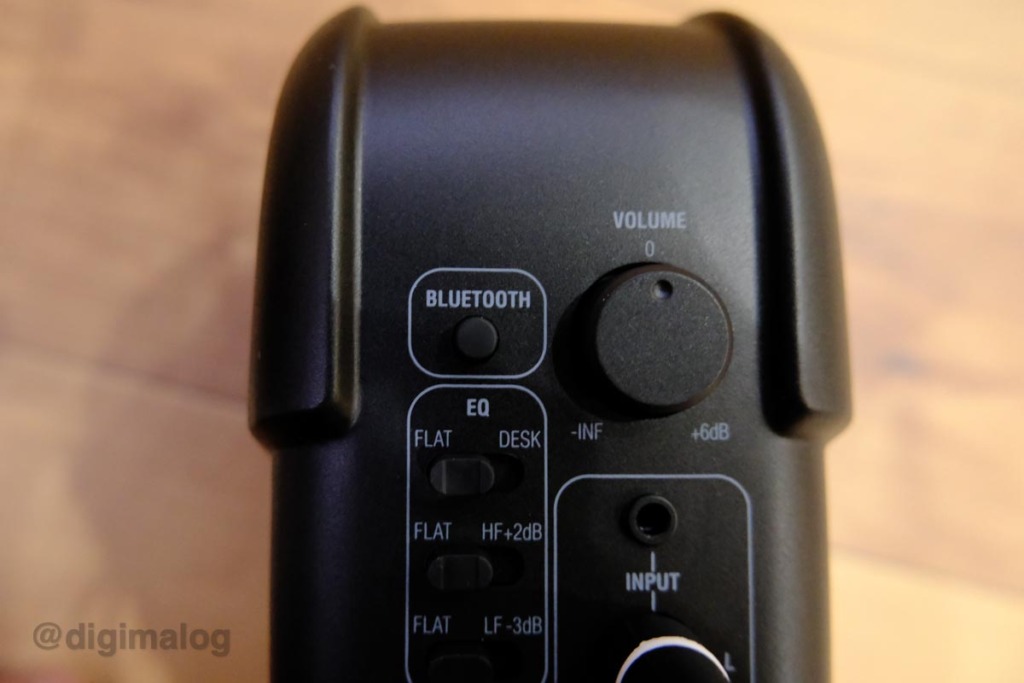
個人的に気に入ってるのがDESKモード。
机の上で鳴らすとどうしても中低音がブースト気味になりますが,DESKモードをONにすることで,よりフラットなモニタリングができます。
逆に通常の使用ではFLAT側に設定して使うことで,迫力ある音を楽しめます。
ただし、デスクからの反射でモワッとした音になると感じたなら、大人しくDESKモードにしておくのが良いです。
FLAT側で違和感がなければ、低音強めで好みの音楽や映画を楽しむのも最高です。
ちょっと硬めの音質ですが,50Wの高出力ということもあり,とてもコンパクトサイズとは思えない鳴りをしてくれます。
🎛️ iLoud Micro Monitor 背面EQスイッチの正しい働き
背面スイッチの使い方をまとめました。
1. FLAT / HF(ハイシェルフ @ 4kHz以上:+2dB)
- スイッチの働き: 4kHz以上の「高音域」を +2dB ブースト(増強) します。
- どういう時に使うの?: 部屋に厚手のカーテンや吸音材があり、高音が吸収されて「音が少しこもっているな」と感じる時に「HF」側に倒します。シンバルの響きやボーカルの息遣いがキラキラと前に出て、クリアな音になります。基本は「FLAT」のままでOKです。
2. FLAT / LF(ローシェルフ @ 250Hz以下:-3dB)
- スイッチの働き: 250Hz以下の「低音域」を -3dB カット(減衰) します。
- どういう時に使うの?: スピーカーを壁際や部屋の角に近づけて置いている時に使います。壁に反射して低音が膨張し、「モコモコ」と濁ってしまう現象(壁鳴り)を防ぎ、スッキリとしたタイトな低音に戻してくれます。
3. DESK / FLAT(デスクトップ・モード)
- スイッチの働き: 机の反射で濁りやすい中低音(400Hz以下)を -1dB カットし、同時に机の反射で打ち消されがちな中高音(1kHz〜10kHz)を +3.5dB ブーストするという非常に複雑な補正を行います。
- どういう時に使うの?: スピーカースタンドを使わず、机の上に直置きしている時は「DESK」がおすすめです。不要な反響音が消え、楽器やボーカルの音が驚くほどクッキリと分離して聞こえるようになります。
Bluetooth接続
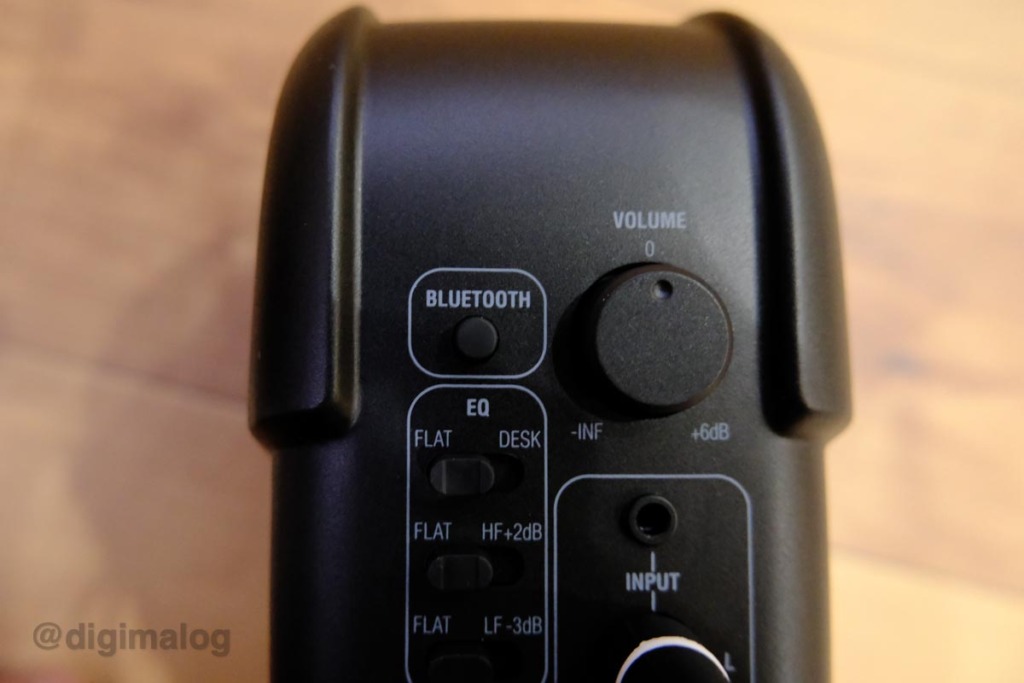
無線接続は,使う予定もなかったのですが試してみてビックリ。
これはかなり便利。
背面のBluetoothボタン一発でペアリングモードへ。
iPhoneやiPadにだって簡単に接続できます。
ちなみに,有線接続した状態でも,Bluetoothのペアリングは生きているので再生した機器から音を出すことが可能。
Bluetoothからの音も有線経由とさほど遜色ないため,『iLoud Micro Monitor』をケーブルレスで外に持ち出して使うのもアリ。
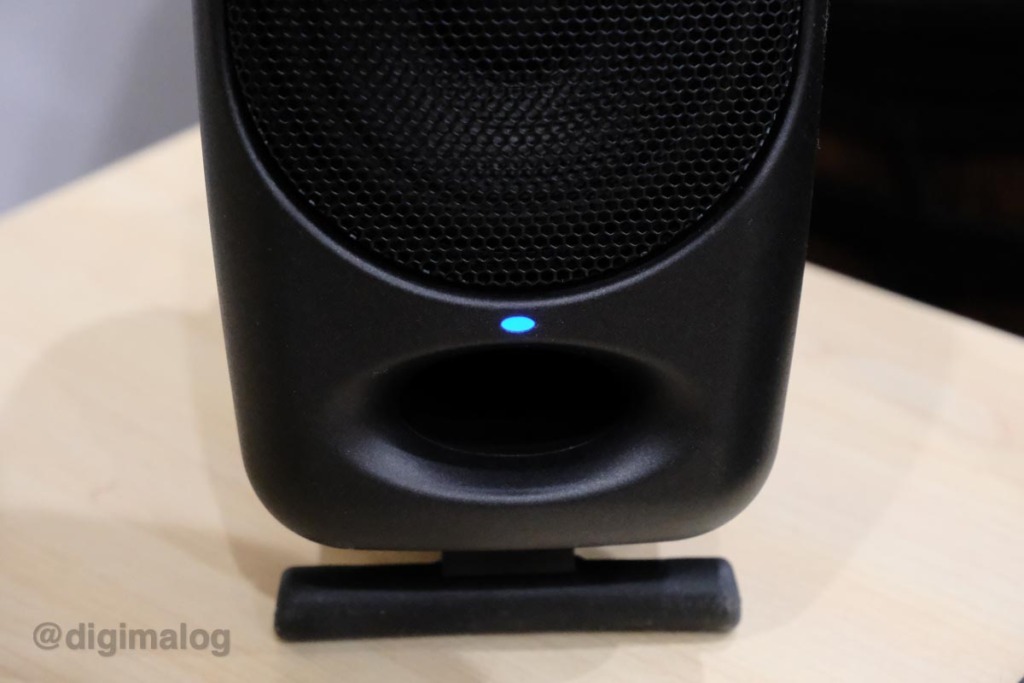
左側のスピーカー本体にインジゲーターランプがありますが,有線接続中は白色に点灯,Bluetooth接続中は青色に点灯します。
ペアリングモードは青色が点滅します。
【追記2】数年使い込んでわかった!iLoud Micro Monitorのリアルな評価の変化
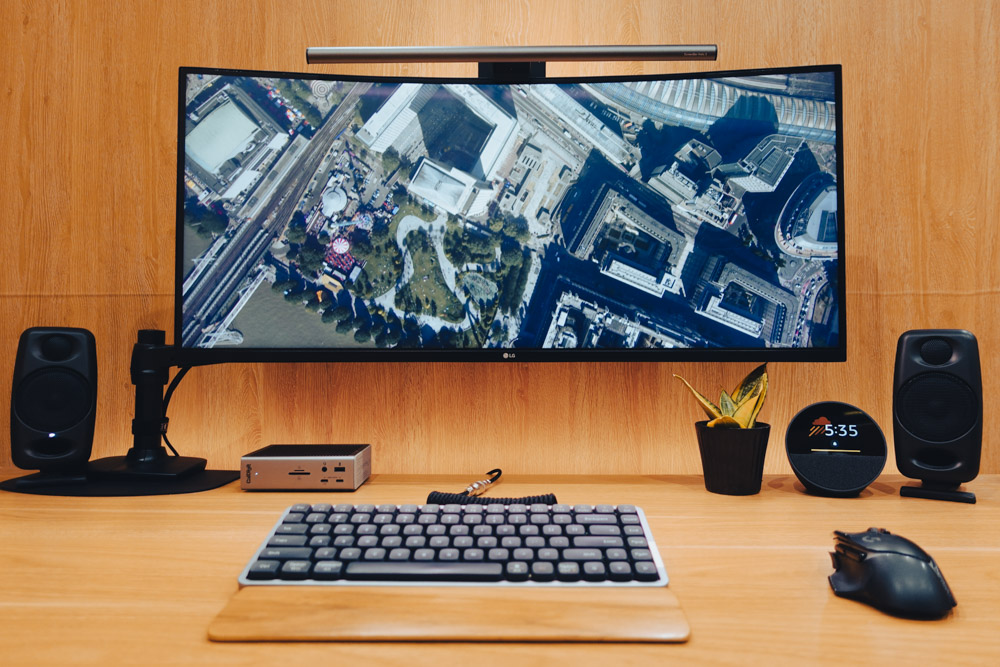
この記事を最初に公開してから随分と経ちましたが、iLoud Micro Monitorは現在でも私のデスクでメインスピーカーとして現役で活躍しています。
長く使い込み、デスク環境がアップデートされていく中で、当初「弱点かも?」と感じていた部分の評価が大きく変わりました。長期間使ったからこそわかる、リアルな感想を追記します。
「低音が少し強め」は、普段使いには最高のメリットだった
購入当初は「モニタースピーカーとしては少し低音が強いかな?」と感じていました。完全にフラットな音質を求める用途では、少し色付けがあるように感じるかもしれません。
しかし、日常的にYouTubeを見たり、音楽を聴いたり、動画を楽しんだりする「普段使い」においては、この低音の豊かさが逆に最高に気持ち良いんです。
この極小サイズからは想像できないほど迫力あるサウンドを鳴らしてくれるため、今では「リスニングも楽しめる万能なデスクスピーカー」として、非常に満足度の高いポイントに変わりました。
「背面の音量ツマミ問題」はオーディオインターフェイス導入で完全解決
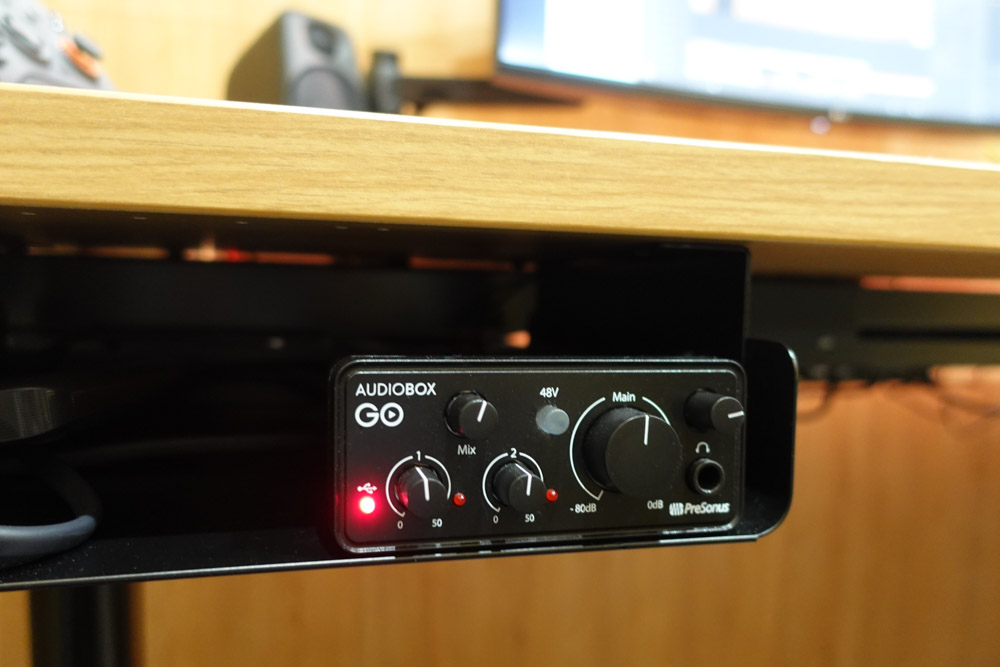
iLoud Micro Monitorの数少ない弱点としてよく挙げられるのが、「音量調整ツマミや電源スイッチが本体背面にあること」です。私も購入当初は「前面にツマミが欲しいな…」と不満に思っていました。
しかし、その後に手元にオーディオインターフェイス「AUDIOBOX GO」を導入したことで、この弱点は完全に消滅しました。
現在は、スピーカー背面のツマミは特定の音量に固定しておき、普段の音量調整はすべて手元のオーディオインターフェイスで行うスタイルに落ち着いています。
「AUDIOBOX GO」は格安ながら、Macやドッキングステーションに直接つなぐよりも、数段音質が向上します。
デスクオーディオの環境がステップアップし、手元で音量コントロールができるようになれば、背面のツマミは一切デメリットになりません。数年経った現在でも、サイズ感と音質のバランスにおいて「これ以上の選択肢はなかなかない」と言い切れる名機です。
『iLoud Micro Monitor』まとめ
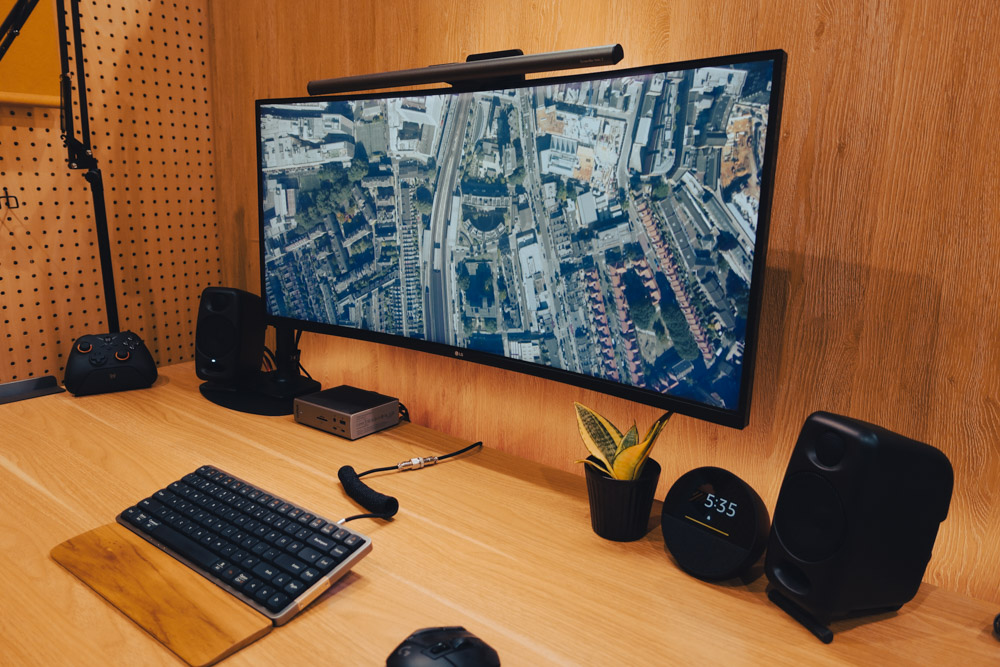
当然イマイチな点もありますが,かなり気に入りました。
コンパクトでコスパ最高なモニタースピーカーを探しているなら,おすすめできます。
ただし,「もう少し大きいサイズでも良い」と考えているなら,5インチや10インチのモニタースピーカーを検討しましょう。
余裕のある音を求めるならエンクロージャー(外側部分)が大きいに越したことはありません。
YAMAHAのHS5も比較的購入しやすい価格帯でおすすめです。
モニタースピーカーは好みもありますし,音はもちろん,サイズも重要な要素。
小さくてもしっかり鳴ってくれるIK Multimedia(アイケーマルチメディア) のiLoud Micro Monitorは個人的には大満足な一台です。
ポチップ
最新型の iLoud Micro Monitor Proもありますが、価格が2倍近く跳ね上がっているのでコスパで選ぶモデルではなくなってしまった印象です。
とはいえ、音場補正用のARCマイクが付属し、定格出力50W+50Wとさらにパワーアップしてます。
完璧な音場を作り出したい方には、Proモデルも高コスパモデルとも言えます。

コメント