
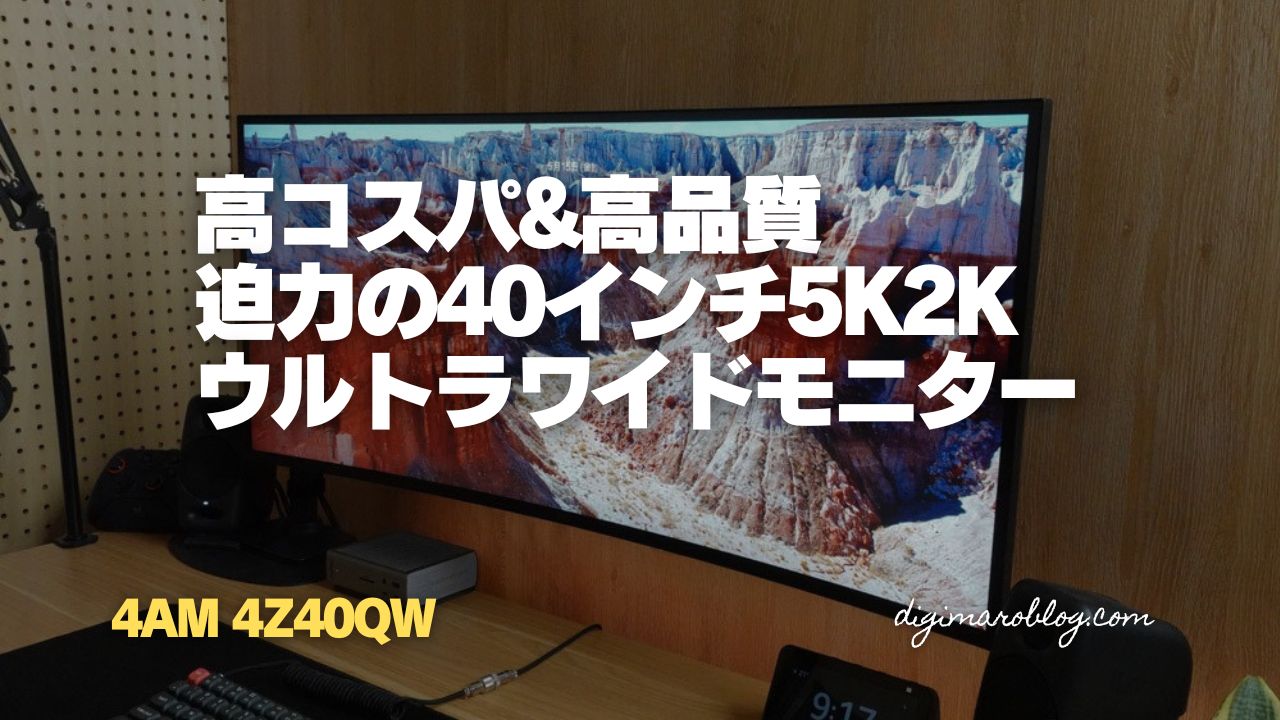
MacBookが仕事の相棒である私としては、作業領域を拡大できる外部ディスプレイは、もはや必須機材。
特に先日、M5 Pro搭載のMacBook Pro 14インチへとメイン機を新調したこともあり、その性能を最大限引き出せる相棒を探していました。
実は昨年末から狙っていたのですが、メインPCを入れ替えたこのタイミングで購入を決めました。
それが、4AMの39.7インチ・5K2Kウルトラワイドモニター「4Z40QW」です!
Macユーザーの最適解と言っても過言ではない、この約40インチの大型モニターの魅力を、じっくりレビューしていきます。


 ポチップ
ポチップ
4AM 4Z40QWのスペック概要

まずは基本的なスペックを紹介します。
| スペック | 詳細 |
| モデル名 | 4Z40QW |
|---|---|
| 画面サイズ | 39.7インチ (アスペクト比 21:9) |
| 解像度 | 5K2K / WUHD (5120 × 2160) |
| パネル種類 | IPS Black / 非光沢(ノングレア) |
| リフレッシュレート | 最大120Hz |
| 曲率 | 2500R (曲面ディスプレイ) |
| 色域 | DCI-P3 99%、Display P3 99% |
| 給電性能 | USB Type-C (最大96W PD対応) |
| 本体重量 | 約6.2kg(スタンドなし) |
| その他 | VESAマウント対応 |
| 搭載ポート | HDMI 2.1×2、DP×2、USB-C、3.5mmオーディオジャック、USB-B、USB-A×2 |
| 保証 | メーカー2年間保証 |
| 価格 | 113,800 円税込 |
付属品
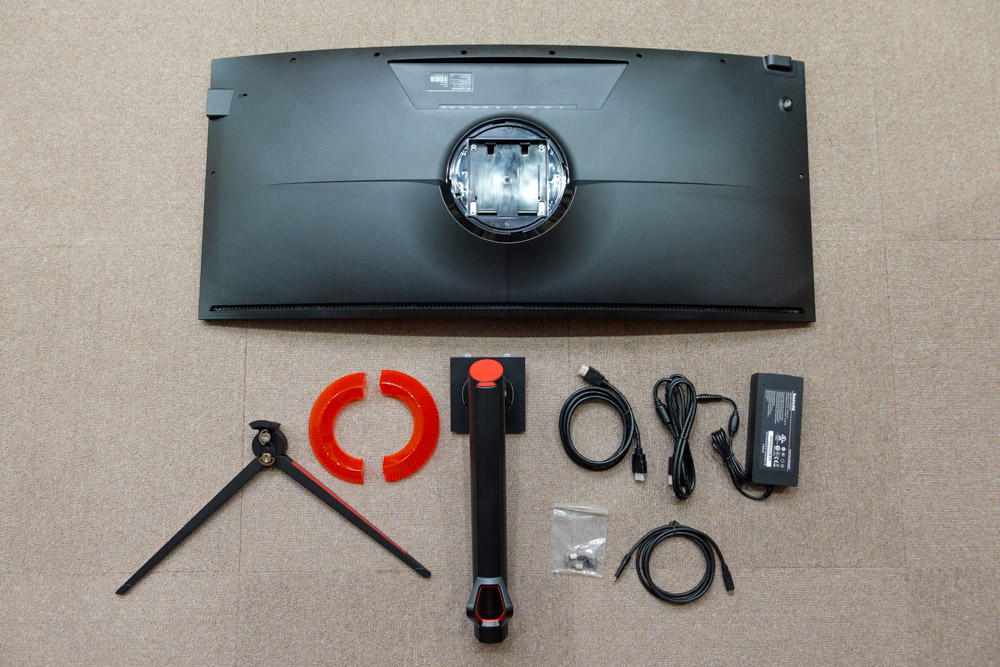
同梱品は以下の通り。
- 4Z40QWディスプレイ
- スタンド
- HDMIケーブル
- USB-C映像ケーブル
- ACアダプタ
- VESAマウント用スペーサー
組立自体は難しくありませんが、説明書が付いていないのでご注意を。
組み立て
付属スタンド使用の場合
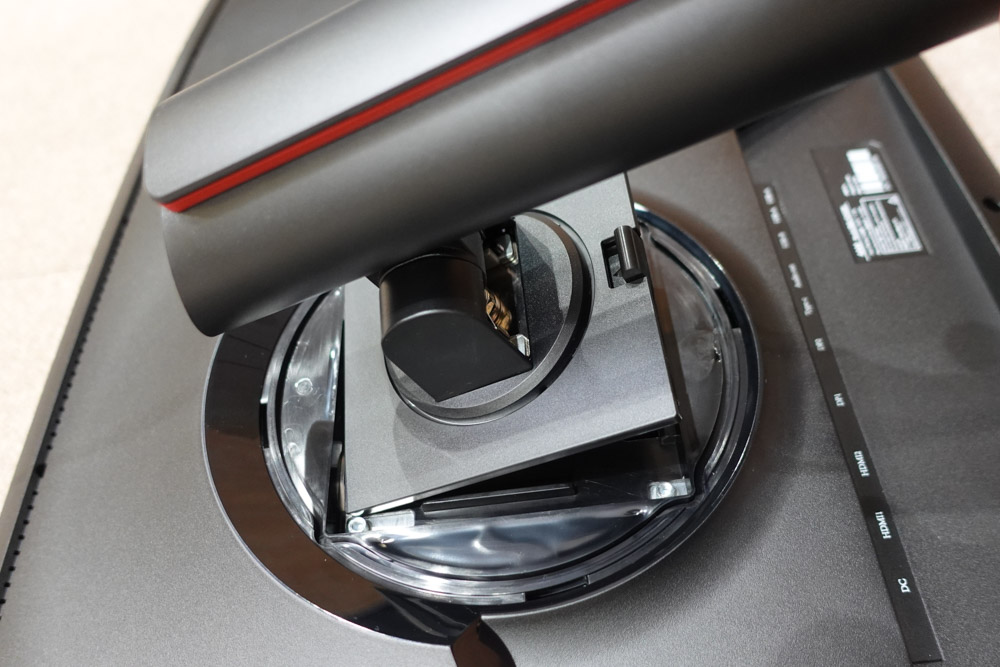
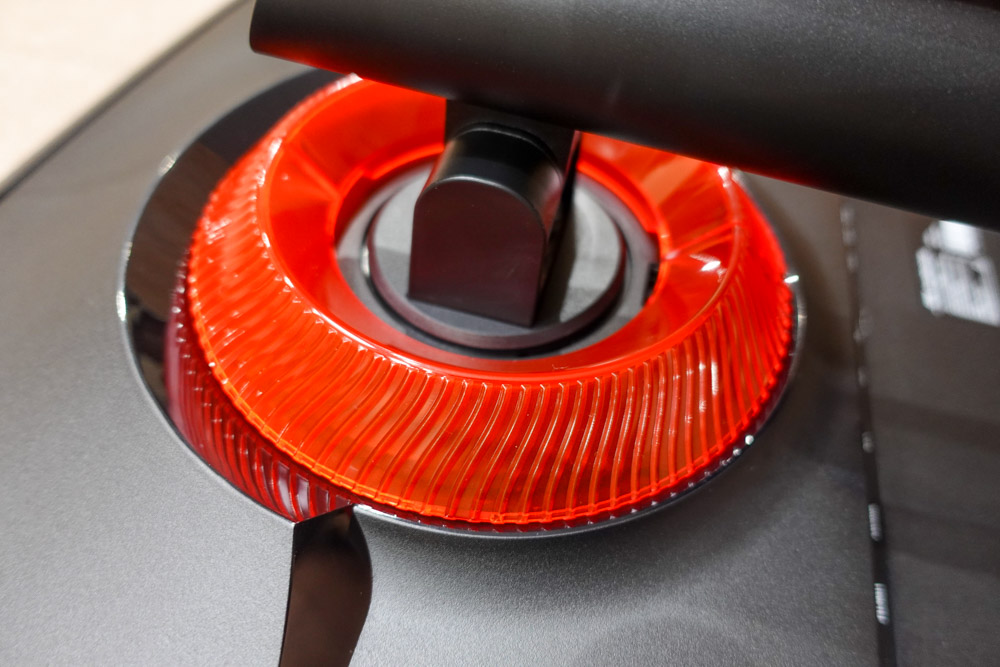
付属スタンドの取り付けは、はめ込み式で簡単です。
スタンド取り付け後に、赤い円形の装飾品を取り付けるんですが、割と派手なので、取り付けるかどうかは、お好みで。

スタンドを使用する場合、組み立ては工具要らずです。
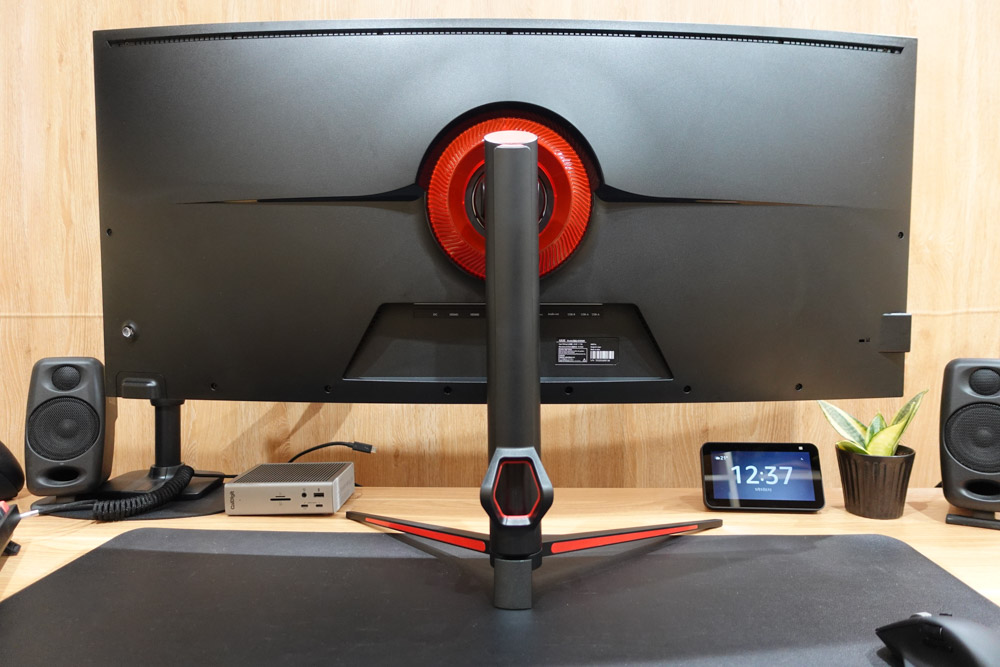
10分もあれば組み立て完了です。
40インチのウルトラワイドモニターは横幅が1m近くあるので、ひとりで作業するときは、くれぐれも落下や衝突にご注意を。
モニターアームを使用する場合
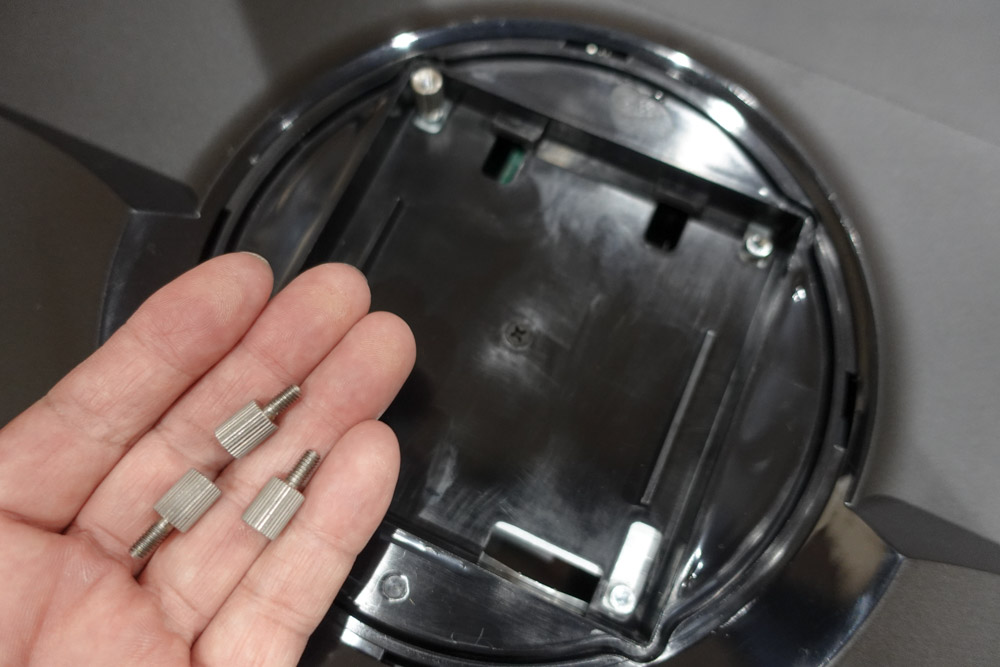
モニターアームを使用する場合、付属のVESAマウント用スペーサーを取り付ける必要があります。
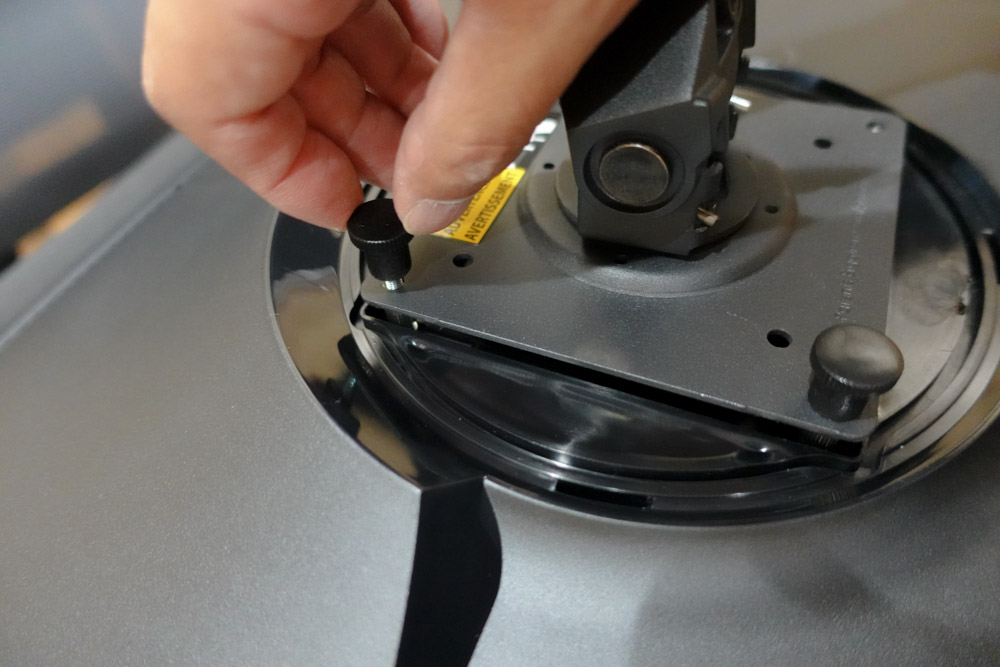
スペーサーの設置が終わったら、その上からモニターアームに取り付けていきます。
取り付けネジは、モニターアーム付属のものか、事前に準備しておきましょう。
購入する場合は、工具を使わない長尾製作所のM4ネジがおすすめです。
 ポチップ
ポチップ
搭載されている入出力ポートについて

入出力ポートは背面、下向きに設置されています。
左から順に、①DC電源、②HDMI 1、③HDMI 2、④DP 1、⑤DP 2、⑥USB-C(映像)、⑦3.5mmジャック、⑧USB-B、⑨USB-A 1、⑩USB-A 2
コスパに優れた製品ですが、装備しているポートの種類は充実しています。
- USB Type-C × 1
- 映像入力(DisplayPort 1.4 Altモード・最大5120×2160 @ 120Hz)
- デバイスへの給電(USB PD・最大96W対応)
- ※ケーブル1本でMacBook等への映像出力と給電が同時に可能です。
- DisplayPort 1.4 × 1
- 最大5120×2160 @ 120Hz対応
- HDMI 2.1 × 2
- USB Type-A × 2
- ダウンストリーム端子(マウスやキーボードなどの周辺機器接続用)
- USB Type-B× 1
- アップストリーム(KVM機能などのデータ通信用)
- 3.5mm音声ライン出力(オーディオ端子) × 1
- 本体に音声機能はないので、ここにスピーカーをつなぐか、接続デバイスから直接音声出力します。

背面にある電源並びに設定画面の操作十字キー。電源が入ると薄っすらと青く光りますが、背面なので普段は見ることはないかも。
プッシュ:電源ON/OFF
左:入力切り替え
右:OSD(設定)画面
上:KVM機能(パソコン切替)
下:輝度
4AM 4Z40QWでは何が設定できる?OSD(モニター設定)の詳細一覧
4AM 4Z40QWのOSD(On-Screen Display)設定画面で調整できる項目を一覧表にまとめました。
他に掲載しているサイトがないので全項目記載してます。
MacBookに最適な「MACモード」や、Switch接続時に必須となる「アスペクト比」の変更など、細かなカスタマイズが可能です。
| メインメニュー | 第2階層(サブメニュー) | 第3階層(詳細設定・選択肢) |
| 入力選択 | HDMI1 / HDMI2 / DisplayPort1 / DisplayPort2 / Type C | – |
| 音声調整 | 音量 | スライダー調整(0〜100) |
| ミュート | オフ / オン | |
| ViewMode | 標準 / 映画 / ウェブ / テキスト / MAC / モノクロ | – |
| ゲーム | FPS / RTS / MOBA / CUSTOM └ CUSTOM時のみ:Black Stabilization / Advanced DCR / 応答速度 / リセット | |
| カラー調整 | コントラスト/輝度 | コントラスト (0〜100) / 輝度 (0〜100) |
| 6軸カラー | 色調 / 彩度 | |
| 色温度 | 青寄り / 寒色 / 標準 / ユーザーカラー設定 | |
| Color Preset | Normal / Cool / Warm / User | |
| 色空間 | Native / sRGB / Adobe RGB / DCI-P3 / BT.2020 | |
| ガンマ調整 | 1.8 / 2.0 / 2.2 / 2.4 / 2.6 | |
| HDR600 | オフ / 自動 / HDR標準 / HDR映画 / HDRゲーム | |
| 画像調整 | シャープネス | スライダー調整(0〜100) |
| ブルーライト軽減 | スライダー調整(0〜100) | |
| アスペクト比 | 全画面 / 16:9 / 4:3 / 1:1 | |
| Black Stabilization | スライダー調整(0〜100) | |
| Advanced DCR | スライダー調整(0〜100) | |
| 応答速度 | 標準 / 高速 / 超高速 | |
| 設定メニュー | 言語選択 | English / 简体中文 / 繁體中文 / 한국어 / 日本語 / 他 |
| Adaptive-Sync | オフ / オン | |
| 解像度のお知らせ | オフ / オン | |
| インフォメーション | 解像度、水平周波数、垂直周波数、ピクセルクロック表示 | |
| OSDサイズ | 標準 / 大 | |
| OSD情報表示時間 | 5秒 / 15秒 / 30秒 / 60秒 | |
| OSD背景 | オフ / オン | |
| 電源インジケーター | オフ / オン | |
| 自動電源オフ | オフ / オン | |
| スリープ | 30分 / 45分 / 60分 / 120分 / オフ | |
| エコモード | 標準 / 最適化 / 省電力モード | |
| 自動検出 | オフ / オン | |
| マルチピクチャー | オフ / PBP / PIP | |
| KVM | Auto / Type C / USB-B | |
| Memory Recall | 実行(工場出荷時にリセット) |
LG 35WN75C-Bからのステップアップと、Mac特有の「スケーリング問題」からの解放
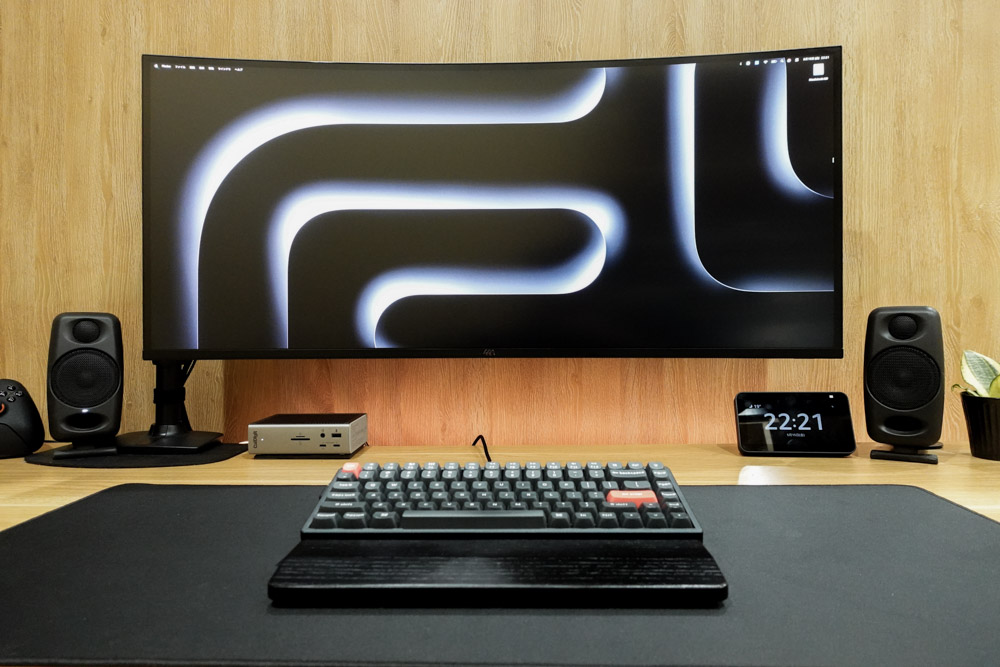
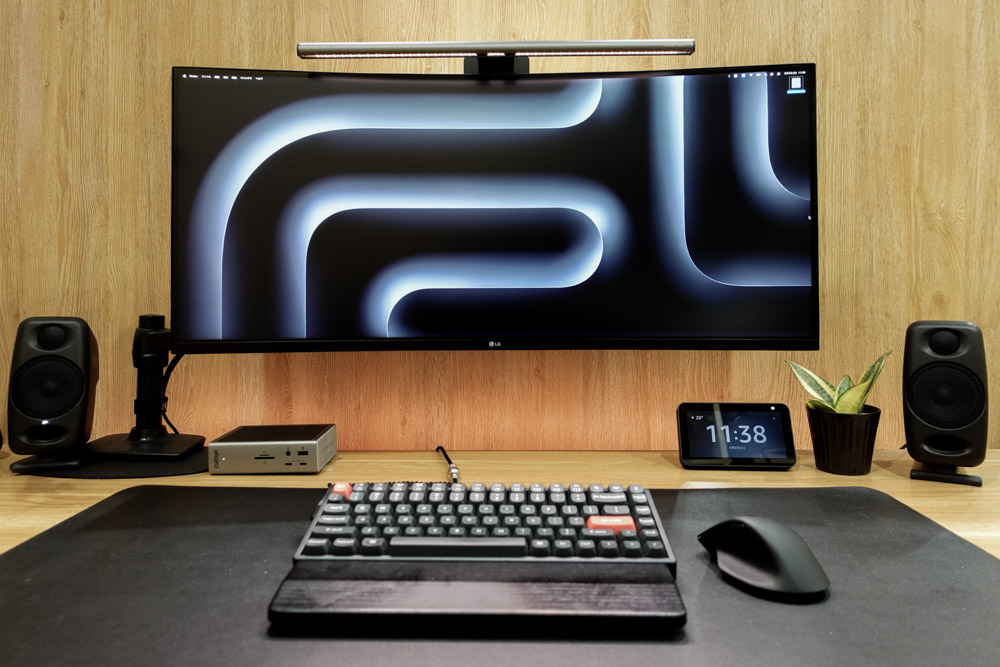
実は今回、2021年からずっと愛用していたLGの35インチウルトラワイドモニター「35WN75C-B」からの入れ替えとなります。
画像は左が4Z40QW、右が35WN75C-Bです。
画像では分かりづらいかもしれませんが、実物はさすが高解像度IPS BLACK、4Z40QWは黒と白がくっきりしていて、見ただけで違いがわかります。
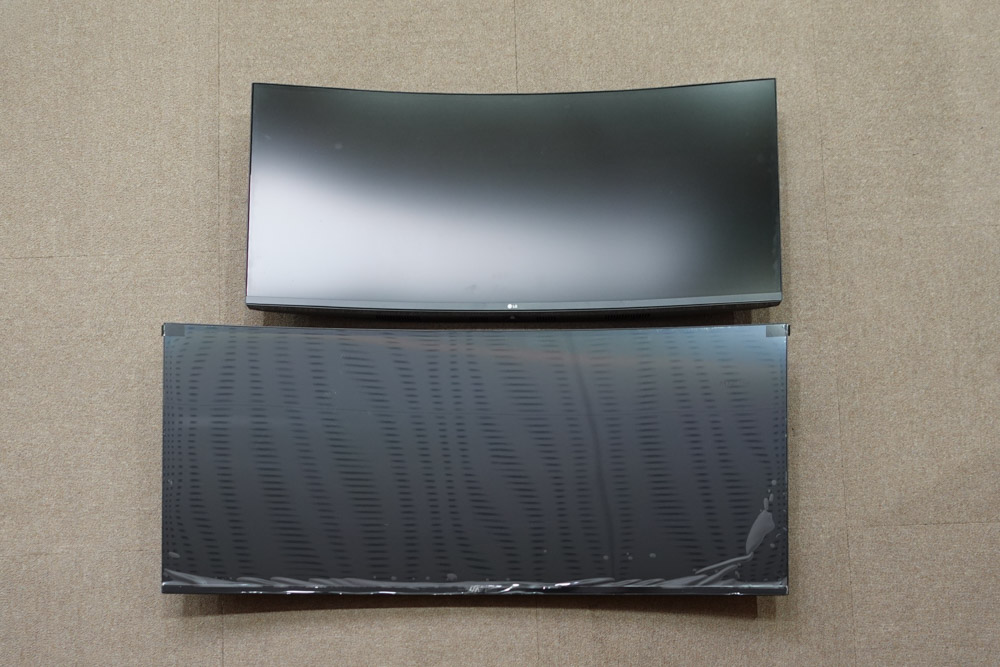
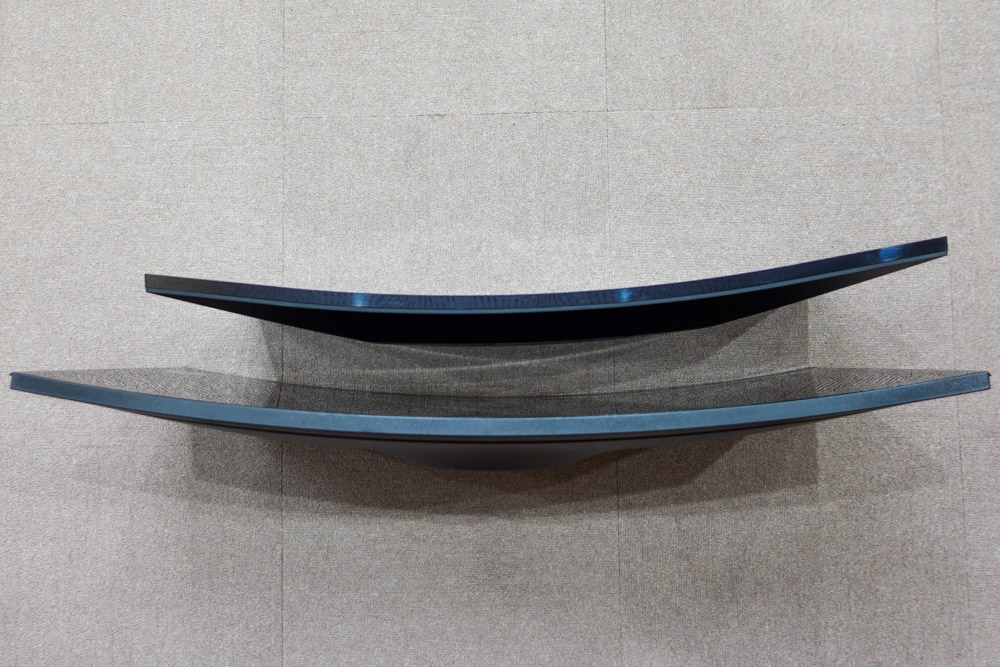
35インチと40インチは、並べてみるとかなり大きさに違いがあります。
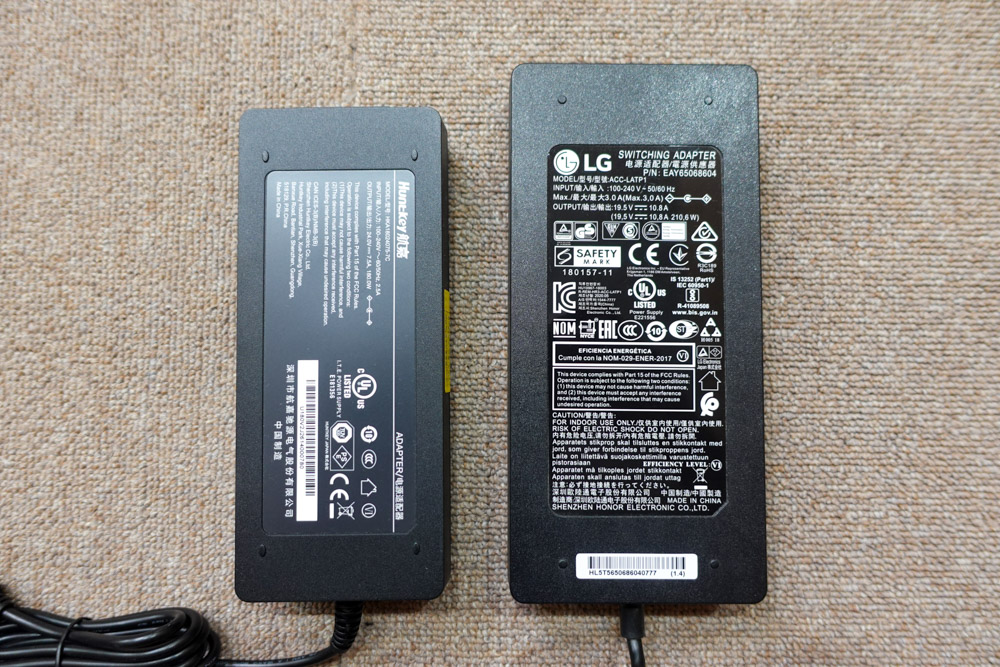
意外だったのがACアダプタ、4Z40QWのほうが小さいです。
据え置きのモニターとはいえ、アダプタが小さい方がデスク周りの取り回しは断然ラクになります。
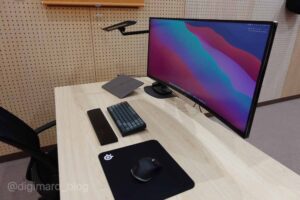
私が過去に使っていたのは35WN75C-Bですが、少々古いので、さらにコスパを抑えて曲面ウルトラワイドモニターを買うならLGの34BA75QE-Bがおすすめです。
 ポチップ
ポチップ
LG 35WN75C-Bのスケーリング問題
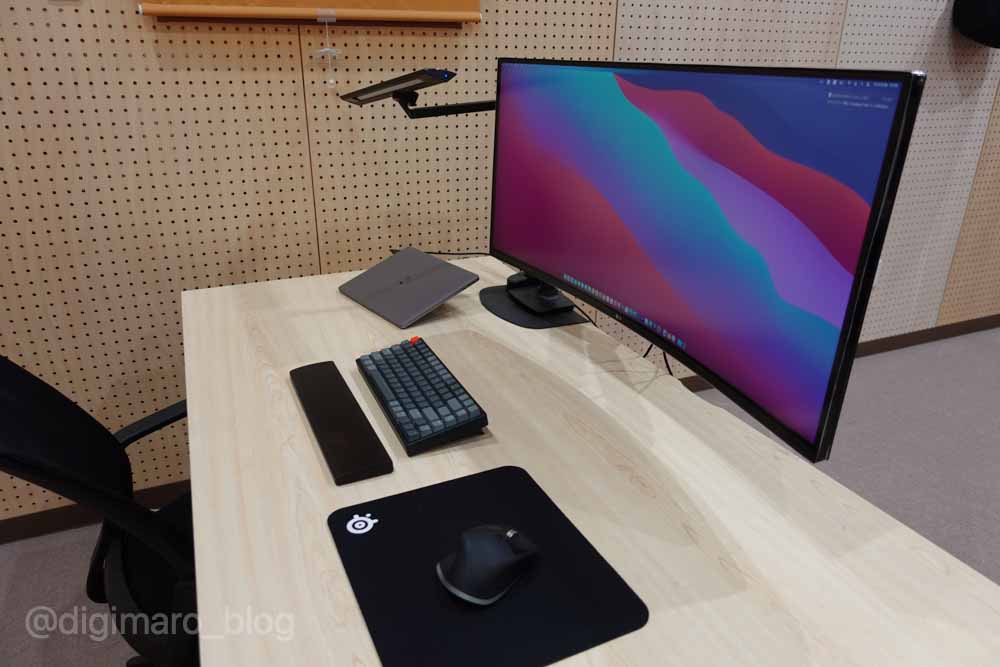
LGのモニターも長年活躍してくれましたが、一つだけずっと抱えていた不満がありました。それは、テキストのフォントが少し滲んでしまうこと。
なぜ滲むのか?それはMacの仕様に原因があります。
macOSは以前のアップデートで「サブピクセルアンチエイリアス」というテキストを滑らかに表示する機能を廃止したため、画素密度(PPI)の低いモニターでは文字の輪郭がぼやけてしまう仕様になっています。
UWQHD(3440×1440)の解像度だと、まさにこの問題に直面していました。
※一応サードパーティ製アプリのBetterDisplayを導入することで解消可能です。
しかし、この「4Z40QW」に変えた瞬間、その長年の悩みが完全に吹き飛びました。
5K2K(5120×2160)という圧倒的なピクセル密度のおかげで、Macの「HiDPI(疑似解像度)」スケーリングが美しく機能します。
MacBookのRetinaディスプレイそのままのように文字がくっきり、シャープに表示され、ブログ執筆などの長時間のテキスト作業でも目の疲れが激減しました。
ハイエンドの証「IPS Black」採用と、常識外れのコストパフォーマンス
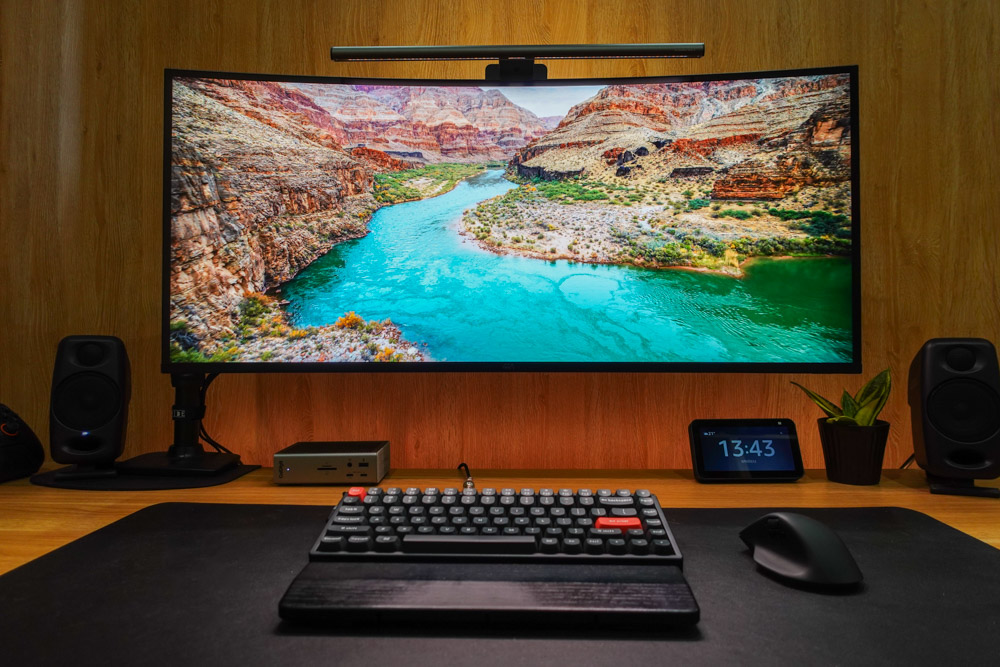
35インチから39.7インチへのサイズアップにより、ブラウザ、エディタ、チャットツールなどを横に並べても全く窮屈さを感じない広大な作業領域を手に入れました。
そして、作業効率の向上と同じくらい感動したのが「IPS Black」パネルがもたらす圧倒的な映像美です。 IPS Blackは、Dellなどの名だたるメーカーが最上位のハイエンド(フラッグシップ)モデルにのみ採用している非常に高品質な次世代パネル技術です。
従来のIPSパネルでは構造上どうしても白浮きしがちだった「黒」が、文字通り漆黒のように深く沈み込みます。コントラスト比は従来の2倍(2000:1)。動画鑑賞や画像編集時の立体感と発色の良さは、息を呑むほどの美しさです。
他社のハイエンド機で同じ「40インチクラス × 5K2K × 曲面 × IPS Black」というスペックを探すと、平気で20万円台後半〜30万円コースになってしまいます。
しかし、4Z40QWはそれを圧倒的に下回る価格設定。
しかも「4AM」は日本の企業であるため、国内サポートの安心感も大きいです。他社のハイエンド特権だった最高峰のスペックを、この価格で提供する日本企業、控えめに言って価格破壊の異常なコスパです。
120Hzの高リフレッシュレートがもたらす極上の操作感
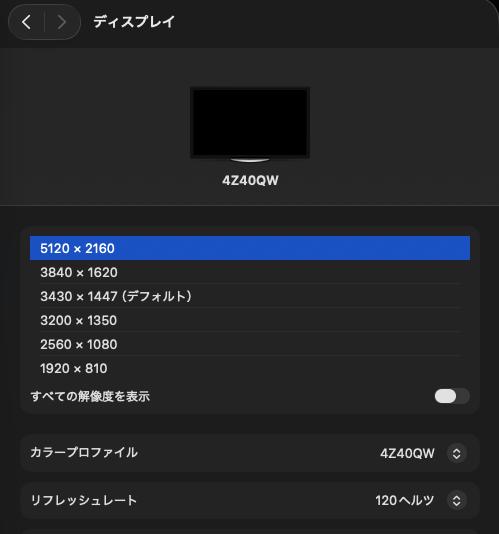
このモニター、実は画質だけでなく「速さ」も備えています。最大120Hzのリフレッシュレートに対応しているんです。
MacBook ProのProMotionディスプレイ(120Hz)に慣れていると、一般的な60Hzの外部モニターではマウスカーソルの動きやスクロールが少しカクついて感じることがあります。しかし、4Z40QWなら外部モニター側でもヌルヌルと滑らか。MacBook本体のディスプレイと行き来しても違和感がなく、作業中の視覚的なストレスが皆無になりました。
ゲーム機との相性も抜群。Switch 2接続もOK
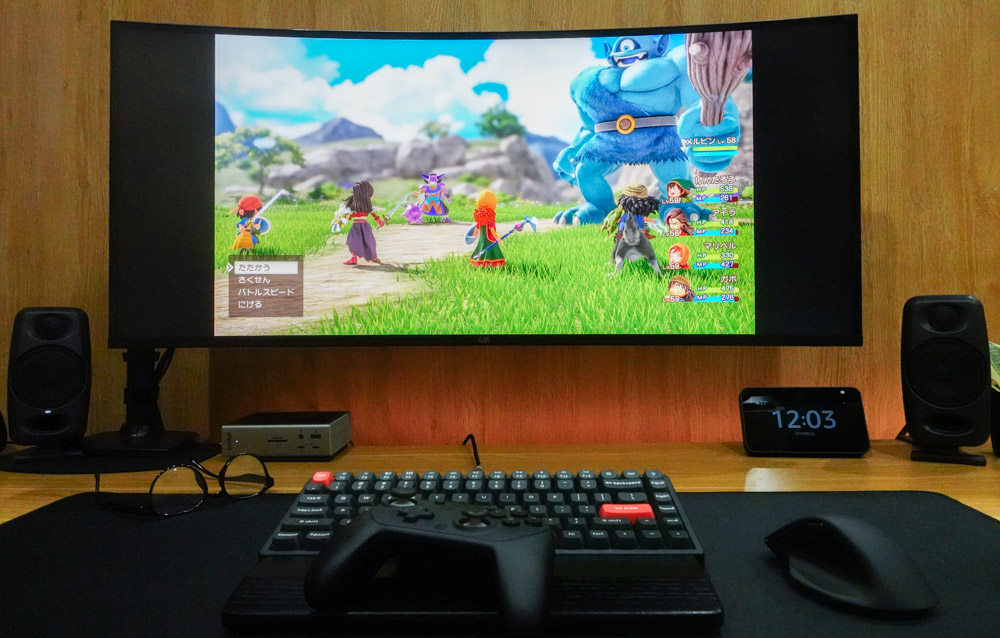
仕事だけでなく、エンタメ性能も妥協していません。IPS Blackの表現力と120Hzの滑らかさは、ゲームプレイにおいても強力な武器になります。
純正ドック経由なら4K120Hzに対応した「Nintendo Switch 2」の接続先としても、有用です。
※注意:ディスプレイのアスペクト比について

Macとゲーム機など、複数デバイスを繋いで使う予定の方は、忘れずに設定しておきましょう!
ワンポイントアドバイス:アスペクト比は「1:1」に変更しよう
ディスプレイ購入後、色味の調整と合わせて最初にやっておきたいのが、OSD(設定)画面からの「アスペクト比」の変更です。
4Z40QWは、アスペクト比が初期状態で「フルスクリーン」になっています。この設定は、「1:1(ドット・バイ・ドット / 等倍表示)」に切り替えておくことを強くおすすめします。
その理由は、接続する機器によって以下のような表示の違いが出るためです。
- フルスクリーン設定のままの場合MacBookの拡張ディスプレイとしては正常に映りますが、Nintendo Switch 2などのゲーム機(16:9)を繋ぐと、ウルトラワイドの画面幅に合わせて映像が不自然に横に引き伸ばされてしまいます。
- 「1:1」に設定を変更した場合MacBookでは指定された解像度で画面いっぱいにフルスクリーン表示されつつ、Switch 2接続時には左右に黒帯が入る正しい比率(16:9にクロップされた状態)で綺麗に表示されるようになります。
曲面ウルトラワイドは「首が疲れない」

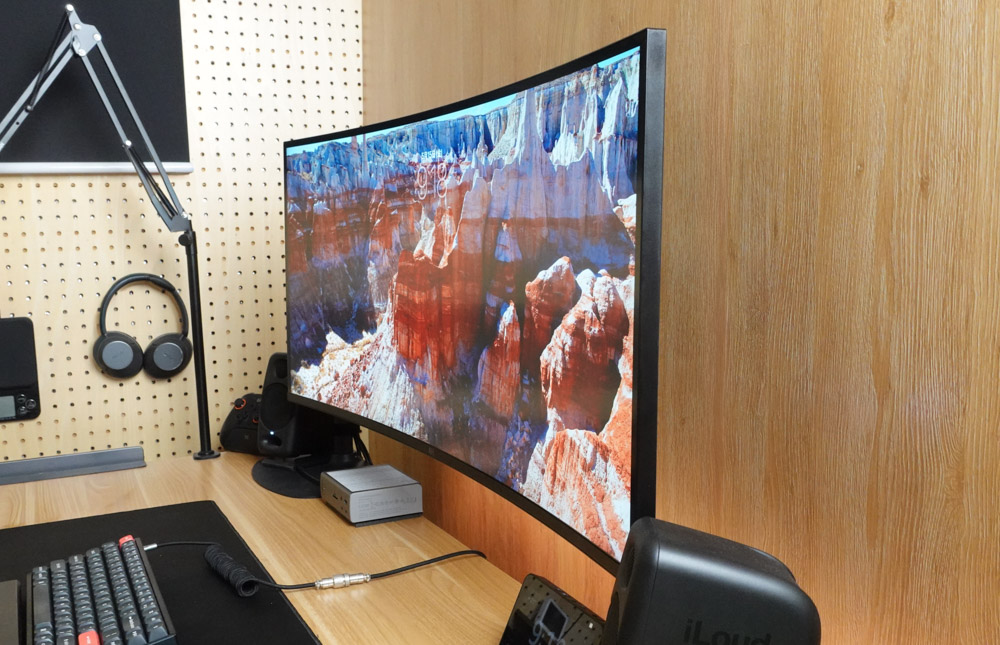
これだけ横幅が広いと「端を見るのが大変そう…」と思われがちですが、4Z40QWは2500Rの絶妙なカーブを描く曲面モニターです。
フラットなディスプレイだと画面の端を見るたびに首を大きく動かす必要がありますが、曲面ウルトラワイドだと画面の両端が自然と視界に収まってくれます。結果的に、長時間のデスクワークでも首が全然疲れません。
特に動画編集では、タイムラインの確認に絶大な威力を発揮してくれます。
ちなみに、今回紹介した4AMの「4Z40QW」やLGの35インチモデルはアスペクト比が「21:9」ですが、世の中にはさらに横に長い「32:9」の(曲面)ウルトラワイドモニターも存在します。
ただ、32:9までいくとさすがに横幅が広すぎるため、視線移動や首を振る回数が増え、逆に疲れを感じやすくなる傾向があります。もし32:9の超横長モニターの購入を検討している場合は、事前に家電量販店などで実機のサイズ感や視界への収まり方をしっかり確認しておくのがおすすめです。
モニターアームは「エルゴトロンLX」で問題なし
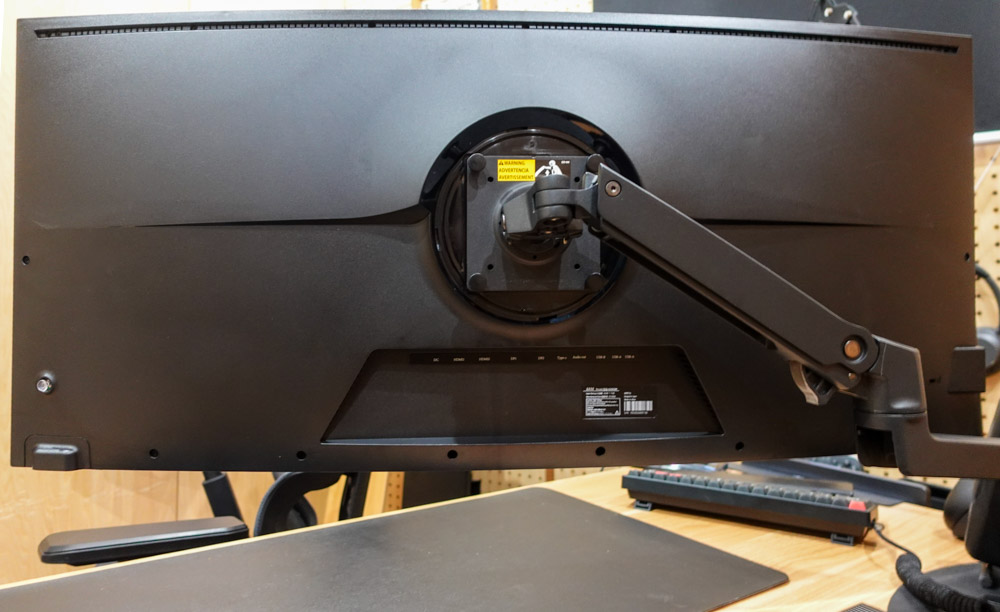
モニターを新調する際、画面の重さがネックになりがちですが、今回はモニターアームを買い替えず、以前(LGのモニター時代)から愛用している「エルゴトロンLX」をそのまま流用して設置しました。
エルゴトロンLXの商品説明には「対応ディスプレイサイズは34インチまで」と書かれていたため少し心配でしたが、耐荷重の面はクリアしていました。
導入した4Z40QWのスタンドなしの重量は約6.2kg。エルゴトロンLXの耐荷重(11.3kg)の範囲内にしっかり収まっているため、画面が「お辞儀」することもなく、ピタッと安定してくれています。
エルゴトロンLXは、かれこれ6年目。さすが10年保証のモニターアームです。
 ポチップ
ポチップ
USB-C一本でのスマートな接続環境

解像度の高さ、視野角の広さに加えて、ケーブル接続のスマートさも最高です。私の現在のデスク環境の接続ルートは以下のようになっています。
- MacBook Pro
- ↓(Thunderbolt 4 ケーブル)
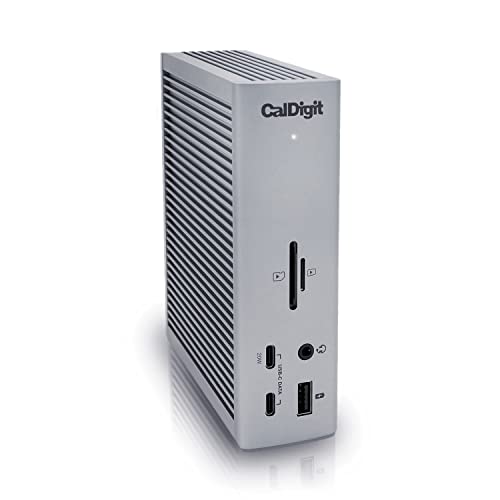
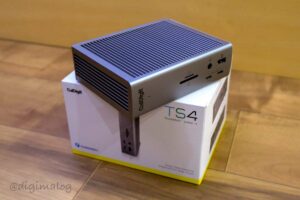
- Caldigit TS4(ドッキングステーション)
- ↓(Thunderbolt 4 ケーブル)
- 4AM 4Z40QW ディスプレイ
※音声はCaldigit TS4からオーディオインターフェイス経由でスピーカーへ出力。ただし、この設定だとSwitchの音量調整ができないため、現在はボリュームコントローラーを間にはさんでます。
 ポチップ
ポチップ
この接続のおかげで、MacBookからの映像出力、モニターへの給電、その他周辺機器へのアクセスがケーブル1本で完結します。デスク周りの配線が劇的にスッキリしました。
Nintendo Switch 2は、モニター本体のHDMIポートへ直接接続しつつ、音声はモニター本体3.5mm音声端子からスピーカーへ直接接続して出力しています。
 ポチップ
ポチップ
4Z40QWのメリット・デメリットまとめ
ここまでお伝えしてきた内容を踏まえ、改めてこのモニターのメリットとデメリットをまとめます。
メリット(良かった点)
- 5K2Kの圧倒的解像度:Mac特有の文字滲みがなく、Retinaのようにくっきり美しい。
- ハイエンド品質のIPS Black:最上位モデルに採用されるパネルで、深く沈む黒と鮮やかな映像美を実現。
- 広大な作業領域:39.7インチのウルトラワイドで、複数ウィンドウを並べた作業が極めて快適。
- Switch 2などのゲーム機にも最適:高画質・高リフレッシュレートで次世代のゲーム体験もカバー。
- 常識外れのコスパ:同等スペックの他社製品を大きく下回る価格設定と、日本企業の安心感。
- 首が疲れない曲面パネル:2500Rの絶妙なカーブで、大画面でも視線移動がスムーズ。
- 既存のアームが流用可能:約6.2kgと軽量なため、エルゴトロンLXなどのアームにそのまま設置できる。
- ケーブル1本でスッキリ:USB-C接続でMacBookへの給電と映像出力がスマートに完結。
デメリット(気になった点)
- スピーカー非搭載:モニター本体から音は出ないため、別途外部スピーカーかMac本体のスピーカーが必要。
- 設定操作のクセ:OSDメニューのUI(横移動)と、背面のジョイスティック(縦操作)の向きが直感に反しており、慣れが必要。
まとめ:Macユーザーなら買って損なしの最高の1台
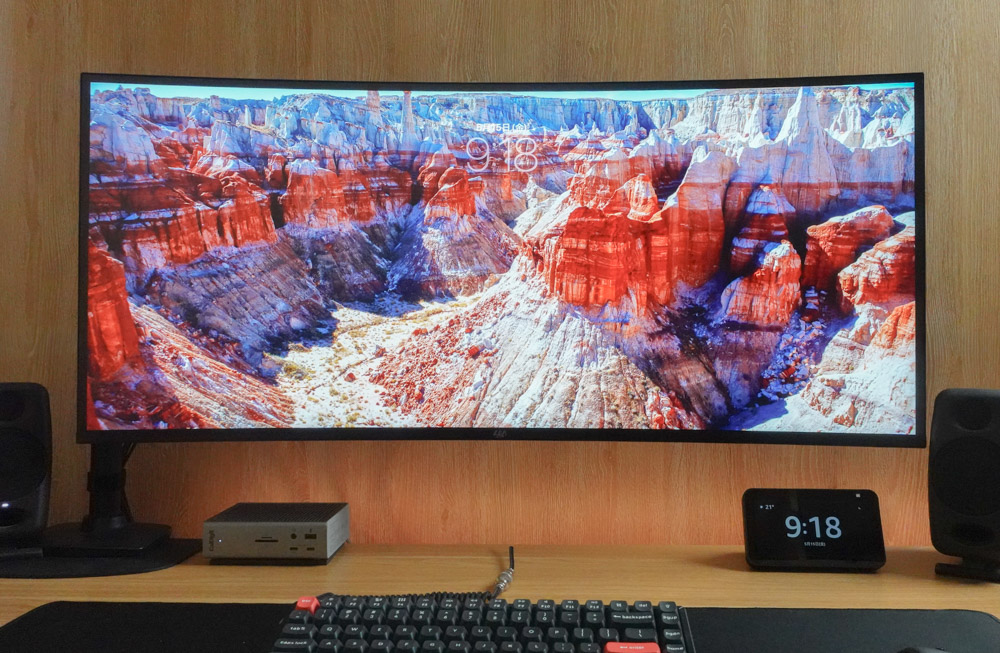
スピーカーレスや設定操作のクセといった気になる点はありますが、それらを補って余りある「5K2Kの圧倒的解像度」「IPS Blackの美しい映像」「広大な作業領域」が手に入ります。
これだけのスペックを盛り込みながら、他社の同等モデルと比べても非常に価格が抑えられており、まさにコスパ抜群な製品です。MacBookユーザーで、作業領域を妥協したくない方には、間違いなく最高の1台としておすすめできます!
ポチップ
コメント