
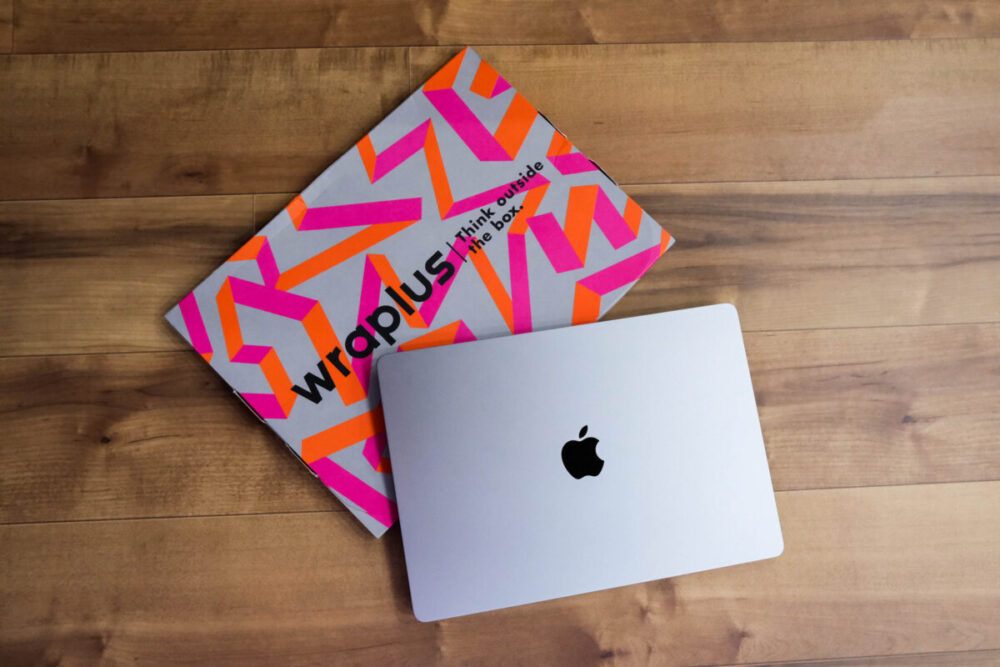
MacBook用のスキンシールといえば『Wraplus』がまず候補に。それくらい有名ブランド。
ボクの所有していたMacBookには全てWraplusのスキンシールを貼ってきました。
何がそんなに良いのかというと、貼ってはがせる製品の基本クオリティはもちろん、ズレのない精巧なカット技術は、「貼ってよかった」と、ユーザーに満足感を与えてくれます。
今回導入したMacBook Air 15インチにも例に漏れずWraplusのスキンシールを併せて購入。
何度も貼り付けているお気に入りのスキンシールなので、貼り方のコツもお伝えできればと思ってます。
早速レビューしていきます。
製品詳細
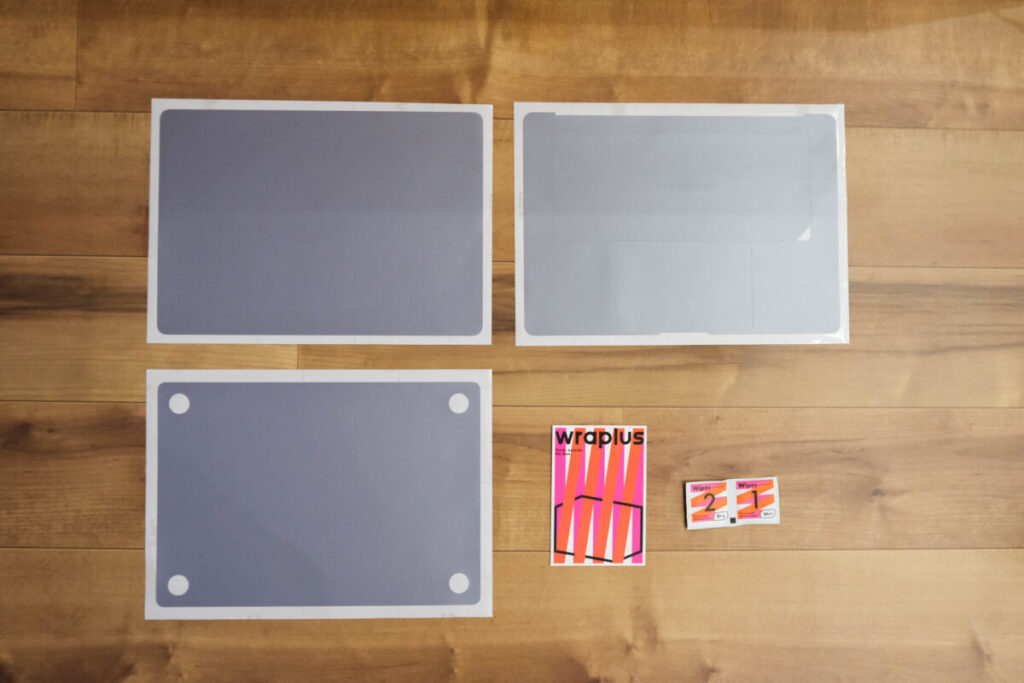
同梱品
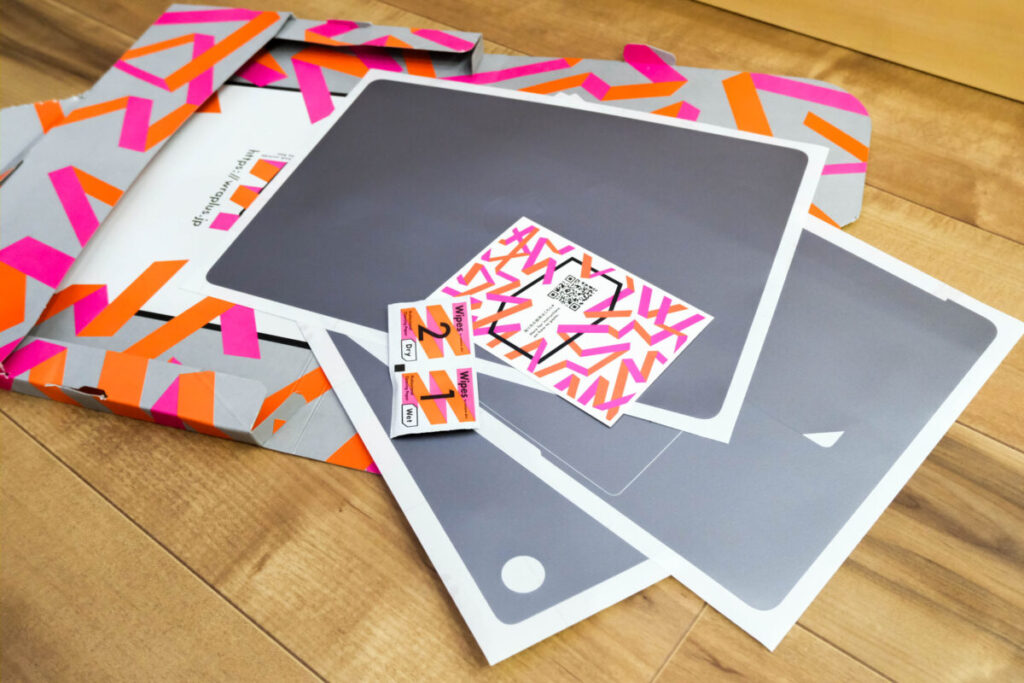
MacBookAir 15インチ用スキンシール(スペースグレイ近似色)
- 天板用×1
- 底面用×1
- キーボード周り用×1
- 製品カード×1
- クリーニングペーパー×1
これまで内部用のスキンシールはリストレスト部分のみでしたが、キーボードとトラックパッド以外のすべての部分に貼り付ける仕様にグレードアップ。
カラーはレザー系やメタリック系など全30色以上、きっとお気に入りが見つかるはず。


 ポチップ
ポチップ
MacBookに貼り付け
1.クリーニングクロス
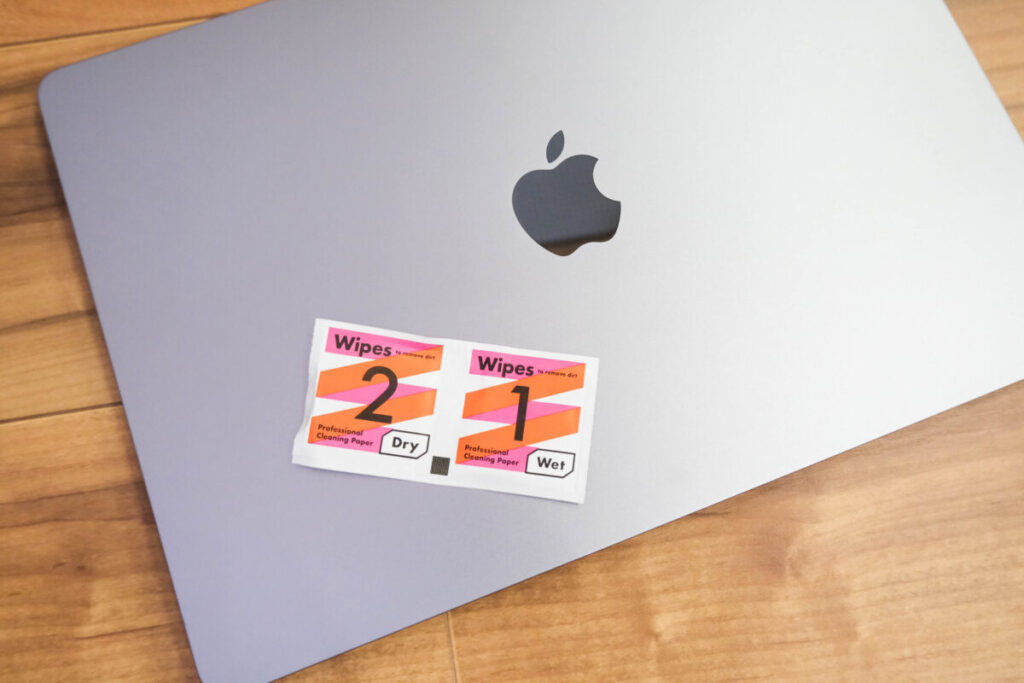
まずは専用クリーニングクロスで油脂やホコリを拭き取ります。
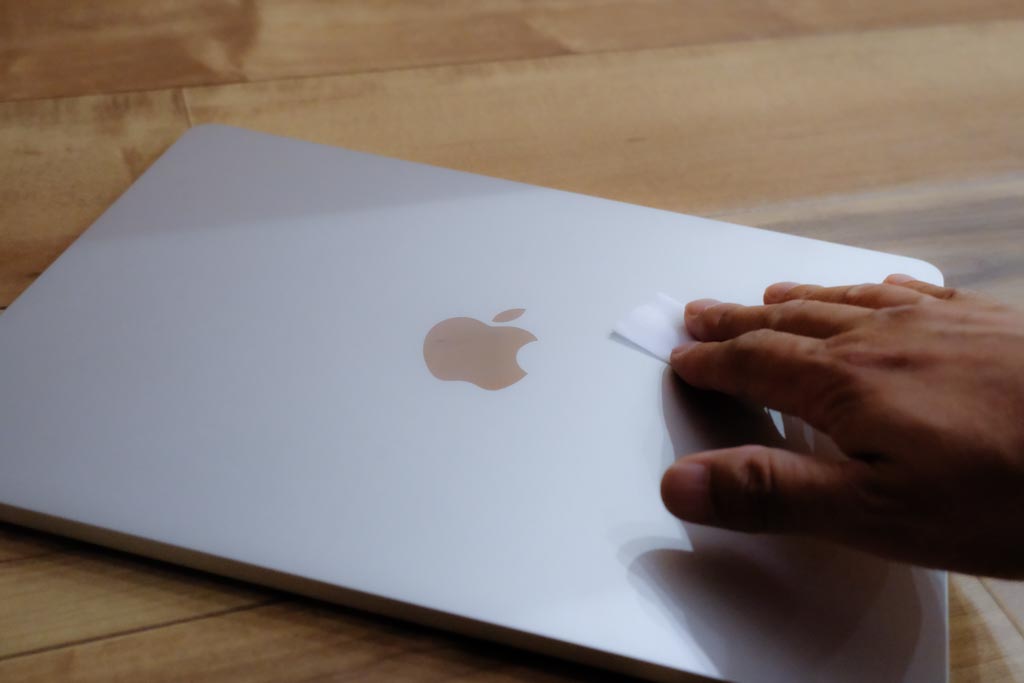
MacBook Air 15インチは購入したばかりでそんなに触ってませんが、一応キレイにしておきます。
2.ドライヤーとクロスの準備
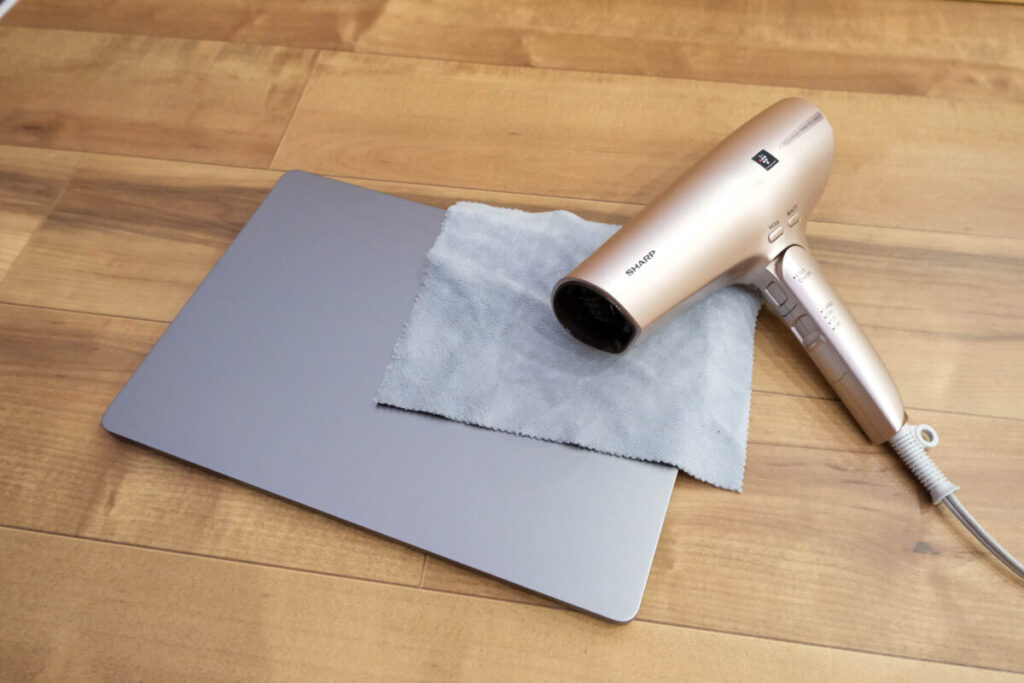
ドライヤーはなくても大丈夫なんですが、あったほうがスムーズに。
Wraplusのスキンシールは、しっかりした厚みがあるのでドライヤーの熱で柔らかくすることでシワもよりにくくなります。
ただし、熱で伸びる性質なので、当て過ぎは絶対ダメです。
ちなみに、剥がすときにもドライヤーがあると楽ちん。
付属のクリーニングは小さいので大きめのものがあれば作業しやすいです。
ボクが使っているのはエレコムのマイクロファイバークロス。液晶の掃除にも使える万能クロス。
3.貼り付け
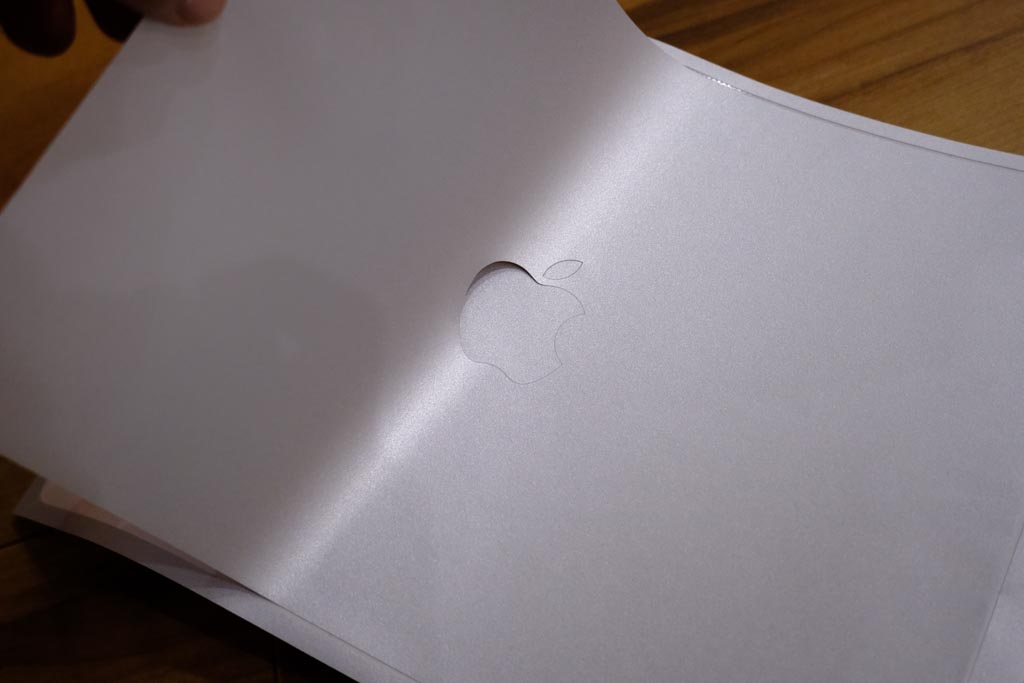
3枚のスキンシール、どこから貼っても良いのですが、やっぱりまずは天板。
サイトではリンゴマークがどうなっているのか分かりづらいですが、しっかりくり抜かれてます。
ご安心を。
さすがにAppleロゴを製品ページに掲載するわけにはいかないのかも。
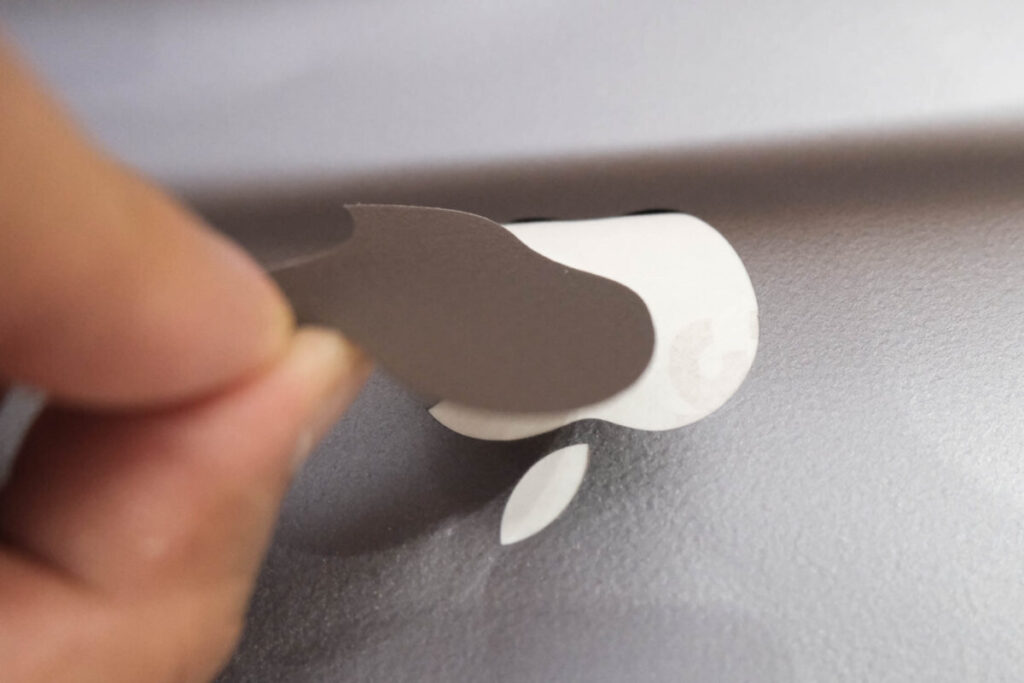
貼る前にロゴシールを外しておきましょう。
リンゴマークもちゃんとしたスキンシールなので、いろいろ使えます。
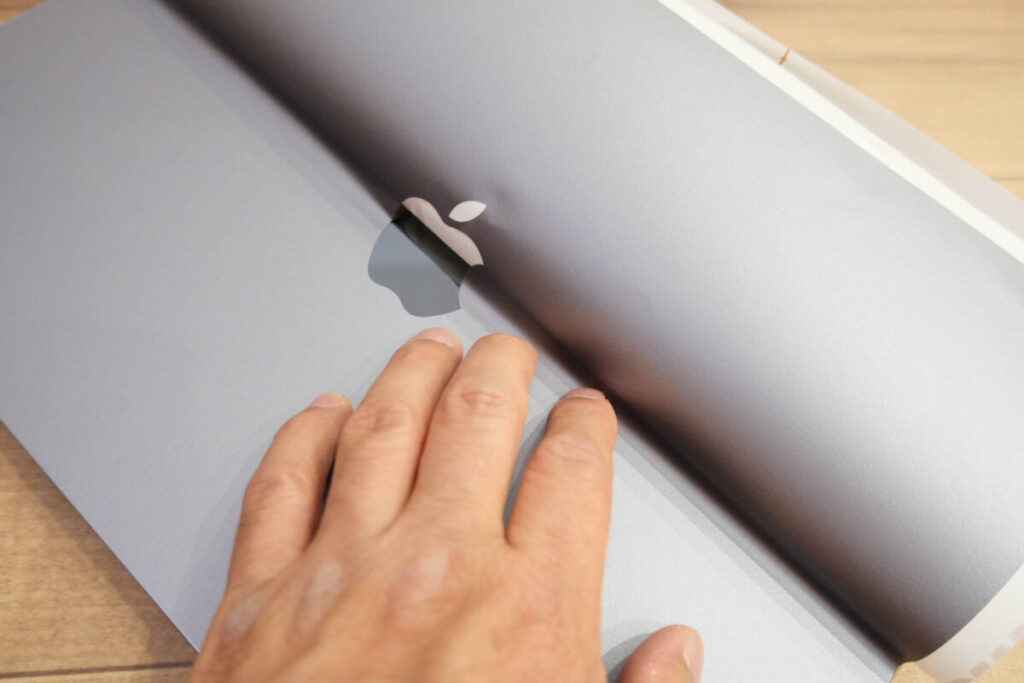
ドライヤーで熱を加えながら少しずつ貼っていくのがポイント。
何度でもやり直しできるので、製品がズレているようなら早めに剥がしてやり直すことが重要。
貼り終えてしまうと、キレイに剥がすのが大変です。
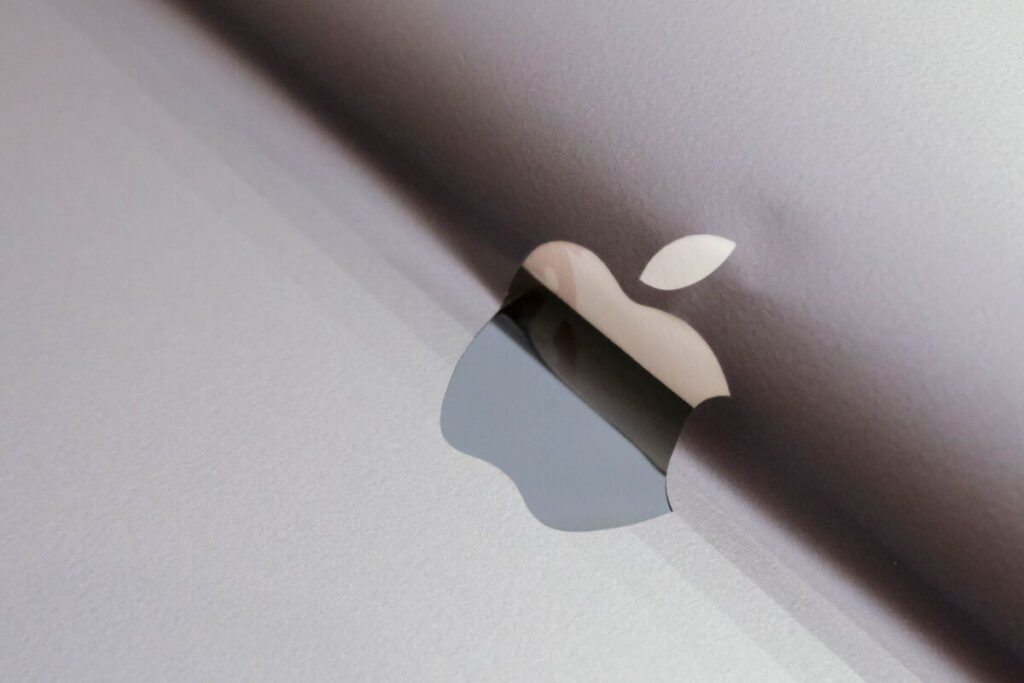
中央のリンゴマークが全くズレていなければ最後まで一気に貼って大丈夫。
少しでもズレているなら、最初から貼り直しましょう。
ちなみに今回は、奇跡的に一発で貼れました。
いつもなら3,4回貼り直します。
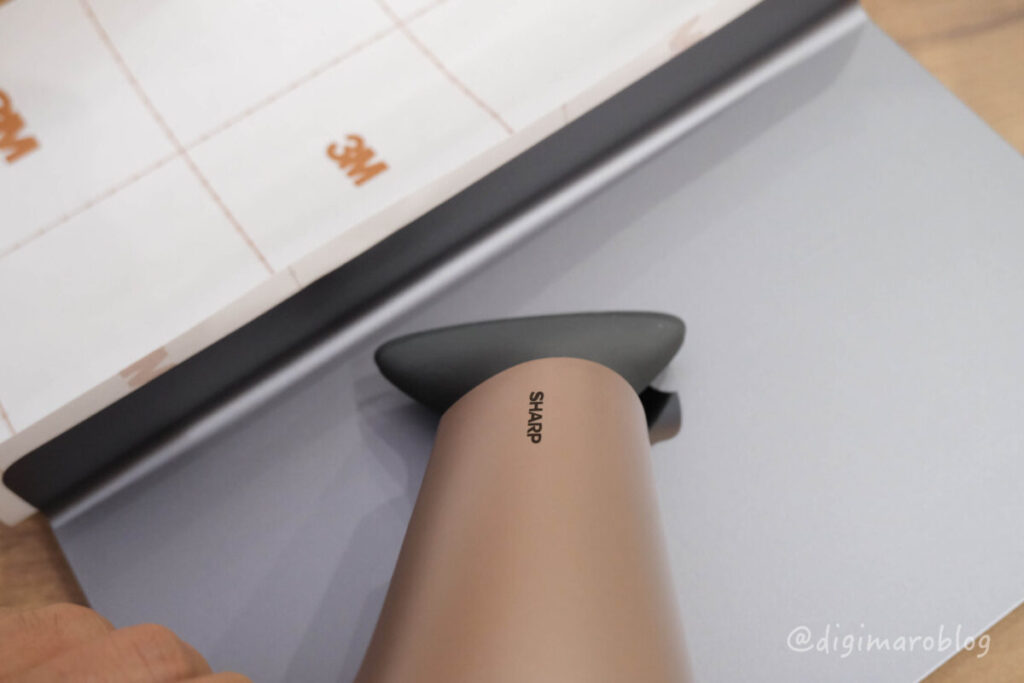
最後まで気を抜かず、ドライヤーを当てながらすすめます。
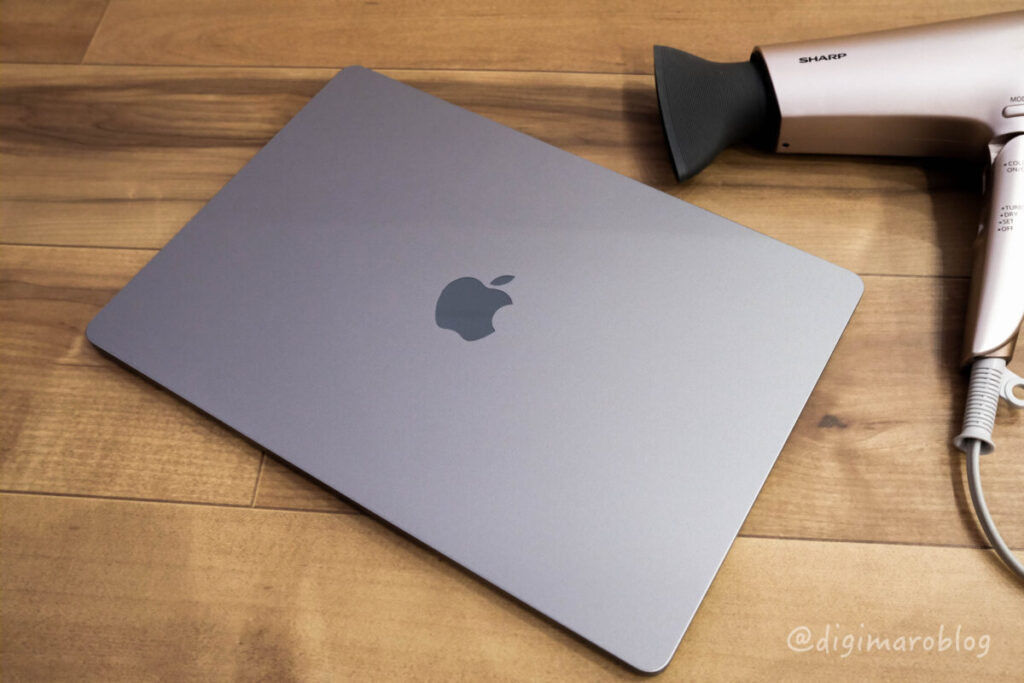
完成!とてもシールが貼られているなんてわかりません。

続けけて底面部分を貼っていきます。
底面はゴムパッドを意識するより、MacBookの金属ラインに合わせて貼り付けるのがきれいに仕上げるコツ。
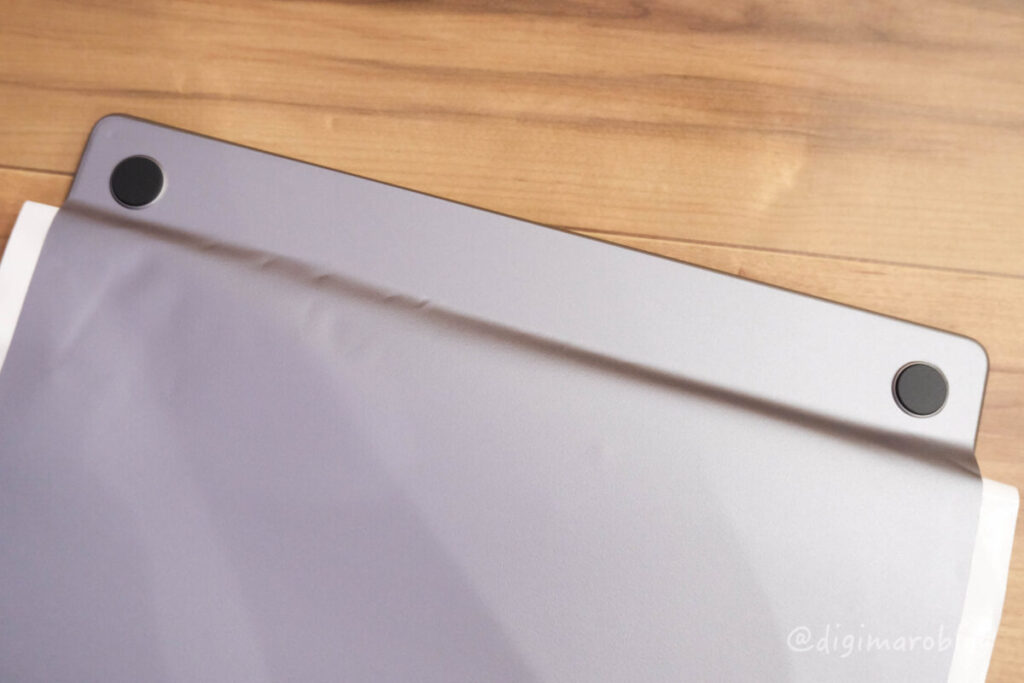
平行ラインがきまったら、ゆっくりすすめていきます。
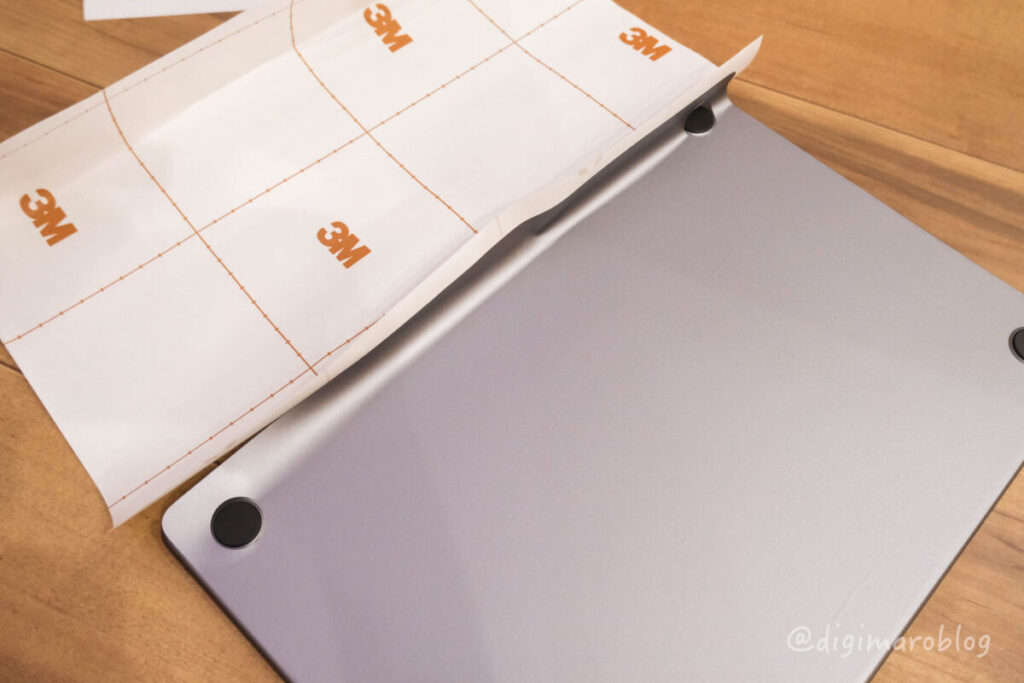
最後のゴムパッドを超えるまでゆっくりすすめます。
ドライヤーを当てるのも同時進行。
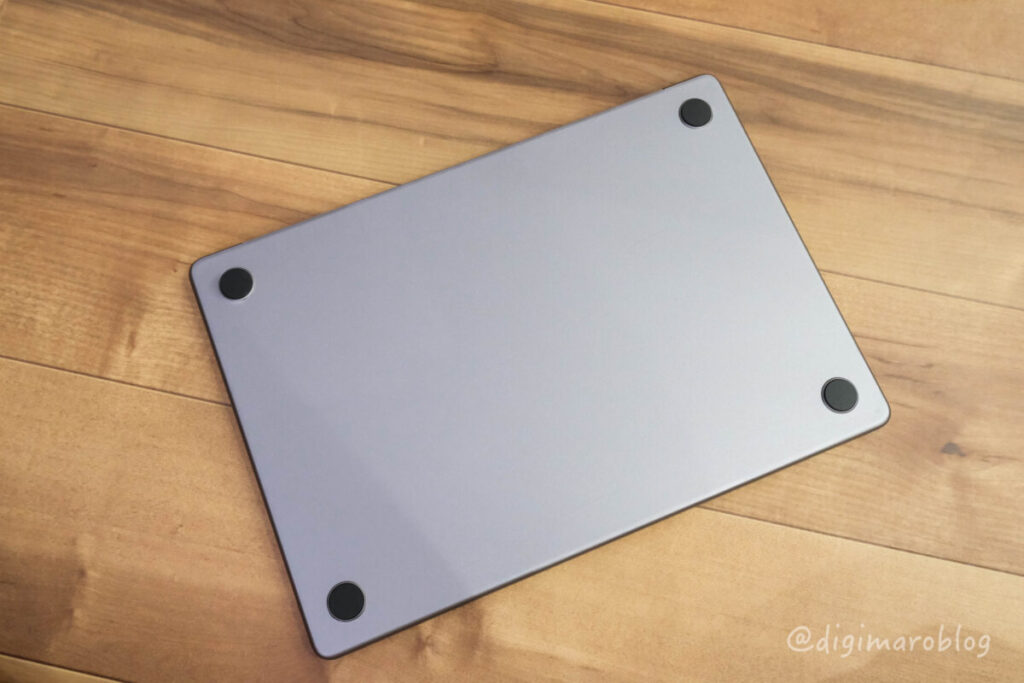
はい、完璧!
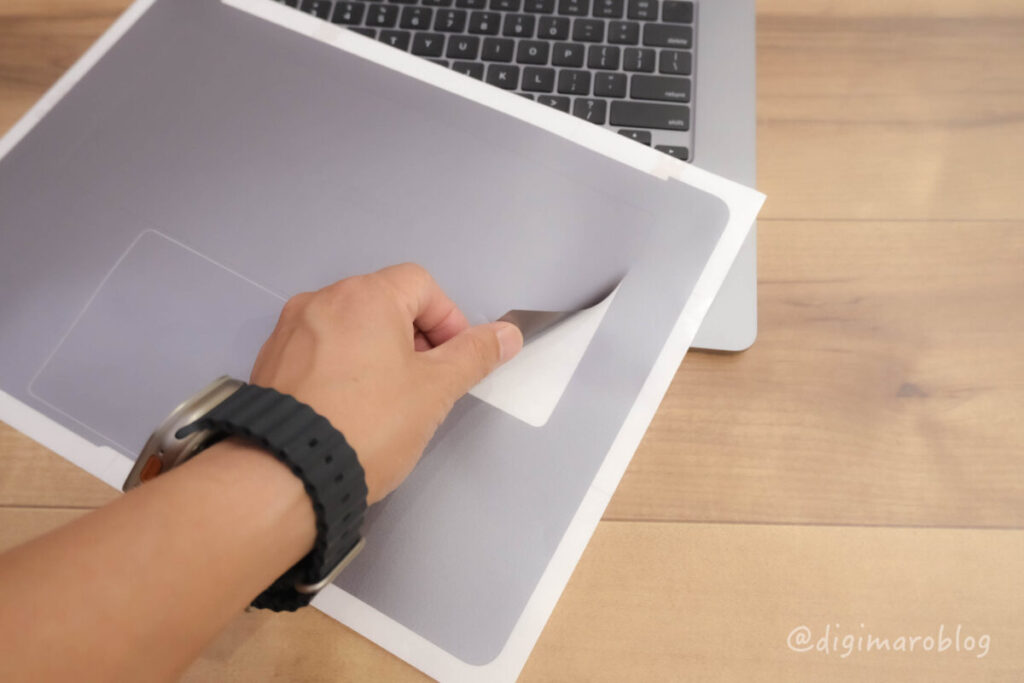
最後は内部のキーボード周り。
余分なシールを剥がしていきます。
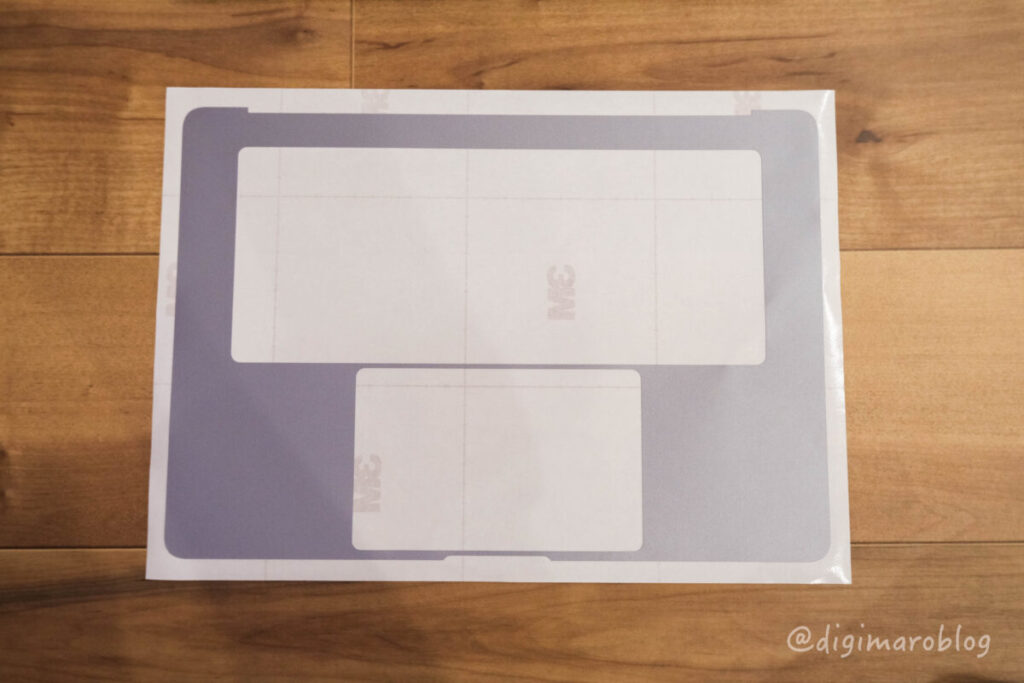
天板と底面と違って、かなり細い部分があります。
これはちょっと難しそう。
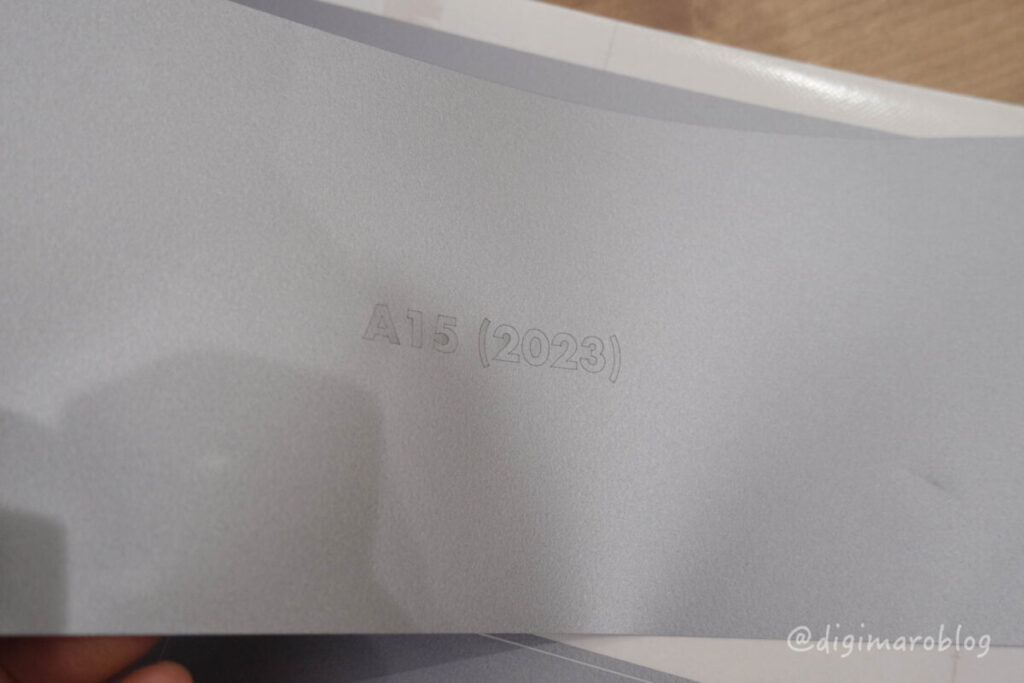
キーボード部分にはMacBook Aie 15インチを示すA15(2023)のくり抜き文字。
不要部分だけどなにかに使えそう。
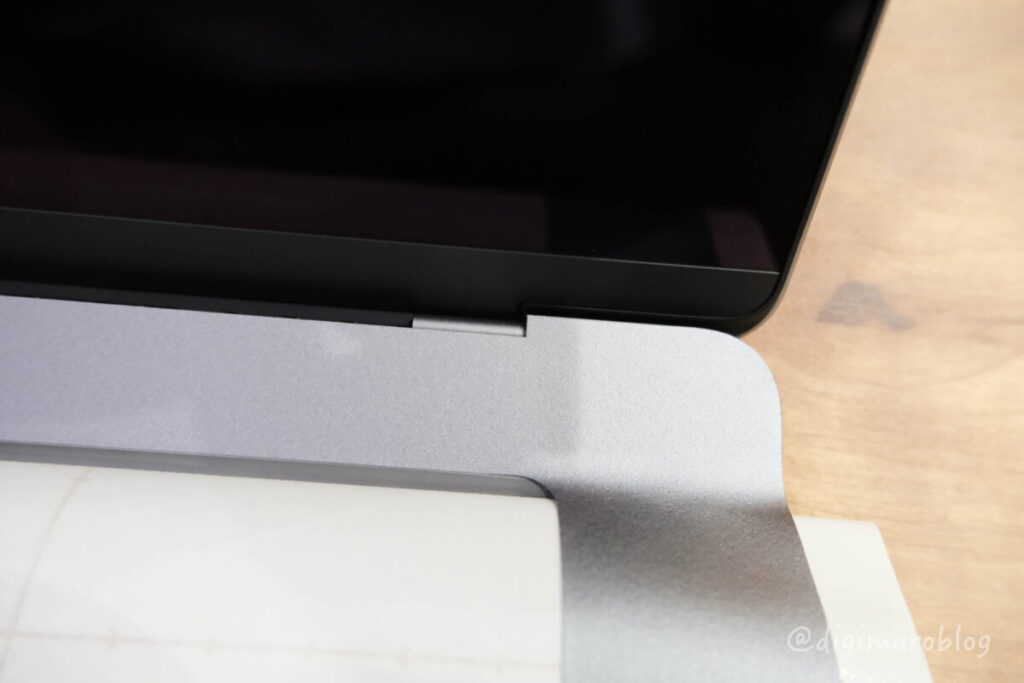
難しい部分ですが、台紙を折り込んで基本通り貼っていきます。
ヒンジ部分は、角が多く、キレイにフィットさせれば貼りやすい。
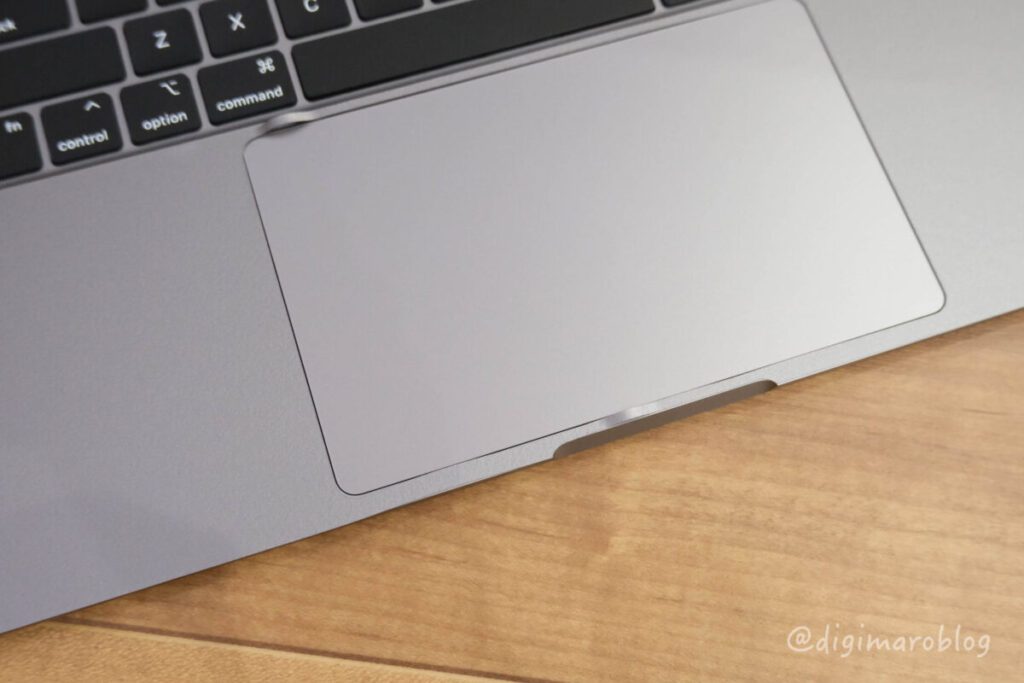
やはり恐れていたことが、、、
何度か貼り直しましたが、細い部分は歪むし、どうしてもピッタリというわけにはいかない。
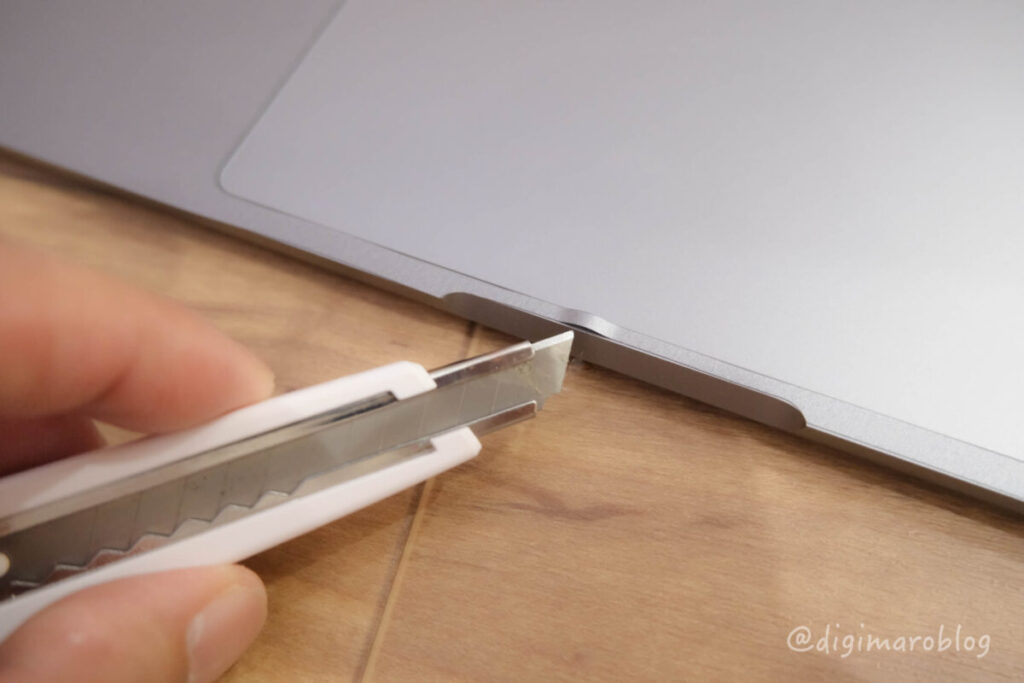
最終手段、カッターを使用することにしました。
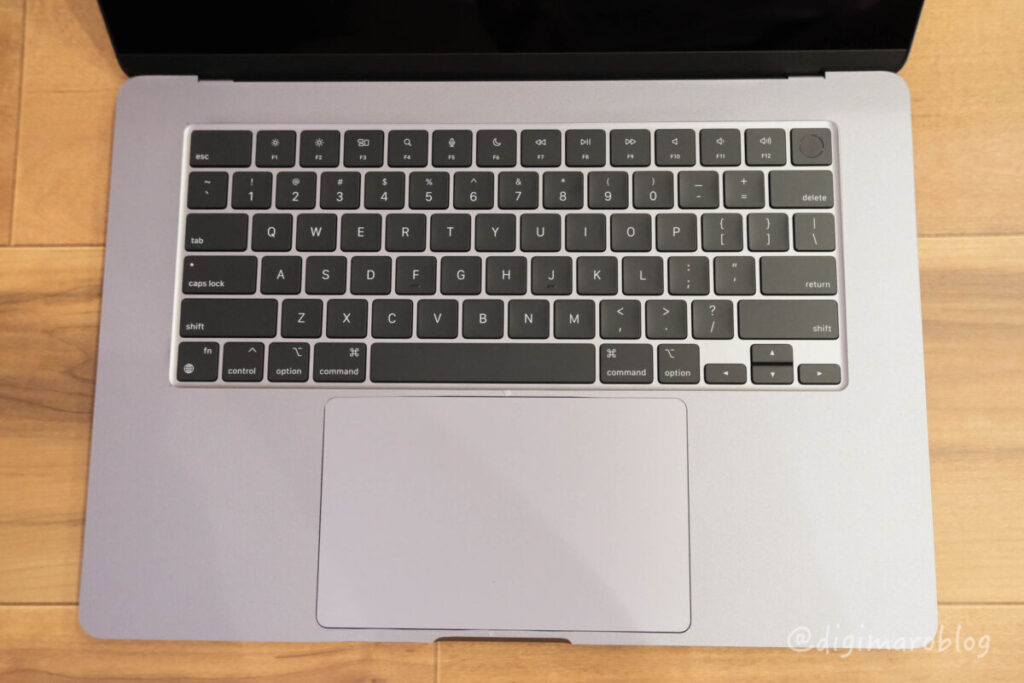
カットした継ぎ目がバレバレですが、ヨシとします。
リストレスト部分だけだった前バージョンよりも見た目もグッド。
カラーを変えたい人にもおすすめできる仕様です。
ポチップ
スキンシールの重さ
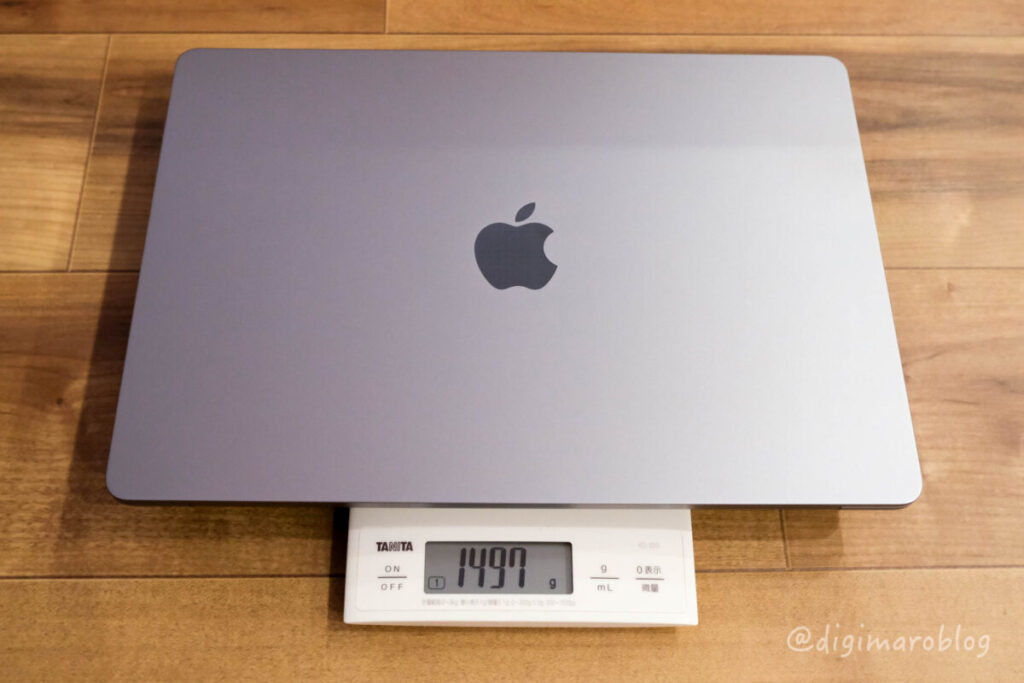
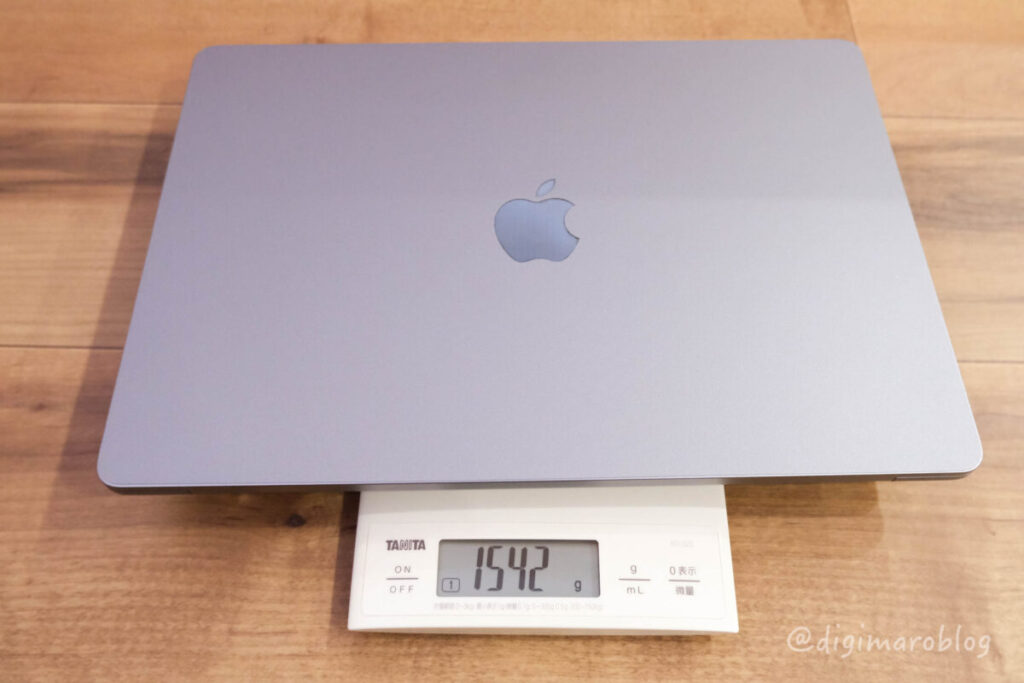
3枚のスキンシールを貼ってみましたが、MacBook Airは持ち運びに特化したノートパソコン。
重さも気になるところ。
MacBook Air 15インチの重さは1,497g、スキンシール施工後は1,542g。
つまり45g重くなりました。
といっても気にするレベルの重さじゃありません。
残念なところ
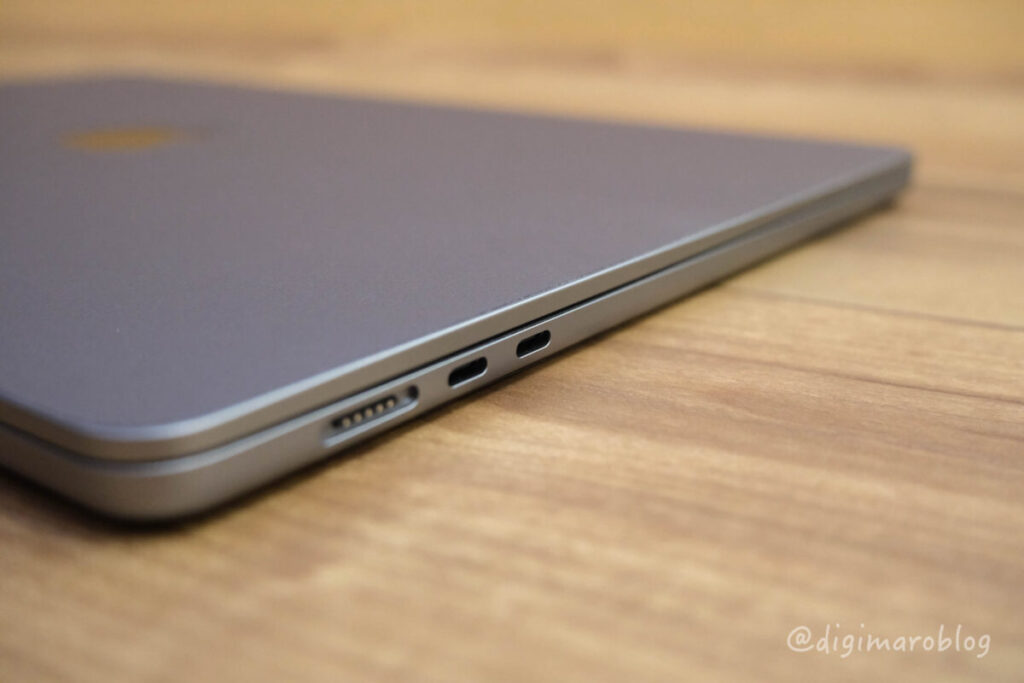
スキンシールは小キズや擦れから、MacBook本体を保護してくれる有用なアイテム。
ただし、サイドはガラ空きなので注意したいところ。
傷つけそうなシチュエーションでは、インナーケースを併用するなど気をつけて使う必要があります。
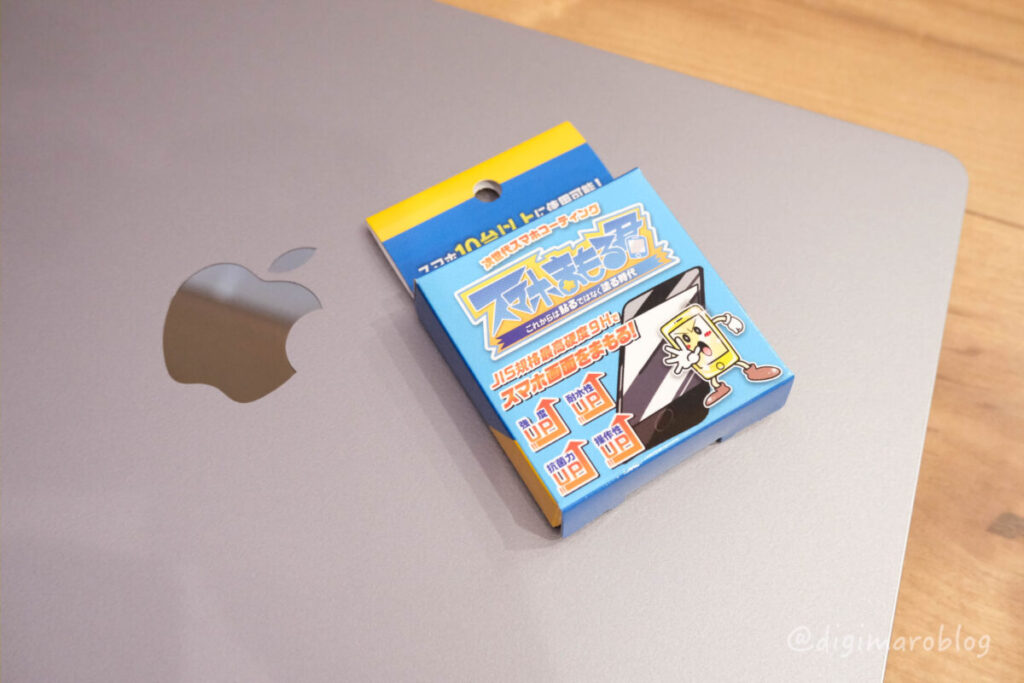
リンゴマークもノーガード。
心配なら、くり抜きリンゴマークを貼り付けるか、他の方法を考えましょう。
ボクは液体ガラスフィルムを使ってます。
保護性能以外のの利点
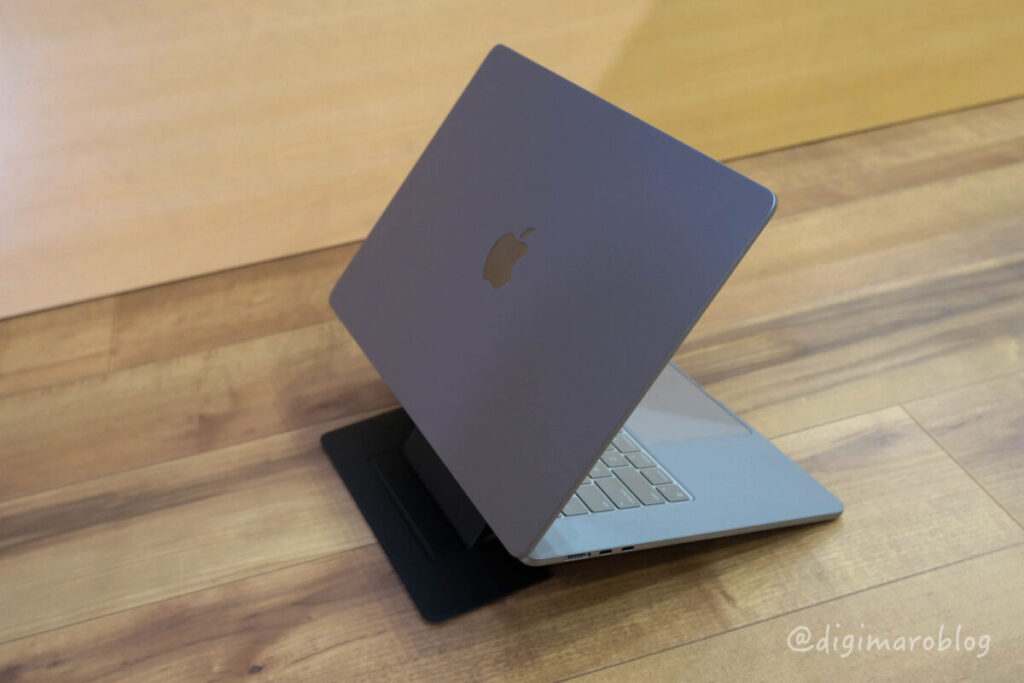
擦れ、小キズなどから本体を守ってくれるスキンシールですが、それ以外にも利点があります。
それは、ノートパソコンスタンドを本体に直接貼り付ける必要がなくなること。
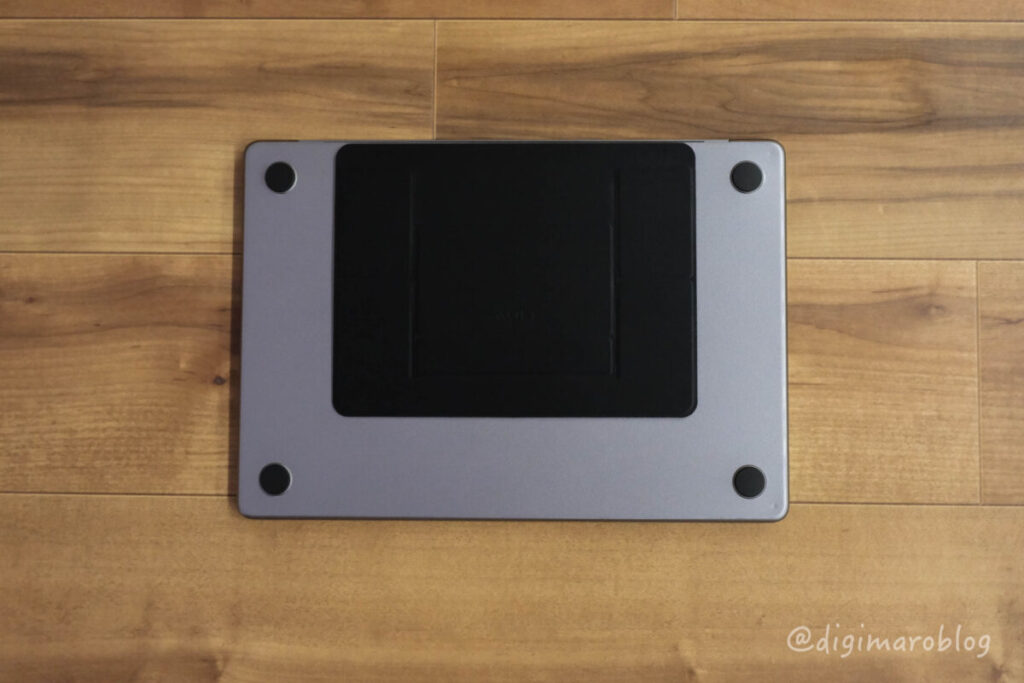
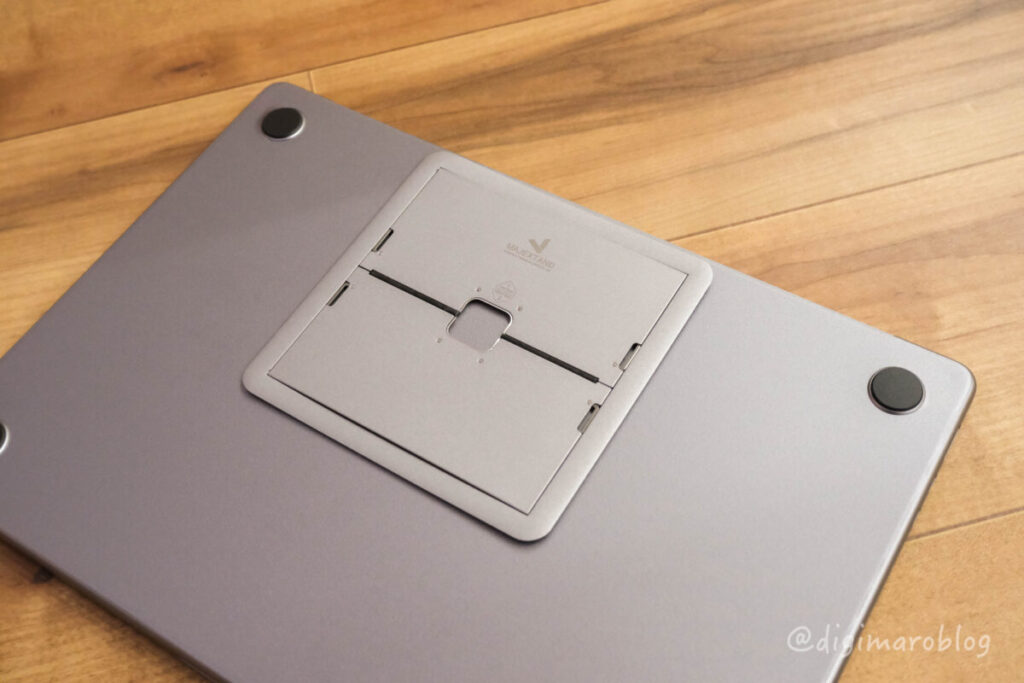
スタンドで人気のMOFTやMAJEXTANDなど、いずれも本体に直接貼り付けるタイプ。
両面テープで貼り付けるのは苦手という方もいるでしょう。
貼ってはがせるスキンシールの上なら本体を汚すこともありません。
スタンド以外にも、お気に入りのステッカーをスキンシールの上から重ねて貼ることもできます。
リセールの場合は、スキンシールごと剥がせば、汚れが気になることもありません。
Wraplusのスキンシールまとめ
久々にWraplusのスキンシールを貼りましたが、クオリティが高くて大満足です。
トラックパッド周りは難しいのが残念というか、良い貼り方があれば教えてください。
Wraplusのスキンシールは以前からのお気に入りのアイテム。
気になった方は、製品ページをチェックしてみてください。
ポチップ
コメント