
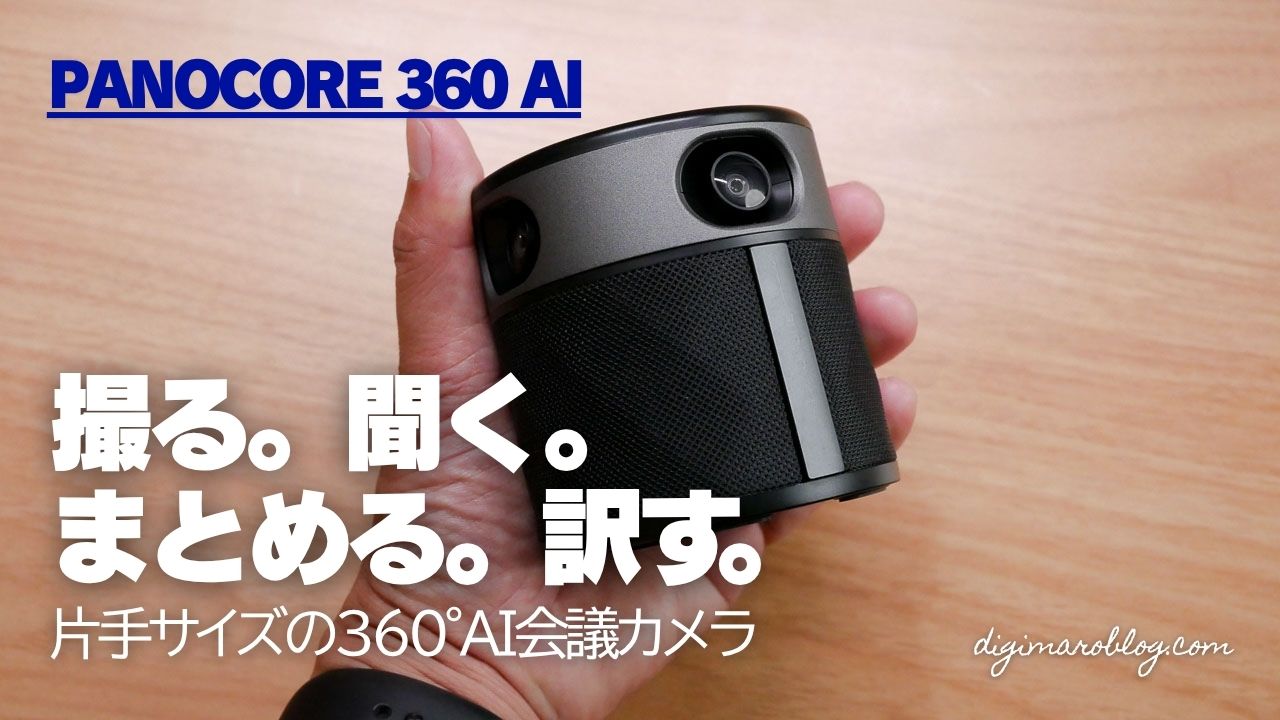
【PR】本記事は、PANOCORE様より製品提供を受けて作成しています。内容は、実際に使用して感じたことをもとに書いています。
Web会議では、「カメラに全員が映らない」「会議後の議事録づくりに時間がかかる」といった悩みがつきものです。
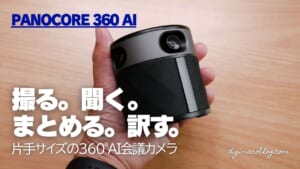
そんな悩みを、1台でまとめて解決しようというのが「PANOCORE 360 AI」です。メーカーは「カメラ・マイク・録音・翻訳・要約。この1台で完結。」とうたっています。360°カメラ、マイク、スピーカーに加えて、AIによる文字起こし、議事録作成、60言語対応のリアルタイム翻訳まで、1台でこなします。
製品提供をいただいたので、MacBookにつないで、幅2.1mのテーブルに5人が座る会議を想定して試しました。実際に使って印象に残ったのは、ケーブル1本でつなぐだけの手軽さと、発言者への切り替えの速さです。気になった点も正直に書いているので、購入前の参考にしてください。
PANOCORE 360 AIの魅力
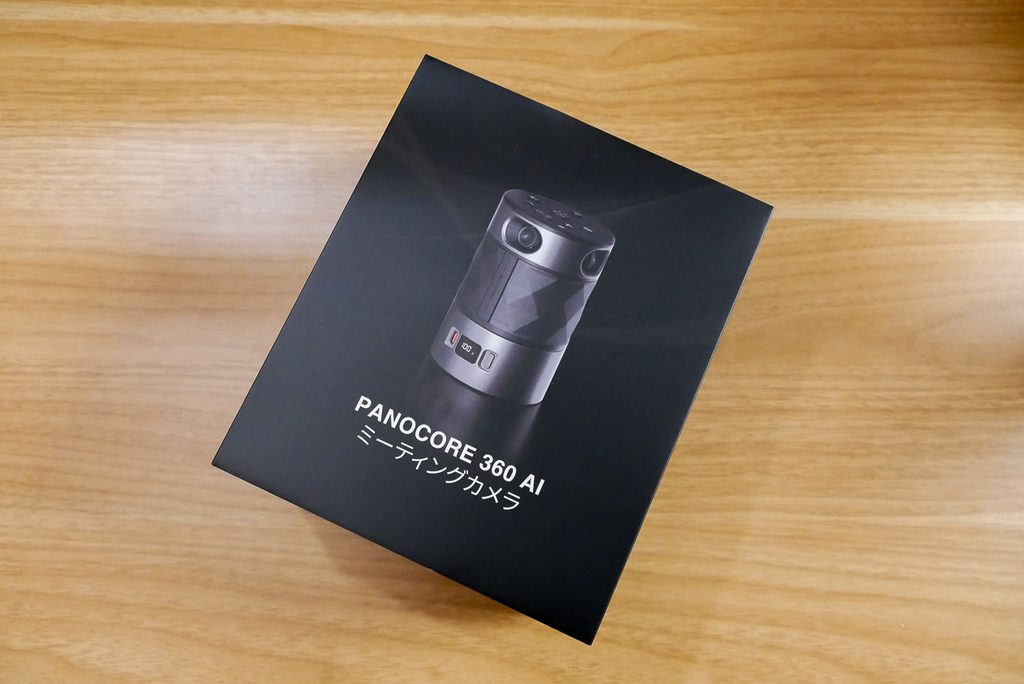
ミーティングカメラ「PANOCORE 360 AI」を実際に使って感じた魅力を、先にまとめます。
- ケーブル1本でつなぐだけ:MacBookに接続すると、追加のインストールなしでカメラとして認識されました。社用PCでも導入しやすそうです
- 5人会議でも全員が映る:幅2.1mのテーブルで、全員が上下2画面に収まりました
- 話者への切り替えが速い:発言すると即座に画面が切り替わり、ストレスがありません
- 片手に収まるコンパクトさ:カメラを4つ搭載して360°撮影できます。本体とバッテリーの質感も高く、高級感があります
- 声をクリアに拾う:5m離れた声も拾い、聞き取りやすい音声です
- AIで記録まで任せられる:文字起こしの聞き取り精度は高く、要約の仕上がりも申し分ありません。2〜3分の連続スピーチでも、リアルタイム翻訳は高速で、専門用語も問題ありませんでした
- PCなしでも録画できる:microSDカードを入れれば、本体だけでmp4・1080pの録画ができます
- 物理的にカメラを隠せる:カバーリングを回すだけで、レンズを隠せます
- 無料でも使い始められる:無料のBasicプランでも、月300分の文字起こし、会議の要約、検索、エクスポートと共有が使えます
【注意点】一方で、購入前に知っておきたい点もあります。起動に約30秒かかることや、適切な距離が必要なことは「購入前に知っておきたい点」にまとめました。席の配置を工夫するなど、事前に知っておけば対策できるものもあります。
PANOCORE 360 AIとは
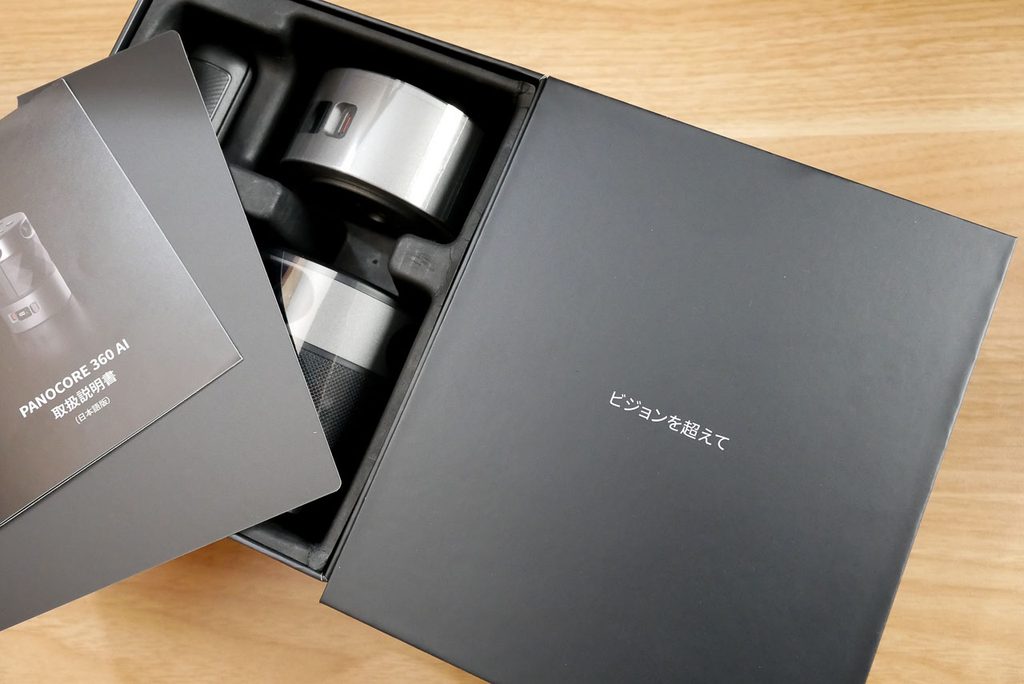
PANOCOREは、少人数のチーム向けのAI会議カメラです。360°カメラ、マイク、スピーカーという基本機能に加えて、リアルタイム翻訳、文字起こし、議事録作成、会議内容の検索といったAI機能を1台にまとめています。
スペック
| 項目 | メーカー公表値 | 実測・確認結果 |
|---|---|---|
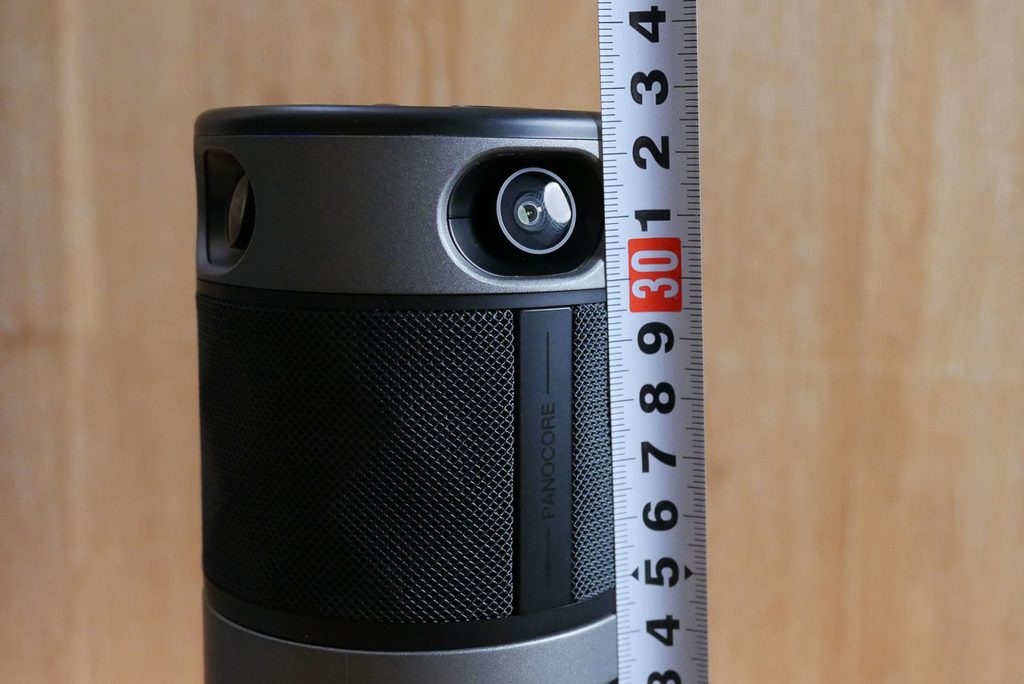
| 本体サイズ | 直径約80mm × 高さ約83mm | 公表値どおり |
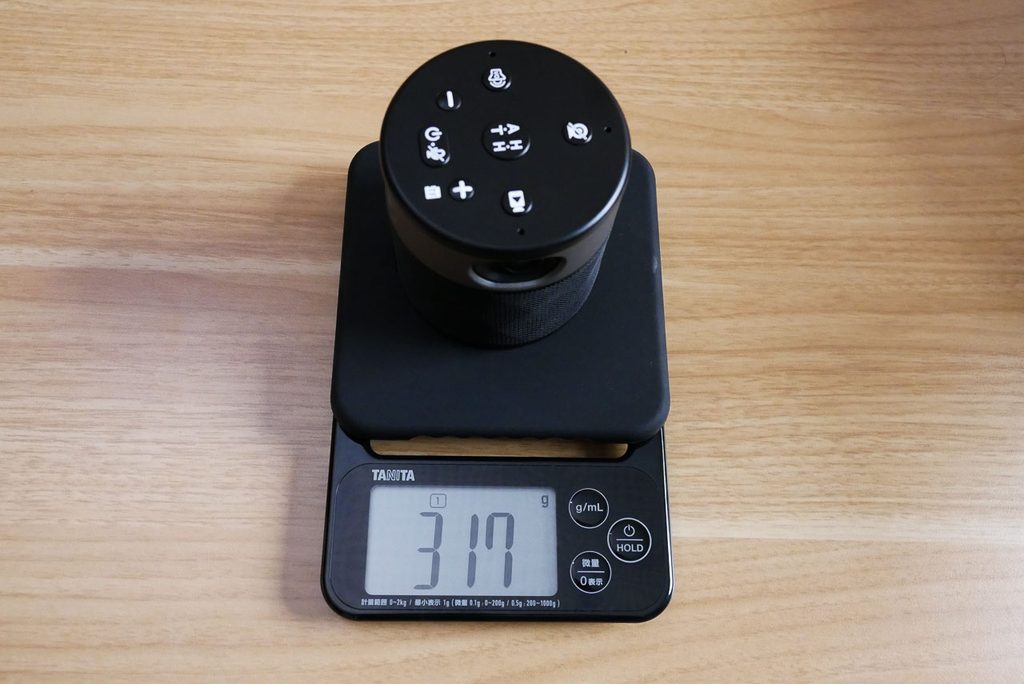
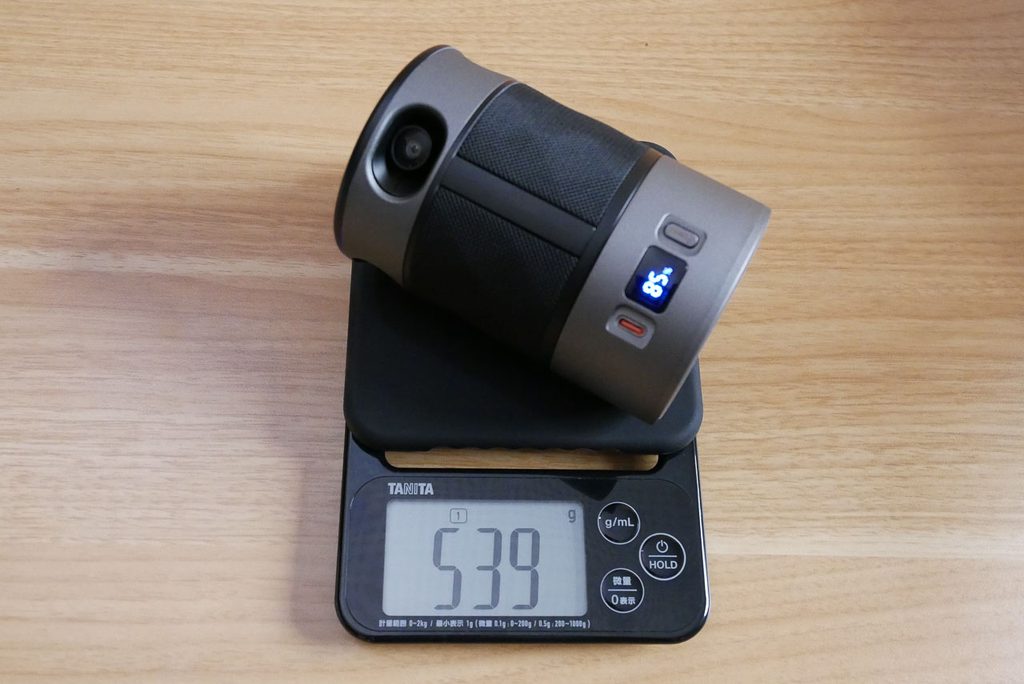
| 重量 | 約550g(メーカー資料)/540g(取扱説明書) | 本体のみ317g/バッテリー込み539g |
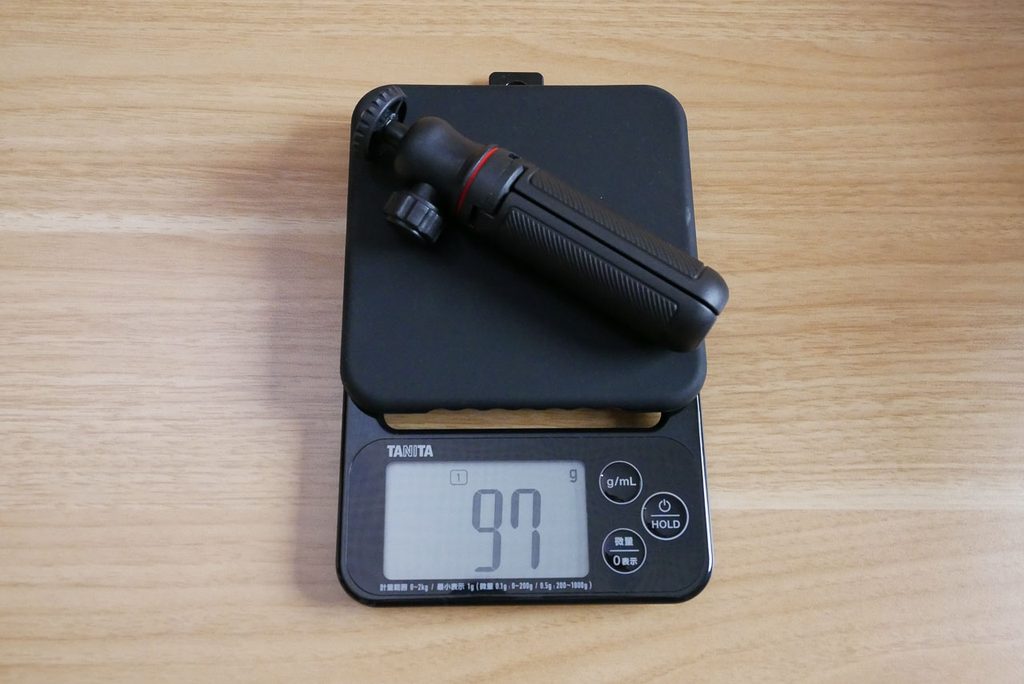
| 付属三脚 | - | 97g |
| 視野角 | 水平360°/垂直60° | - |
| 映像 | 1080p @ 25/30fps(H.264 / MJPEG) | 単体録画はmp4、1080pで録画できた |
| 内蔵スピーカー | 4W | 少人数の会議であれば十分な音量。音声はクリア。 |
| マイク | 全指向性マイク+3Aアルゴリズム(集音は5m以内) | 5m離れた声も拾えた |
| バッテリー | 着脱式、10,000mAh、最大約6時間(環境により変動) | - |
| 対応会議アプリ | Zoom、Microsoft Teams、Google Meetなど | Zoomでテスト |
| リアルタイム翻訳 | 60言語 | 英語→日本語を検証 |
| 保証 | 日本向け1年 | - |
公表値はメーカー資料と取扱説明書にもとづきます。先行レビューのため、製品版では変わる可能性があります。
同梱物
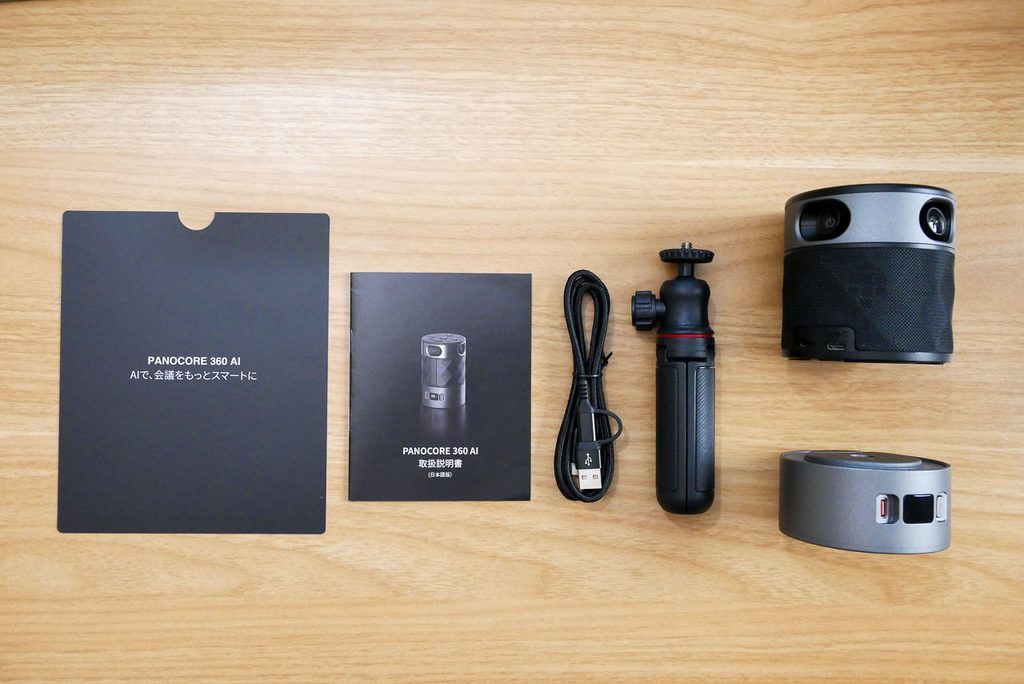
- PANOCORE 360 AI本体
- マグネット式バッテリー
- USBデータケーブル
- 三脚
- 特典カード(セットアップ手順と、プレミアムAIプラン特典の案内)
- 取扱説明書
外観・質感・サイズ感
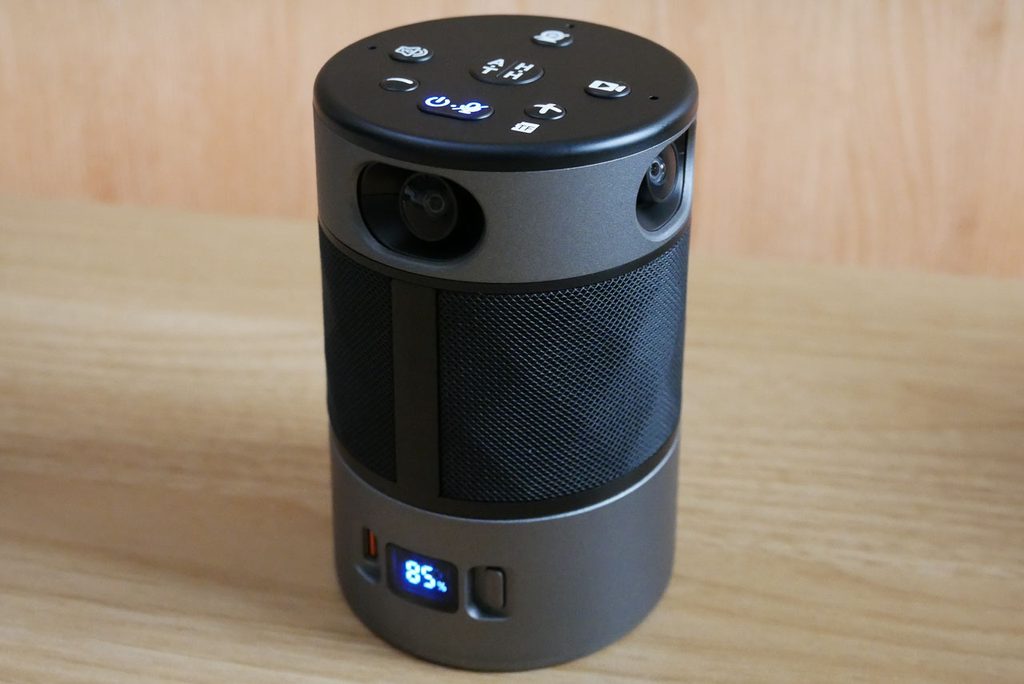
本体とバッテリーの質感
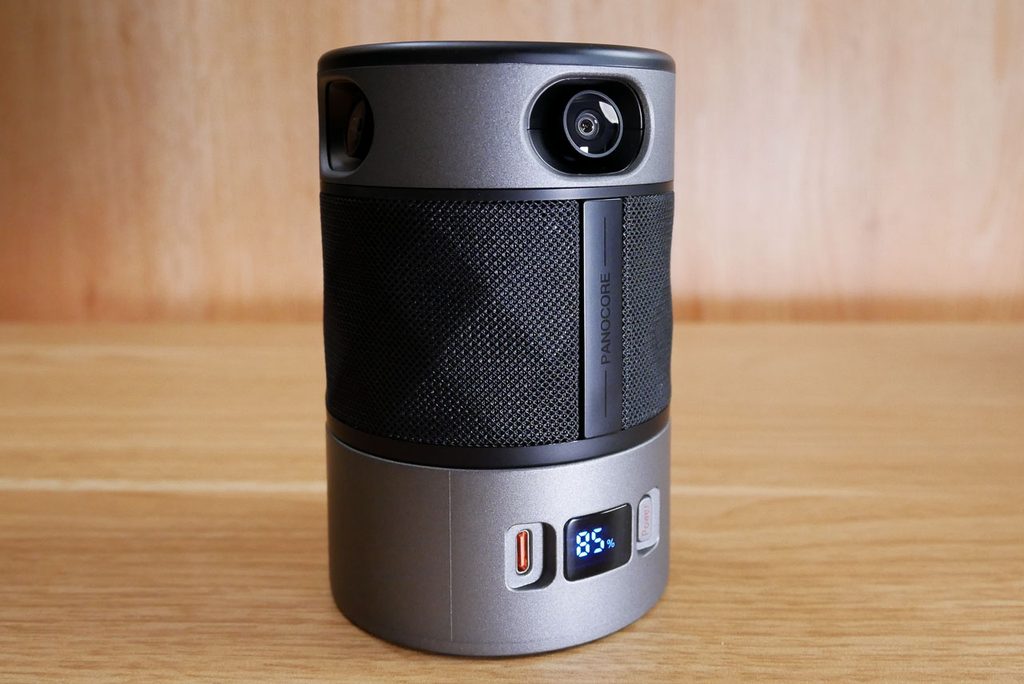
本体とバッテリーの質感は非常に高く、高級感があります。
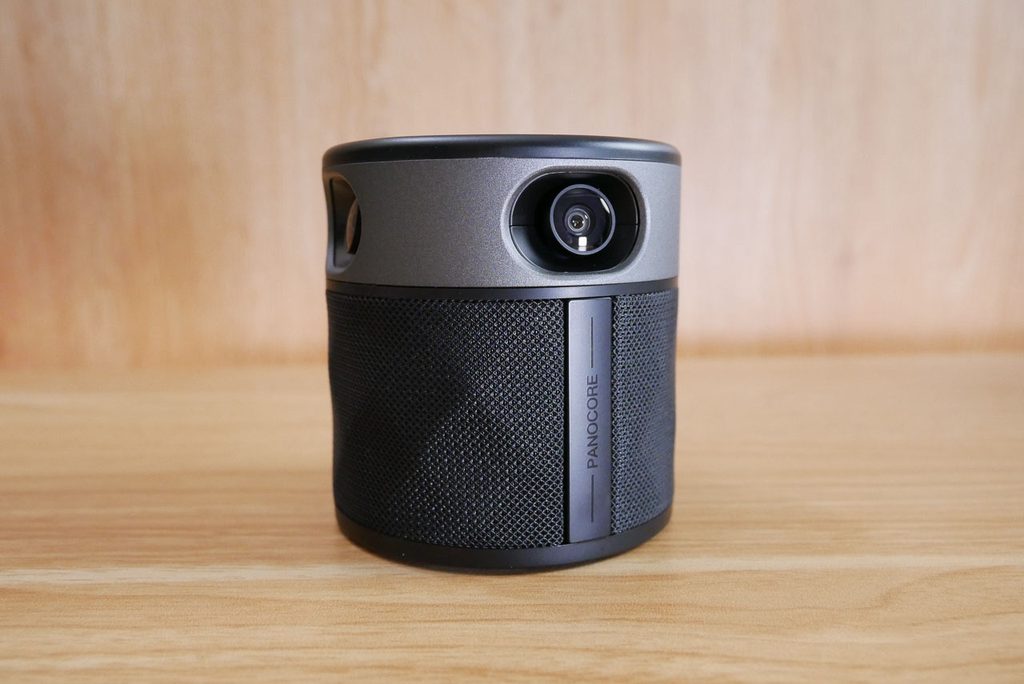
本体には4つのカメラを備え、いかにも360°撮影カメラと言う感じ。
前面にはPANOCOREのロゴプレート。
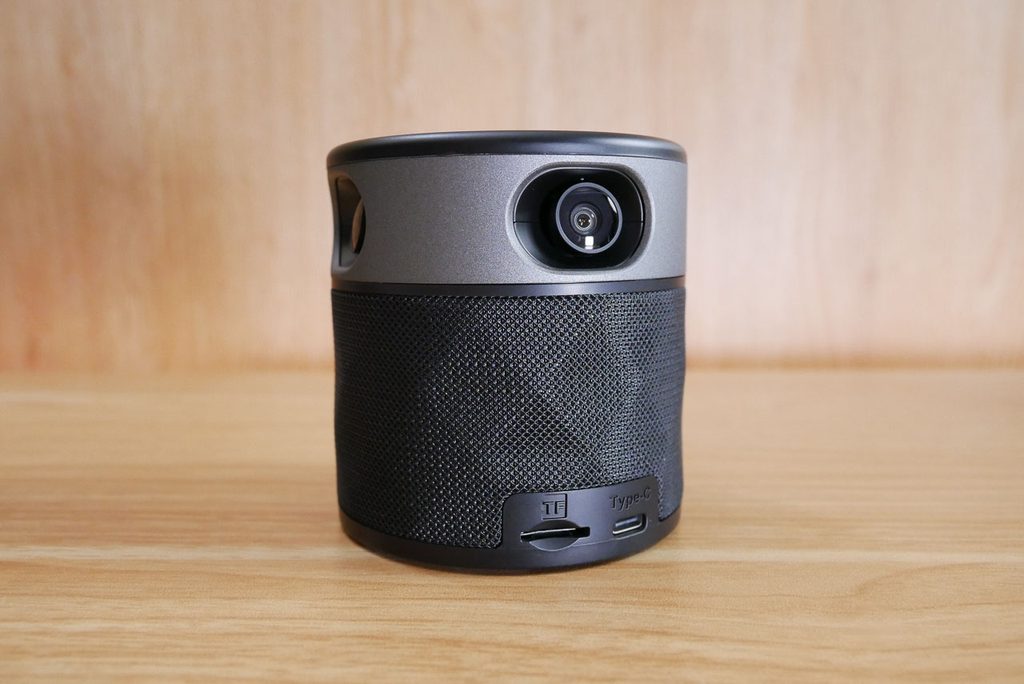
背面側にはPCとの接続用USB-Cポートとmicro SDスロットがあります。
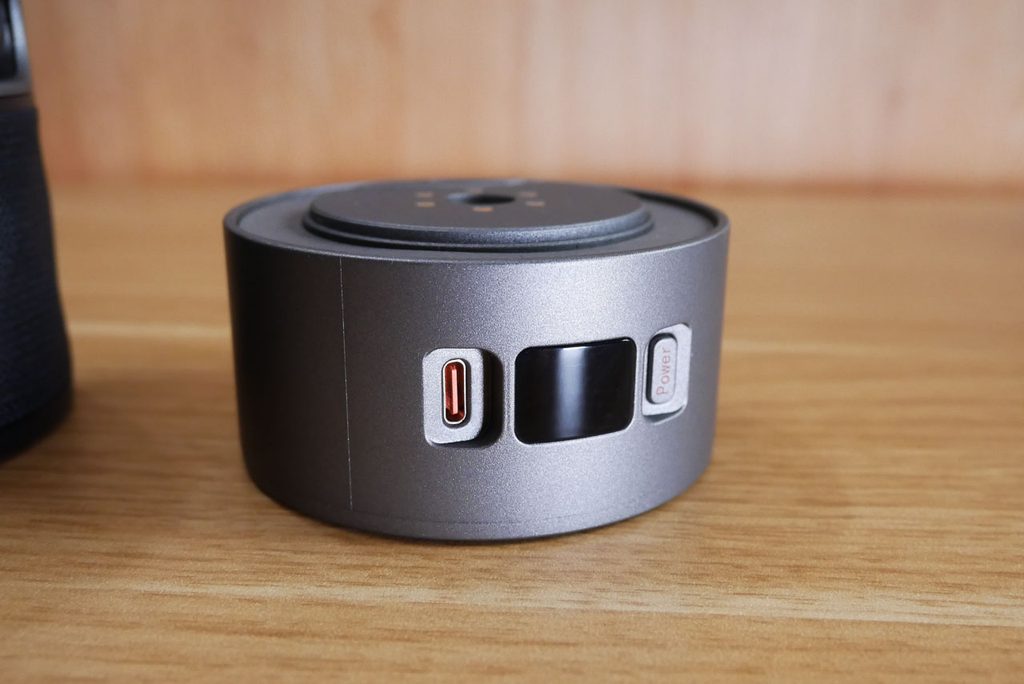
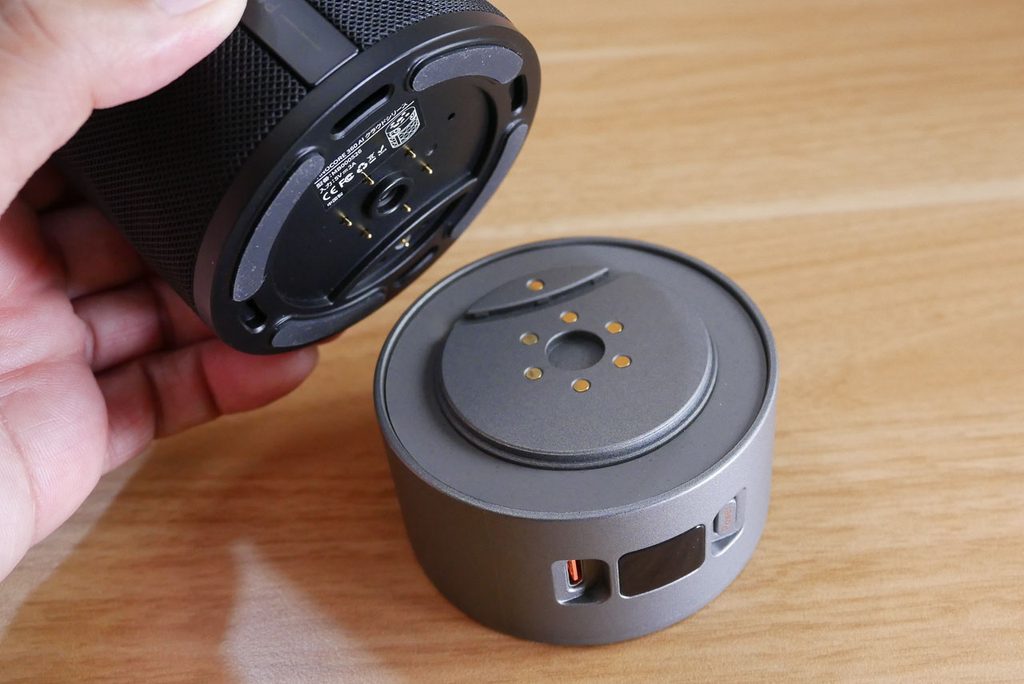
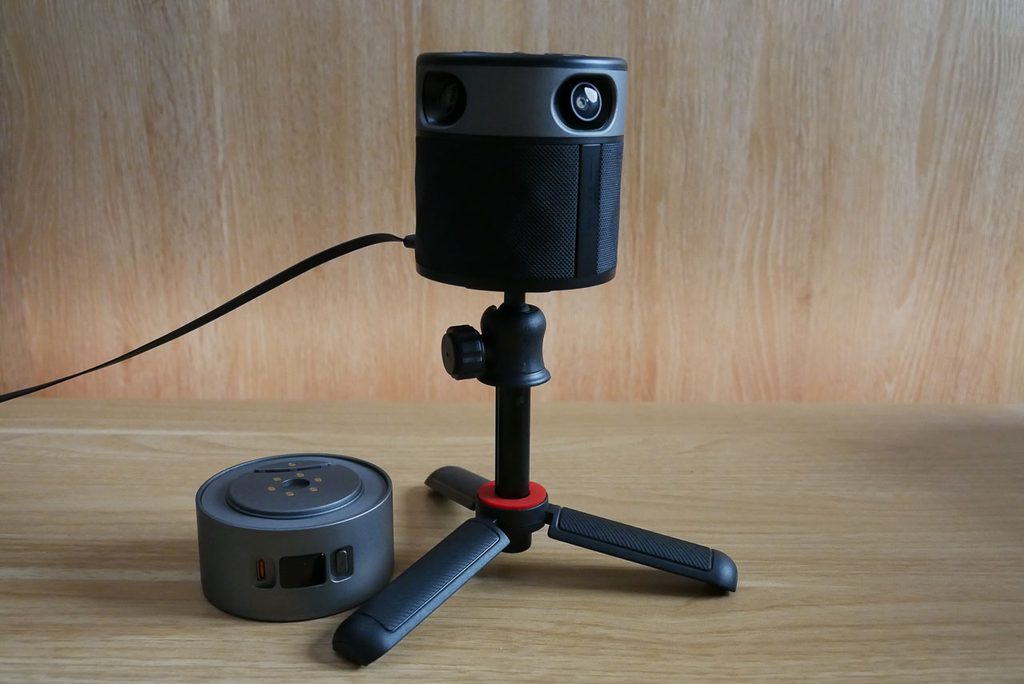
バッテリーは、残量表示のディスプレイ付き。背面には三脚穴と滑り止めのシリコーンパッド付き。
ディスプレイ横には、充電用のUSB-Cポートと残量表示の電源ボタン。
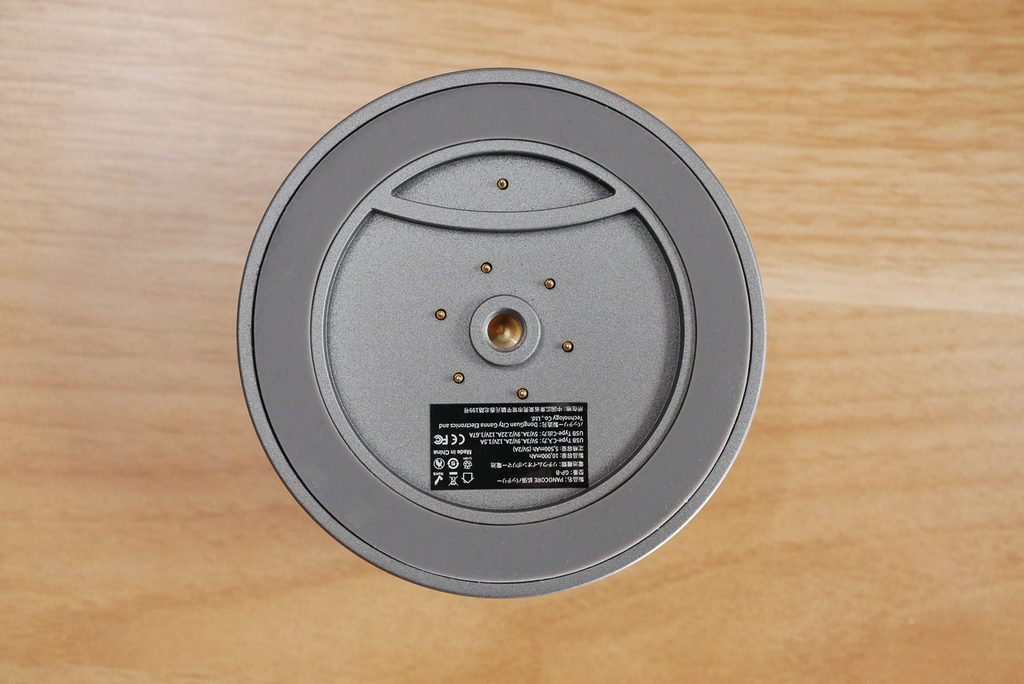
本体とバッテリーの接続はマグネット。かなり強力で持ち上げてもバッテリーが抜け落ちることはありませんでした。
アイコン付きの物理ボタン
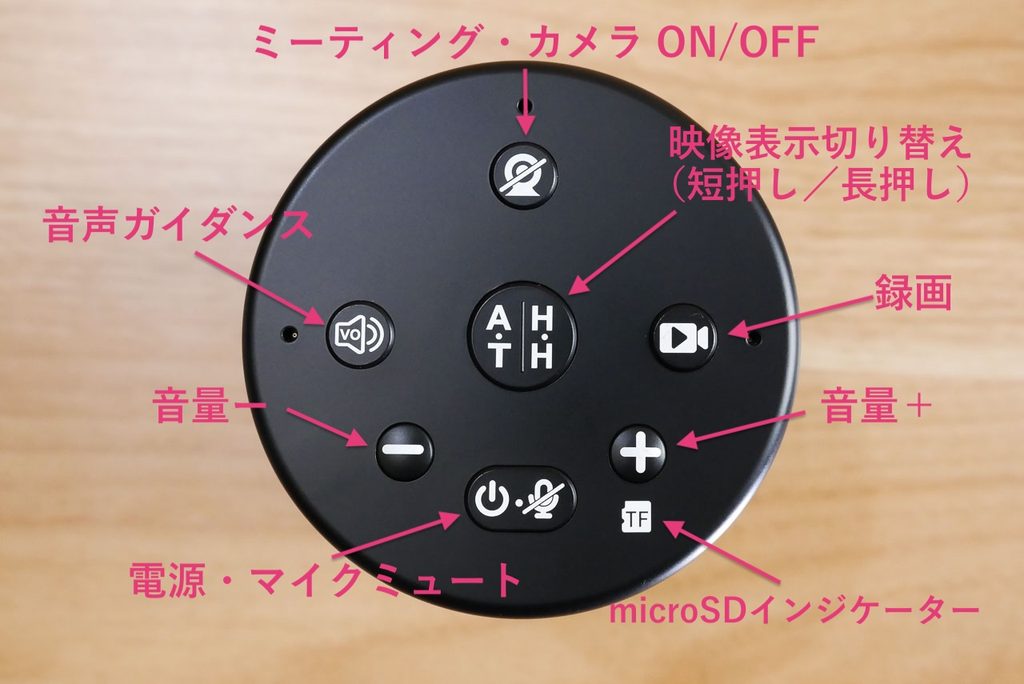
本体上部の物理ボタンには、アイコンが付いています。説明書を読まなくても、直感的に操作できました。ただ、映像の表示を切り替えるボタンだけは、短押しと長押しで動作が変わるので、事前に知っておくと安心です。
ボタンは本体上部にまとまって配置されていて、電源/マイクミュート、音量の上げ下げ、録画、カメラのオン/オフ、音声ガイダンス、表示モードの7つです。microSDカードのインジケーターも、同じ面にあります。
基本は、短押しでオン/オフや開始/停止を切り替える仕組みです。長押しにすると、別の機能が呼び出されるボタンもあります。特に覚えておきたいのは次の2点です。
- 電源のオン/オフは長押し:短押しはマイクのミュート/解除になります。会議中にうっかり短押ししても、電源が落ちる心配はありません。
- 表示モードは、長押しで切り替え、短押しで追跡の停止/再開:長押しで「パノラマ話者追跡」「話者追跡」「上下分割パノラマ」の3つの表示モードを切り替えます。話者追跡モードでは話者を拡大して映してくれますが、短押しするとその場で追跡を止められ、もう一度短押しすると追跡が再開します。音声ガイダンスをオンにしていると、モードを切り替えるたびに「上下分割パノラマモードに切り替えました」のように案内してくれます。
なお、「長押し」は本体が反応するまで押し続ける操作(約1秒程度)、「短押し」は短く押して放す操作です。
ボタン操作一覧
| ボタン | 短押し | 長押し |
|---|---|---|
| 電源/ミュート | マイクのミュート/解除 | 電源オン/オフ |
| カメラ | カメラ オン/オフ | カメラ オン/オフ |
| 表示モード | 話者追跡の停止/再開 | 表示モードの切り替え(パノラマ話者追跡/話者追跡/上下分割パノラマ) |
| 音声ガイダンス | オン/オフ | オン/オフ |
| 録画 | 録画開始/停止 | 録画開始/停止 |
| 音量アップ | 音量を上げる | VoiceOverの音量を上げる |
| 音量ダウン | 音量を下げる | VoiceOverの音量を下げる |
※取扱説明書(PAGE 4)をもとに作成しました。「カメラ」「音声ガイダンス」「録画」は、短押しでも長押しでも同じ動作です。録画ボタンの使い方は、「PCなしでも録画できる:単体録画」で説明します。
4つのカメラと、物理的に隠せるカバーリング
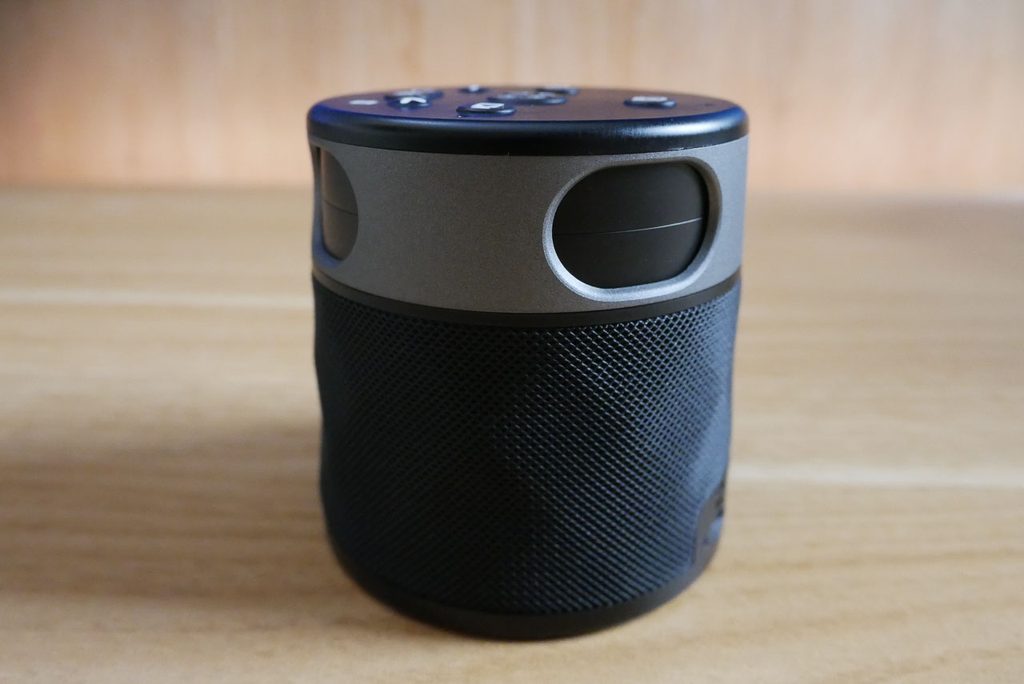
カメラは4つあります。ボタンでビデオを停止できますが、それとは別に、カバーリングを回すと物理的にカメラを隠せます。
ソフトウェア任せではなく、目で見て「映っていない」と確認できるので、セキュリティ面でも安心できます。
サイズ感と重さ
重さを実測したところ、次の結果でした。
- 本体のみ:317g
- バッテリー込み:539g
- 付属三脚:97g
取扱説明書の重量は540gで、バッテリー込みの実測とほぼ一致しました。
バッテリーを外した本体と三脚を合わせても約414g、バッテリー込みで約636gです。PCから給電できる環境なら、バッテリーなしで持ち運べます。
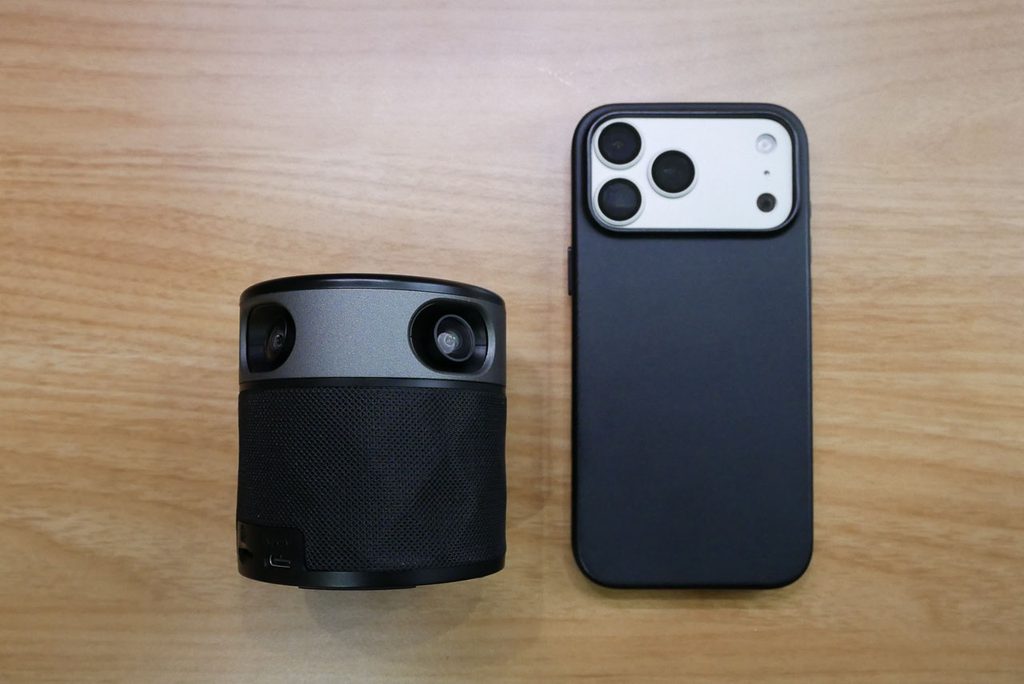
iPhone 17 Pro Maxと並べると、こんな大きさです。片手に収まるコンパクトさで、カメラを4つ搭載して360°撮影できるのは驚きです。
付属の三脚
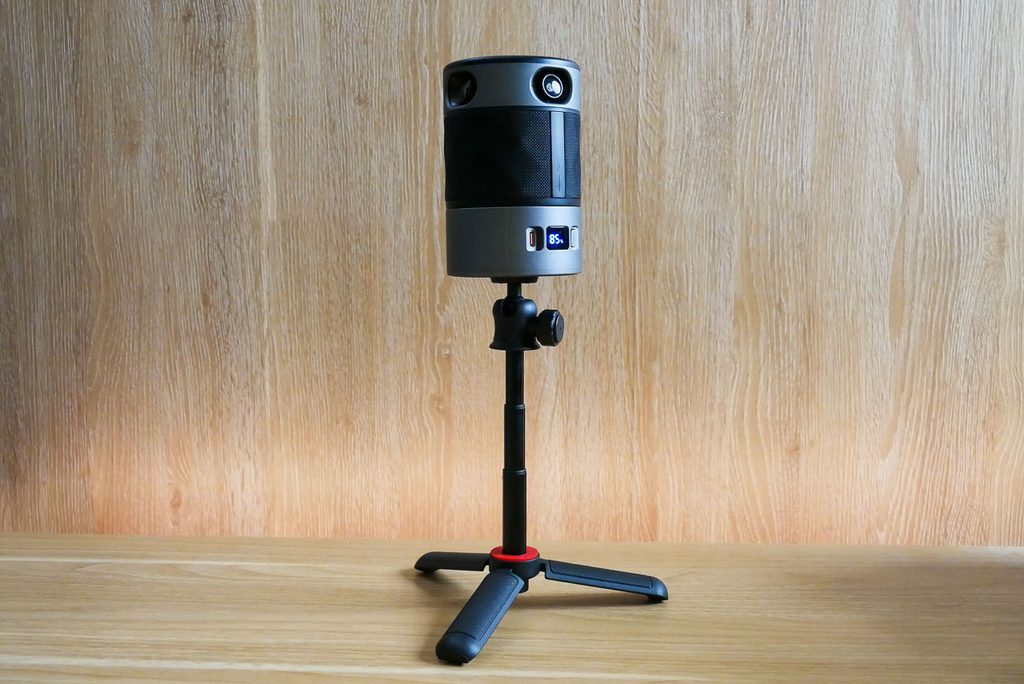
付属の三脚は軽量タイプで、持ち運びを優先した作りです。据え置きで使うなら、重さがあって安定感のある三脚に替える選択肢もあります。
最長で本体、バッテリー込みで32.8cmまで伸ばすことができます。
セットアップ
MacBookにつなぐだけでカメラとして認識
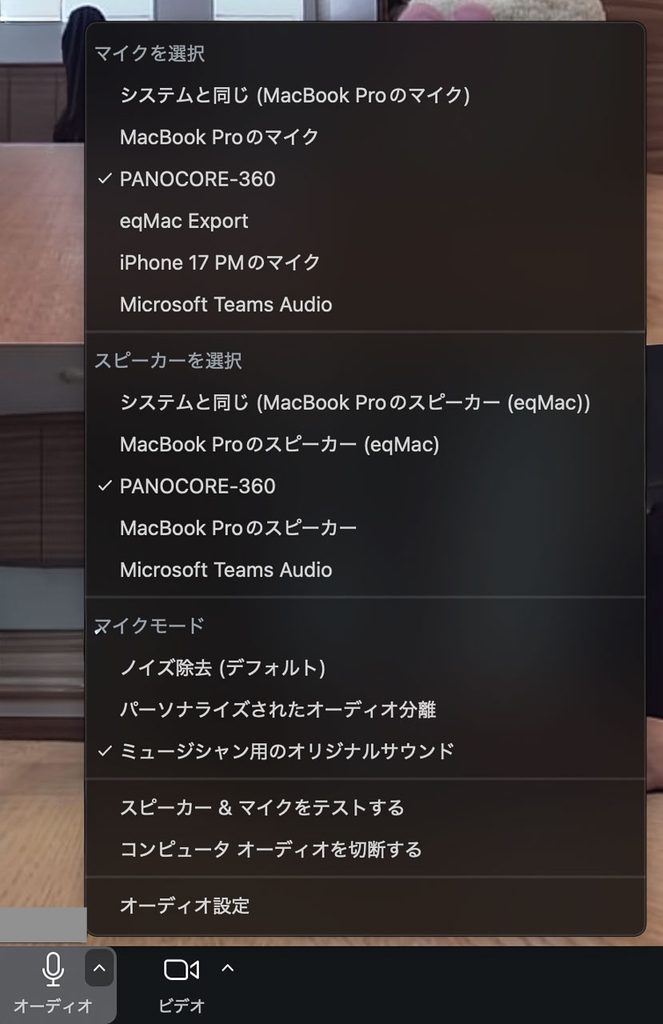
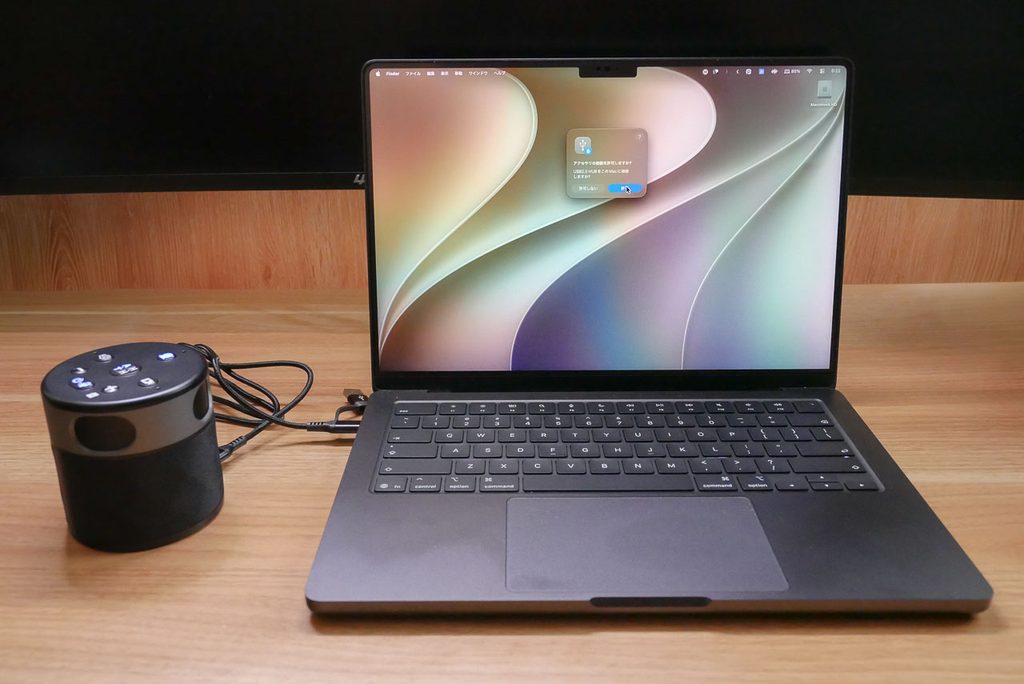
セットアップは、USBケーブルでMacBookに接続するだけです。会議アプリのカメラ選択画面に、追加のインストールなしで「PANOCORE 360 AI」と表示されました。 アクセサリー追加の承認は必要です。
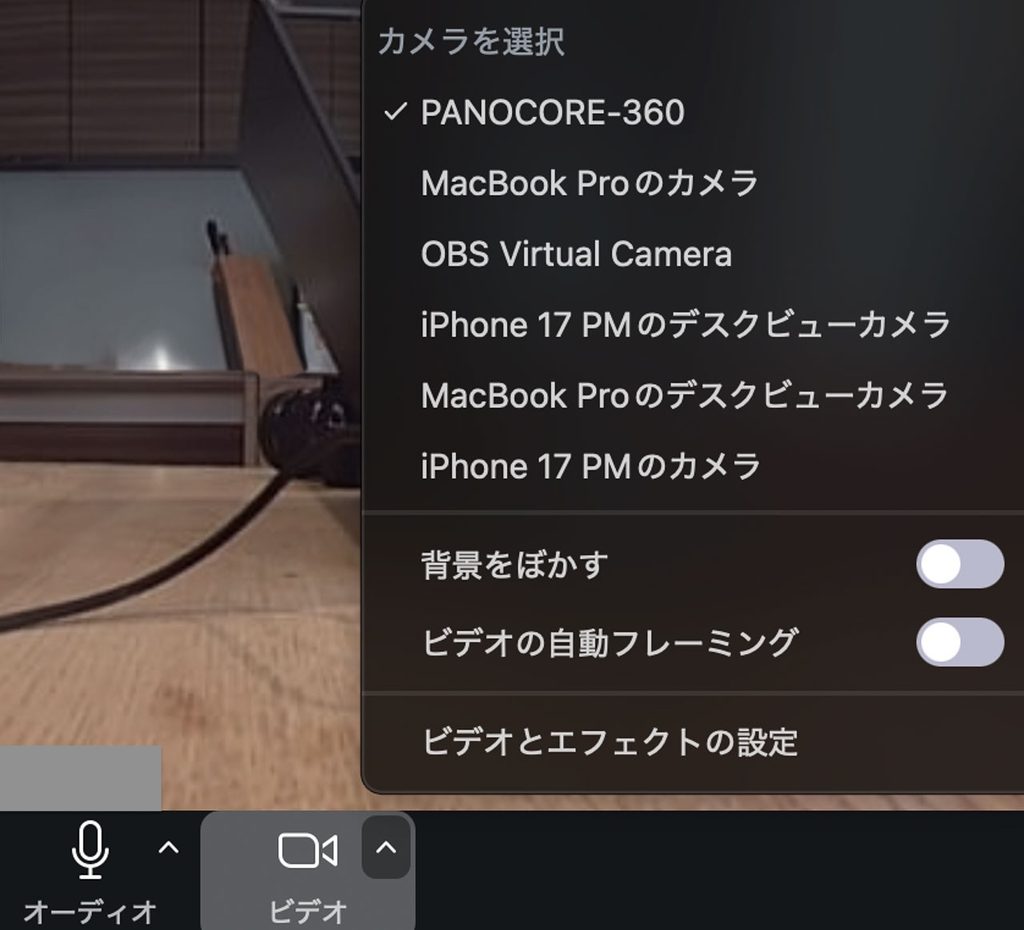
オーディオも、OSの承認画面でOKすれば、ご覧のとおりマイク、スピーカーとして表示されます。
なお、文字起こしや要約などのAI機能を使うには、専用のPCアプリ(OSO)のインストールとアカウント登録が必要です。アプリについては後述します。
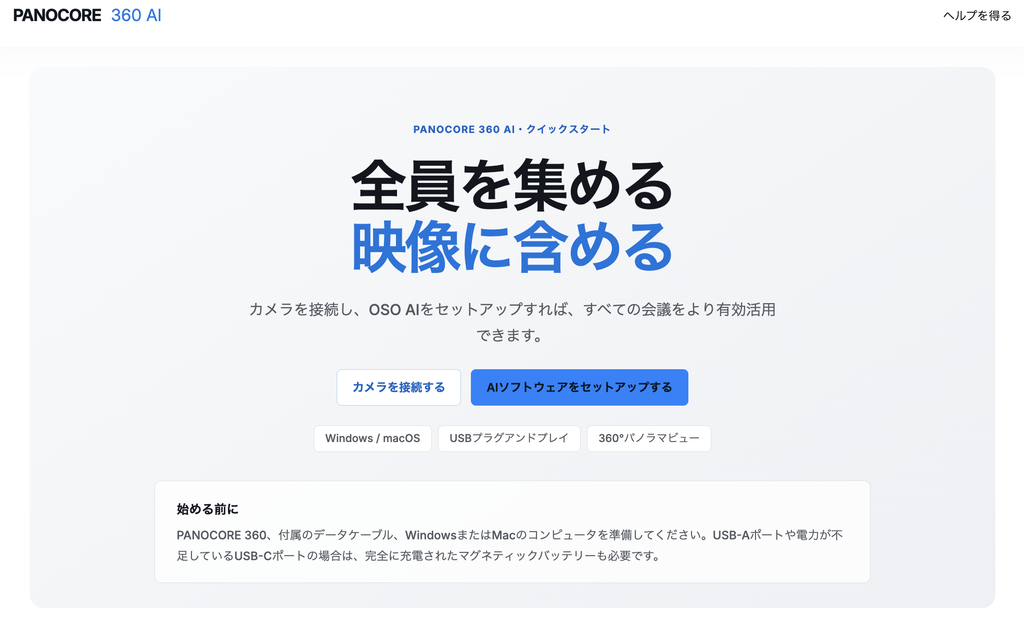
付属のカードには、使い始めの流れが5ステップで書かれています。
- PANOCORE 360を接続
- OSO AIソフトウェアをダウンロード
- アカウントを登録
- パソコン上で会議を録音
- 会議内容を文字起こし・AI処理
ソフトウェアのダウンロードは、カードのQRコード、またはURL(panocore360.com/start)からアクセスします。
給電とバッテリー
MacBookでは、バッテリーなしで動作しました。
PC側のUSBポートから5V/2A相当の給電が得られない場合は、付属のバッテリーをドッキングして使う必要があります。ふだんはケーブル1本、給電が足りない環境だけバッテリーを足す、という使い分けです。
社外のケーブルでも使えた
付属のケーブルのほか、手持ちの100W充電対応(データ通信は最大480Mbps)の社外ケーブルでも試しました。映像・音声ともに、特に差は感じませんでした。
※すべてのケーブルで動作する保証ではありません。
使い始める前に知っておきたい注意点
- 接続してから会議モードの準備が整うまで約30秒かかります。素早い起動ですが、つないですぐ録音や録画ができるわけではありません。
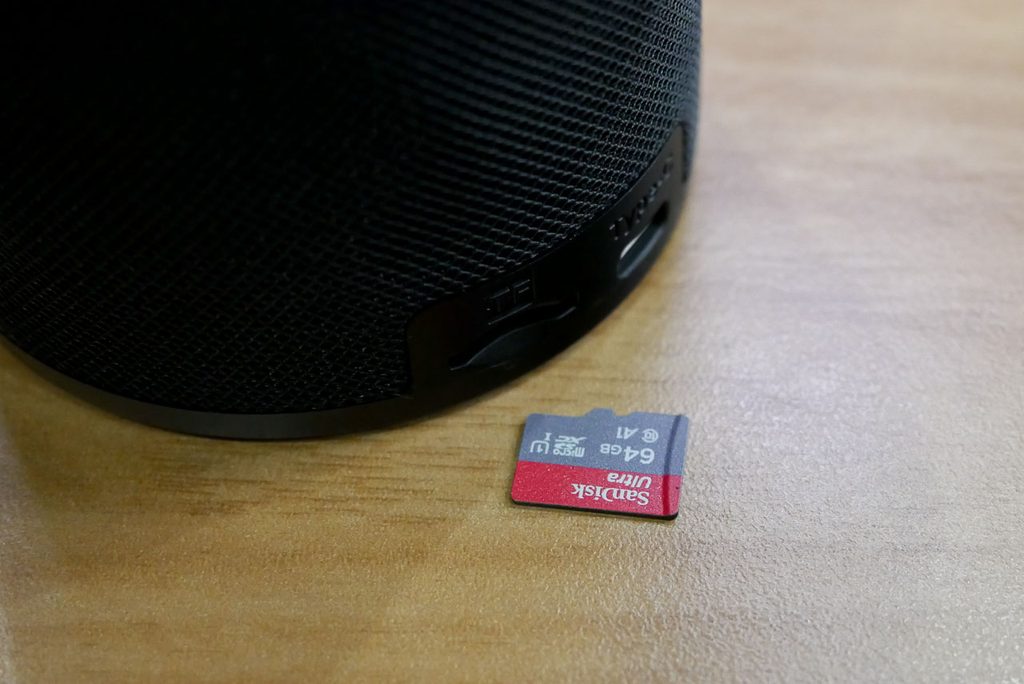
- microSDは、電源を入れる前に挿入しておく必要があります。
- 録画は本体単体ではできません。Zoomなどのアプリ経由で録画します。
映像:5人会議を試す
幅2.1mのテーブルに5人
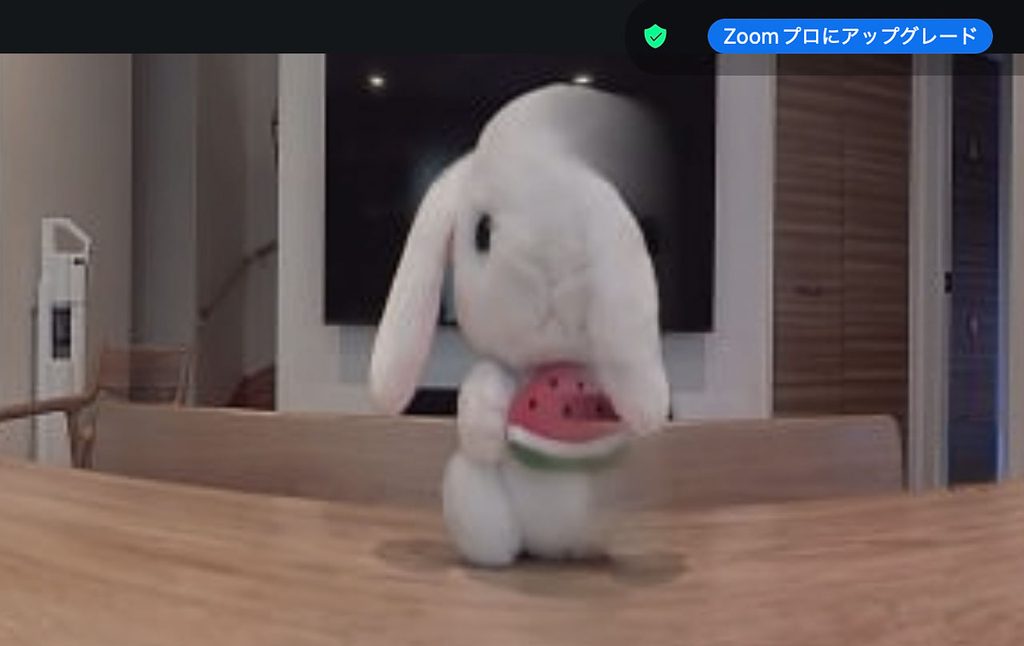
横幅2.1mのテーブルを使い、向かい合って座る5人会議を想定しました。
ひとりで検証なのでぬいぐるみを使ってます(笑)
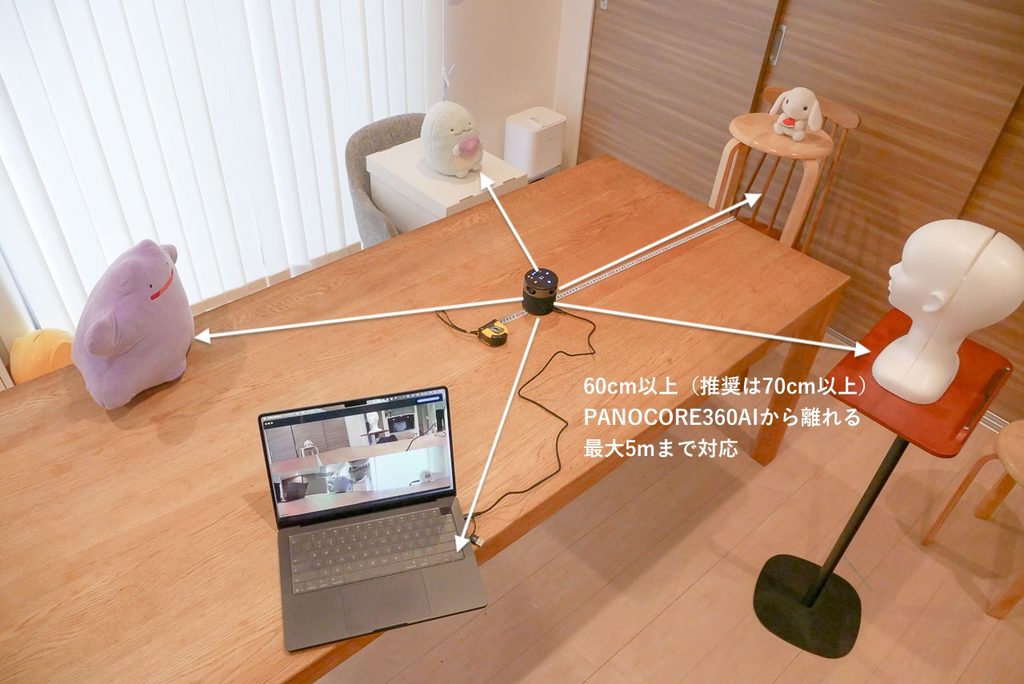
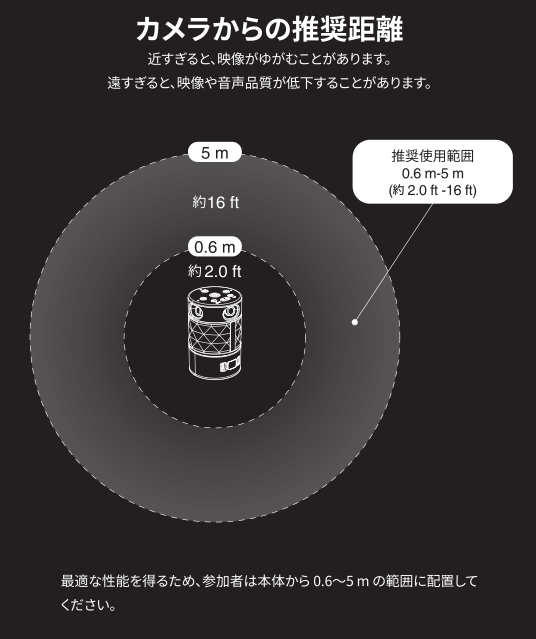
設置の注意点としては、PANOCORE360AIから60cm以上(推奨は70cm以上)の距離をとること。最大で5mまでカバーできます。
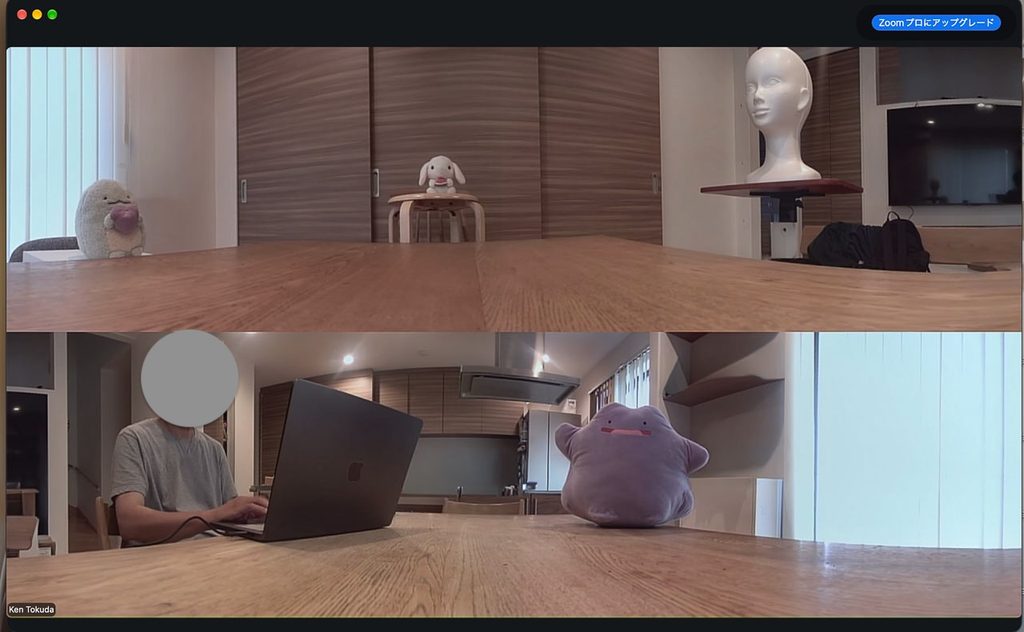
結果は、全員の姿が上下の2画面に分かれて、全員表示できました。画像は画面分割モード。
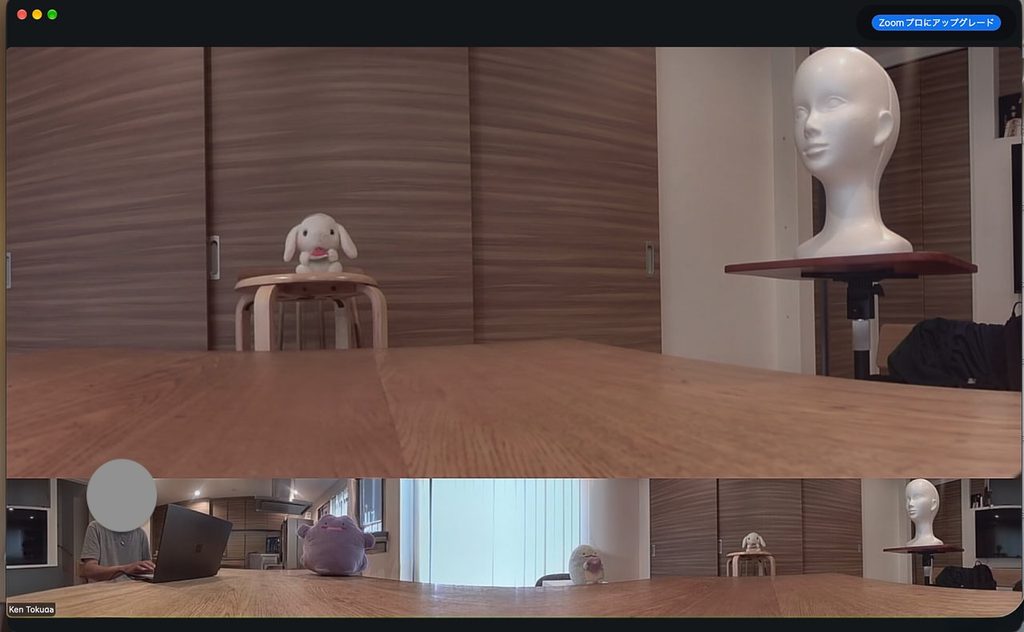
話者への切り替えが速い
発言すると、話している人をアップで表示してくれます。発言とともに即座に画面が切り替わるので、待たされるストレスがありません。
実際の会議では同時に話す場面もありますが、最終的には長く話している人の方向へ切り替わるので、困りませんでした。
必ず60cm(推奨70cm)以上離れること
4つのカメラで撮った360°の映像を2分割で表示しているため、距離が近すぎるとカメラとカメラのつなぎ目が、ぼやけて不自然に見えます。
会議の前に、席の配置を必ず60cm(推奨70cm)以上離れているか確認しておきましょう。
画質は1080p:記録用としては十分
画質は1080pです。4Kより劣りますが、参加者のしぐさや表情はわかるので、記録用としては十分です。長時間の撮影には、きれいさと容量のベストバランスだと思います。
音声:5m離れた声も拾う
周囲の声は、しっかり拾えています。バックグラウンドのBGMも、低域から高域まで拾ってくれました。5m離れた声も拾えます。
ただし、ノイズリダクションがかかるため、自然な生音というより、補正された音声です。声を拾うことに特化した集音、という印象でした。
カードサイズのAIボイスレコーダーなどよりは、はるかに自然な音質。
PCなしでも録画できる:単体録画
microSDカードを入れておけば、本体の録画ボタンを押すだけで録画が始まります。PCに接続しなくても、本体単体で録画できるので、会議室で手軽に記録を残せます。
実際にカードを入れて、本体のボタンだけで録画できるかを試しました。結果は、PCに接続しなくても、本体単体で録画できました。
- microSDカードを入れていない場合:音声ガイダンスをオンにしていると、「SDカードが検出されません」と流れます。ガイダンスをオフにすると、音声は流れません。どちらの場合も、録画はされません。
- microSDカードを入れている場合:ボタンを押すと、録画が始まります。ガイダンスがオンだと「録画を開始しました」と流れ、ボタンが点滅します。
単体で運用すると、画面表示モードの切り替えがわかりづらくなります。音声ガイダンスをオンにして使うのがおすすめです。「上下分割パノラマモードに切り替えました」「録画を開始しました」のように、操作のたびに案内してくれます。
録画の仕様は、次のとおりでした。
- 形式:mp4、1080p
- 録画される範囲:会場にいる参加者だけです。オンライン参加者や、画面共有は録画されません
- ファイルの分割:2分程度ごとのファイルに分かれて保存されます。1つにつなげたいときは、動画編集ソフトで結合する必要があります
- 使えたmicroSDカード:microSDXC UHS-Iの128GBで録画できました。対応する容量の上限は、確認できていません
- 表示モード:録画時の表示モードも、表示モードのボタンで切り替えられます
Zoomなどのオンライン会議で使う場合は、アプリ内の画面レコーディングのほうが、使い勝手は良さそうです。本体の単体録画は、PCを使わずに会場の様子を残したいときに向いています。
専用アプリ「OSO」でAI機能を試す
AI機能は、PC専用アプリのOSO(技術提供元はLaxis)で使います。録音できるのは、WindowsとmacOSです。
検証は、アプリのPremium試用期間中に行っています。購入後のプランについては、このあとの「プランと料金」で説明します。
リアルタイム文字起こし
会議中の発言が、リアルタイムでテキストになります。話者ごとに「話者1」「話者2」と分けて表示されました。
聞き取り精度は高い一方で、「そうやって進めていくんですね?」の「ね?」のように、文末の語尾が記録されない場面がありました。ほかにも「〜思ったんですか?」の「か?」や、「〜やっていたんです」の「す」が省かれていました。文脈には影響しない部分ですが、疑問のニュアンスが落ちることがあるので、重要な会議では原文の確認をおすすめします。
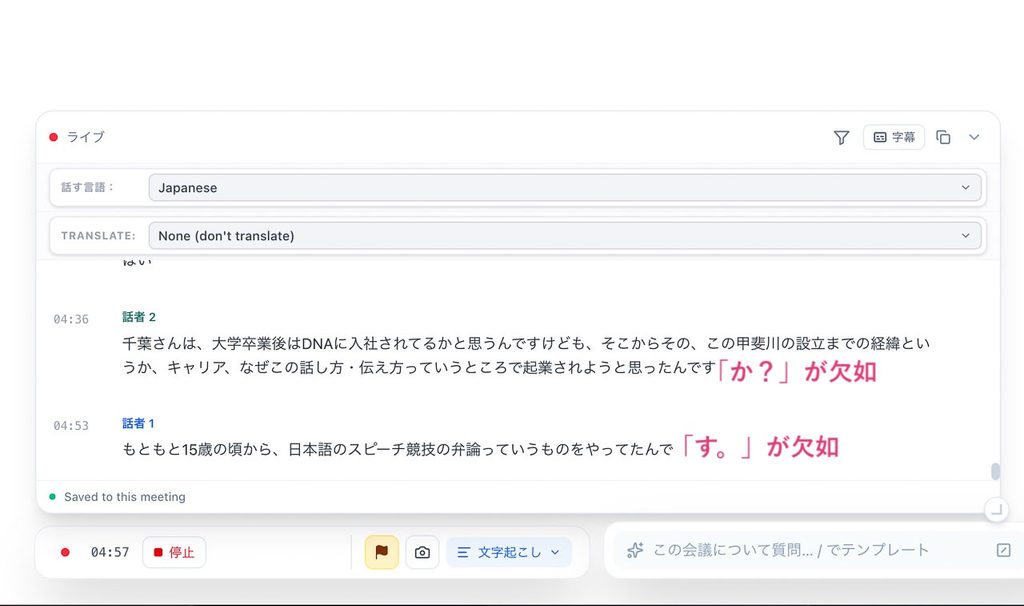
なお、ここでの「話者の分離」は文字起こし側の機能です。前の章で紹介した、映像が話者に切り替わる機能とは別のものです。
自動要約
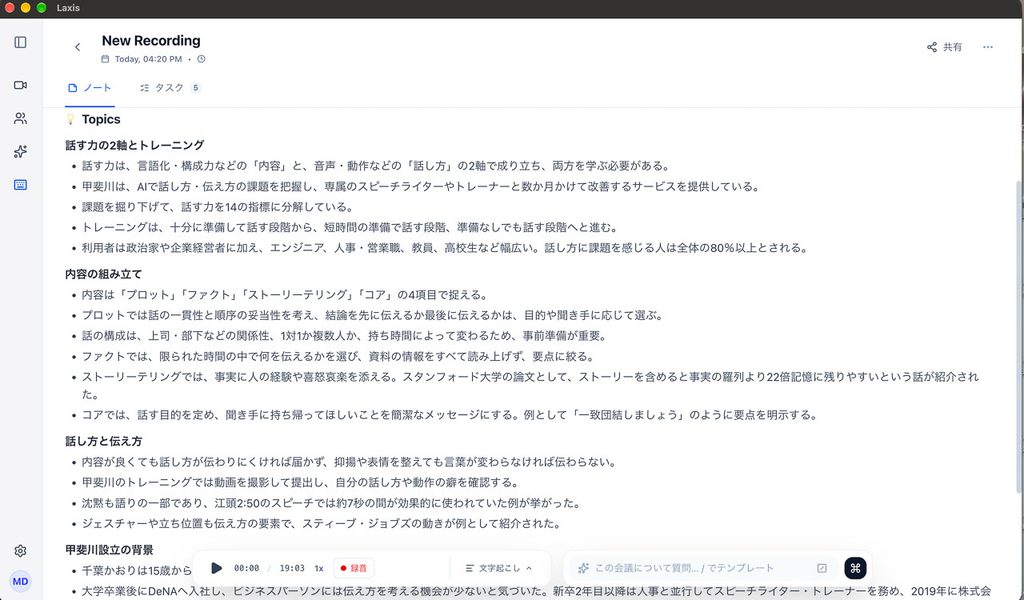
録音を止めると、自動で要約してくれます。文章の読解力が高く、要約の仕上がりは申し分ありませんでした。
リアルタイム翻訳
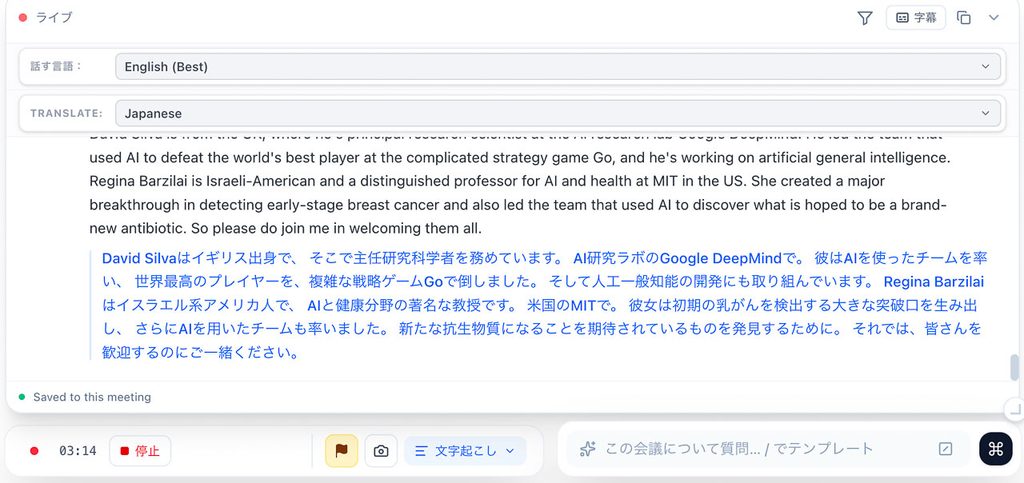
YouTubeの英語スピーチを、PANOCORE 360 AIに聞き取らせて試しました。2〜3分続く長いスピーチでも、高速でしっかり翻訳してくれます。専門用語も問題なく、不満はありませんでした。
画面には、英語の原文と日本語訳が並んで表示されます。
AIチャットで会議の内容に質問できる
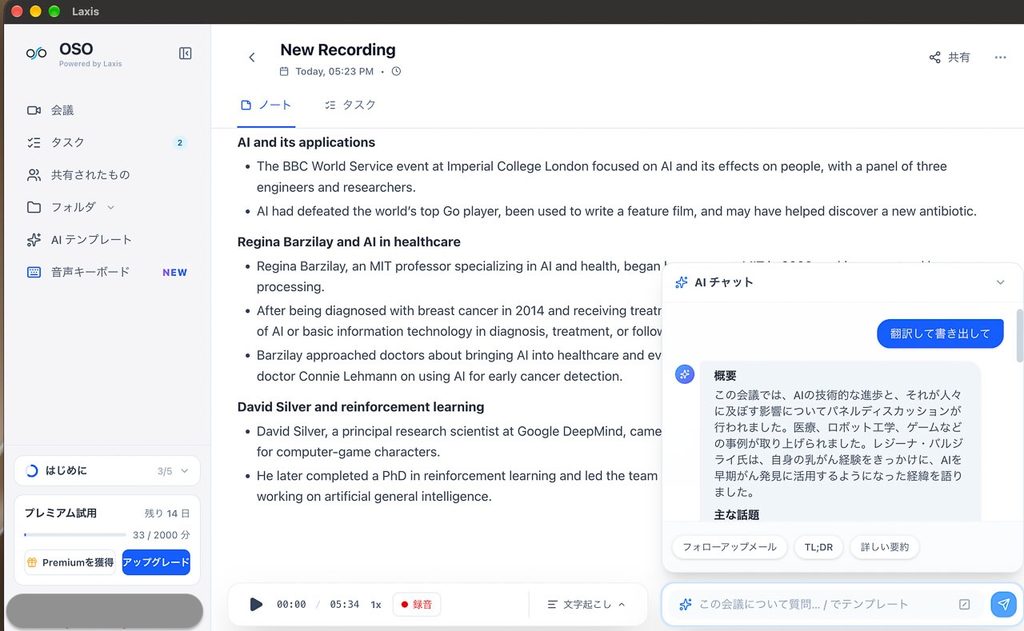
録音の内容をもとに、AIチャットで質問や書き出しを頼めます。
「要点を翻訳して」と伝えれば、AIが自動で業務を処理してくれます。
気になった点:英語だと要約も英語になる
より正確に翻訳したい場合は、聞き取る言語を指定します。ただ、英語を選ぶと、アプリの言語を日本語にしていても、要約は英語で出力されます(上の画像を参照)
日本語で読みたいときは、AIチャットに「翻訳して書き出して」と頼めば日本語になりますが、一手間かかるので、二度手間感は否めません。
気になった点:日本語メニューが未完成
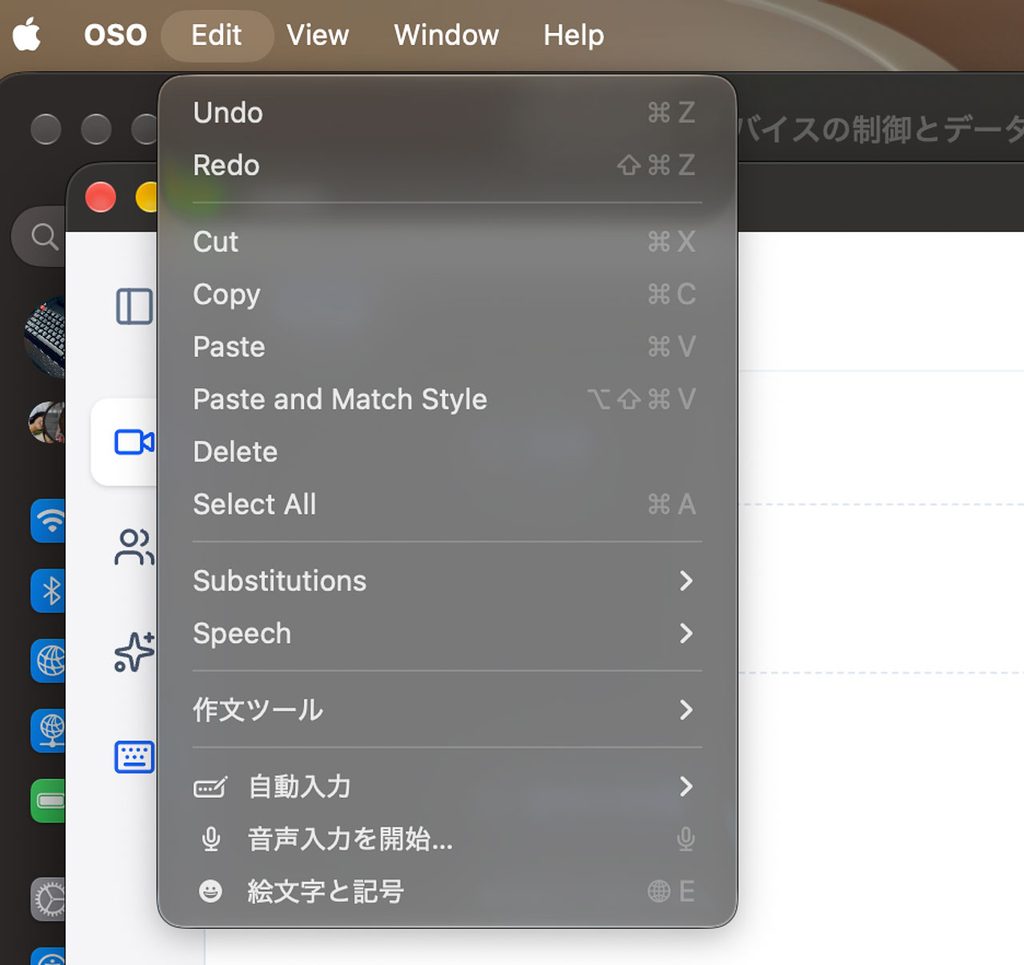
アプリの言語を日本語にしていても、メニューの一部が英語表記のままです。Makuakeの募集期間中で、調整中なのだと思います。製品がユーザーに届く頃には、完成した日本語メニューになっていることを期待したいところです。
プランと料金(2026年10月23日時点のアプリ内表示)
AI機能は、アプリのプランによって使える範囲が変わります。アプリ内に表示されていた内容は、次のとおりです。
| プラン | 月額(アプリ内はUSD表示) | 主な内容 |
|---|---|---|
| Basic | 無料 | 月300分の文字起こし、録音、会議サマリー、会話の横断検索、エクスポートと共有 など |
| Premium | $15.99 | Basicの内容に加えて、月2,000分の文字起こし、AIチャット、リアルタイム翻訳、フローティング画面字幕 など |
| Business | $29.99 | Premiumの内容に加えて、無制限の文字起こし、CRM自動化、7,000以上のアプリ連携 など |
| Enterprise | 営業に問い合わせ | 組織向けのカスタム対応 |
※年額プランでは「33%以上お得」なので、プランが決まったら年間契約がおすすめです。
検証中の私のアカウントは、Premiumの試用期間中で、有効期限は2026年11月6日でした。有料課金の前に試用できるのはありがたいです。
なお、この記事で紹介したリアルタイム翻訳、フローティング字幕、AIチャットは、Basicの機能一覧には含まれていません。無料のBasicのままでは使えない機能です。
Makuake支援者向けの特典:プレミアムプラン3か月無料
メーカーによると、Makuakeでは「プレミアムプラン3か月無料」の特典が付きます。
プレミアムプランには、この記事で紹介したリアルタイム翻訳、フローティング字幕、AIチャットが含まれます。Basicでは使えない機能を、3か月間じっくり試せることになります。
まずは3ヶ月の無料プレミアムプランを利用してみて、自分にあったプランを見極めるのがおすすめです。
気になった点をまとめて確認
ここまでの注意点を、あらためて整理します。
- 起動に約30秒:つないですぐには使えない
- microSDは電源投入前に挿入
- 語尾の欠落:文脈には影響しにくいが、疑問のニュアンスが落ちることがある
- 英語選択時は要約も英語:日本語化に一手間
- 日本語メニューの一部が英語表記:製品版での改善に期待
どんな人に向いているか
向いている人
- 少人数の会議室や出張先に、小さな機材を持ち込んで、全員を映したい人
- PCにつなぐだけで、会議の記録や議事録づくりを効率化したい人
- 会社のPCにドライバーをインストールしにくく、つなぐだけで使える機材がほしい人
- 海外とのやり取りで、リアルタイム翻訳を使いたい人
- PCにつながなくても、本体だけで会議を録画したい人
注意が必要な人
- スマートフォンだけで会議を録音したい人:録音はWindowsかmacOSのPCで行います
- オンライン参加者や画面共有も含めて録画したい人:単体録画は会場の参加者のみです。Zoomなどのアプリ内の画面レコーディングを使いましょう
- 席の配置を調整できない環境で使う人:カメラのつなぎ目が気になる可能性があります
- AI機能を継続して使いたい人:購入特典の期間が終わった後のプランと料金を確認しておきましょう
Makuakeプロジェクトのご案内
PANOCORE 360 AIは、Makuakeで先行販売されます。
- 公開日:2026年10月28日(水)〜
- プロジェクトページ:https://www.makuake.com/project/panocore360ai/
まとめ
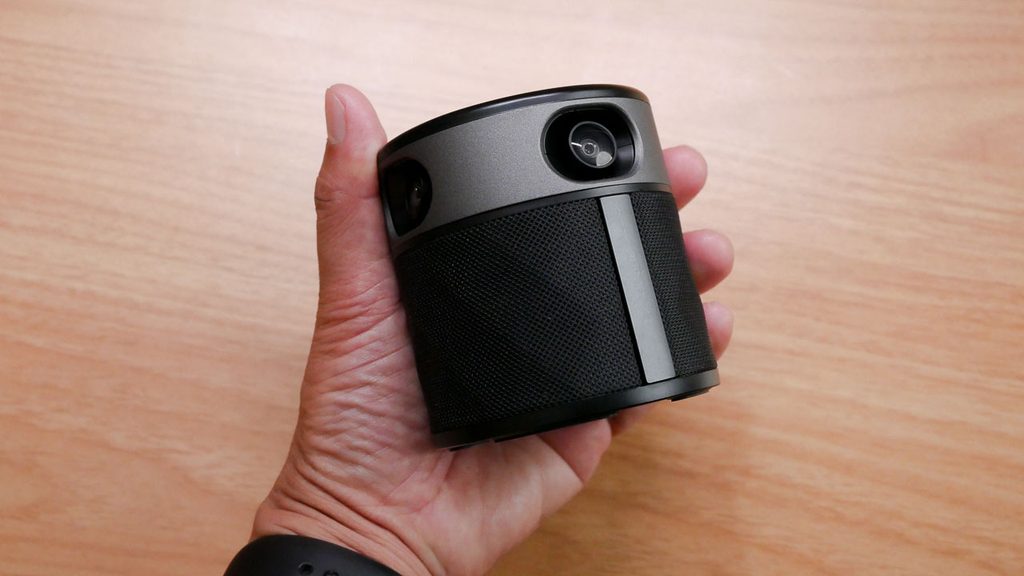
PANOCORE 360 AIは、ケーブル1本でつなぐだけで、全員を映し、発言者を追いかけ、会議の記録と翻訳までこなす、小さなAI会議カメラでした。
片手に収まるコンパクトさと、高い質感。発言者への切り替えの速さと、クリアに拾う声。PCなしでも録画でき、AI機能は無料のBasicプランからでも使い始められます。少人数の会議を、手軽にきちんと記録に残したい人に向いた1台だと思います。
カメラのつなぎ目や、英語出力まわり、特典期間後のプランなど、購入前に知っておきたい点もありますが、事前に分かっていれば対策できるものもあります。
ミーティングのあとのまとめや資料作りが一気に楽になるアイテム。個人はもちろん、企業の方にもおすすめの1台です。
気になった方は、Makuakeのプロジェクトページを確認してみてください。
【PR】本記事は、PANOCORE様より製品提供を受けて作成しています。内容は、実際に使用して感じたことをもとに書いています。
コメント