
本記事は製品提供を受けたプロモーションを含む記事です。
ただし、メリット・デメリットを含む製品に対する感想は実際の使用に基づきます。
「メッシュWi-Fiは設定が面倒そう」。
「単品を2台買って自分で組むのは不安」。
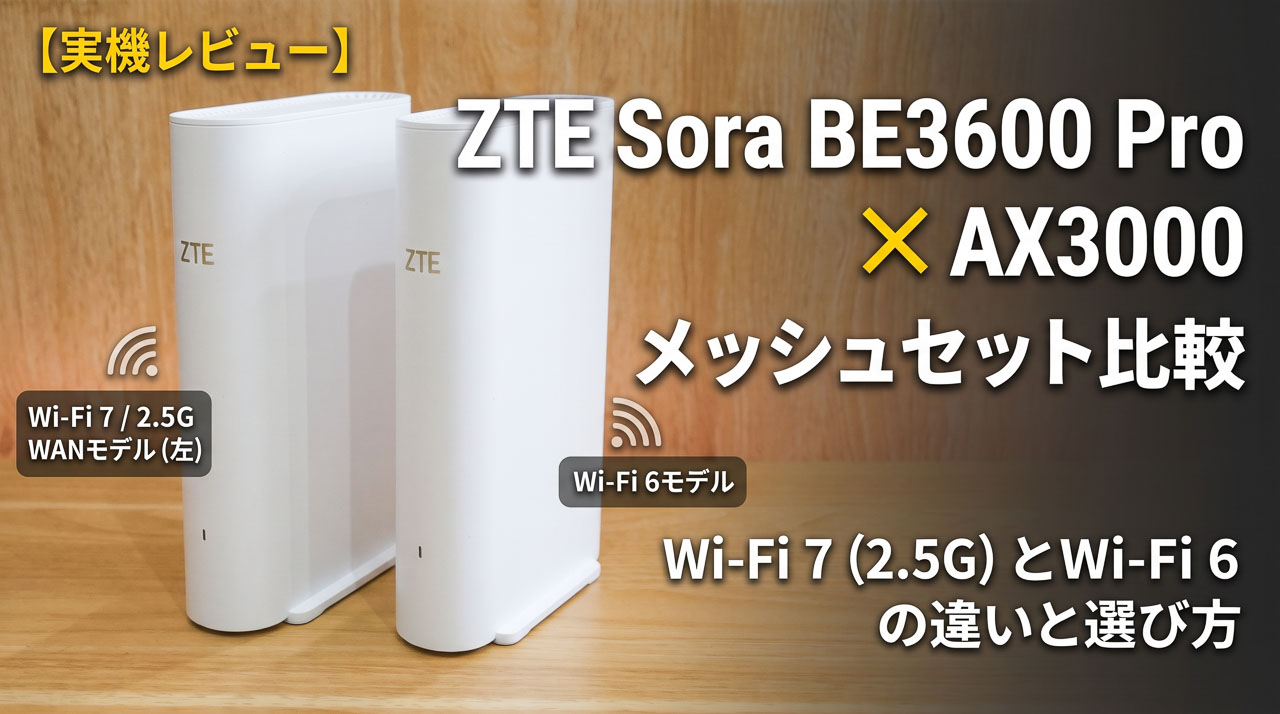
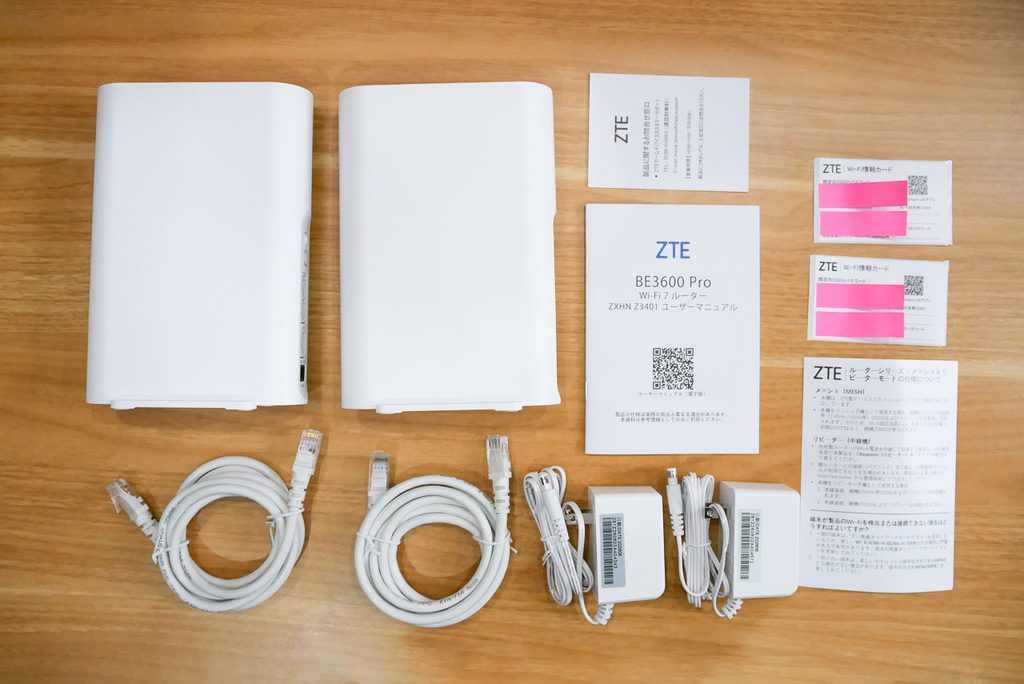
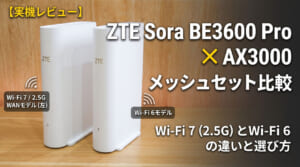
そんな人向けに、ZTEから最初から2台ペアリング済みのメッシュセットが2モデル登場しました。Wi-Fi 7対応の「ZTE Sora BE3600 Pro メッシュセット」と、Wi-Fi 6対応の「ZTE Sora AX3000 メッシュセット」です。
どちらも、単体モデルをベースに2台セットにした製品です。BE3600 Pro単体は以前のレビューで詳しく紹介しています。
この記事では、実機を使った感想をもとに、2モデルの違いと選び方を整理します。実機では、速度よりも電波が届きにくい部屋の隅での安定性と、セットアップの手軽さを中心に確かめました。
結論を先にいうと、1Gbpsを超える光回線(NURO光 2Gなど)を使っている、またはWi-Fi 7を試したいならBE3600 Pro、回線が1Gbpsまででコスパ重視ならAX3000、これが最適解です。
- 対象:ZTE Sora BE3600 Pro メッシュセット/ZTE Sora AX3000 メッシュセット
- 割引率:20%OFF
- クーポンコード:7PVEZQR7
- 利用期間:2026年11月12日 0:00〜12月12日 23:59
※価格やクーポンは、予告なく変更・終了する場合があります。


 ポチップ
 ポチップ
そもそもZTEってどんな会社?
ZTEは1985年に設立された通信機器メーカーで、通信業界で40年以上の経験があります。メーカーによると、PON CPEおよびDSL CPEの出荷台数シェアで5年連続世界1位となっています。
ZTEは1985年に中国・深圳で創業した大手通信機器メーカーです。
個人の知名度は高くありませんが、日本の携帯キャリア(ソフトバンクのポケットWi-Fiなど)や海外の通信会社にネットワーク設備や端末を数多く供給しており、実は身近な通信インフラを陰で支えています。
会社の詳しい背景は、Sora BE3600 Proのレビューで書いています。気になる方はチェックしてみてください。
2モデルの違いをざっくり比較
まずは仕様の違いを表にまとめます。
| 項目 | ZTE Sora BE3600 Pro | ZTE Sora AX3000 |
|---|---|---|
| Wi-Fi規格 | Wi-Fi 7(802.11be) | Wi-Fi 6(802.11ax) |
| 最大通信速度 | 3,600Mbps | 3,000Mbps |
| 5GHz帯 / 2.4GHz帯 | 最大2,882Mbps / 最大688Mbps | 最大2,402Mbps / 最大574Mbps |
| 対応バンド | デュアルバンド | デュアルバンド |
| 主な技術 | MLO、4K-QAM | 1024-QAM |
| チャネル帯域幅 | 最大160MHz | 最大160MHz |
| 内蔵アンテナ | 5本(5GHz×3、2.4GHz×2) | 5本(5GHz×3、2.4GHz×2) |
| 搭載チップ | ZTE自社開発 第4世代(2コアCPU+4コアNPU) | ZTE自社開発 第3世代 |
| WANポート | 2.5GbE ×1 | 1GbE ×1 |
| LANポート | 1GbE ×2 | 1GbE ×2 |
| 暗号化 | WPA3対応 | WPA3対応 |
| 接続台数 | 最大253台(推奨同時接続は約70台) | 最大253台(推奨同時接続は約70台) |
| カバー範囲 | 1台で最大150㎡、2台で最大300㎡ | 1台で最大150㎡、2台で最大300㎡ |
| メッシュ | EasyMesh対応・2台ペアリング済み | EasyMesh対応・2台ペアリング済み |
| 本体サイズ・重量 | 高さ182.5×奥行124.5×幅52mm、約260g | 高さ182.5×奥行124.5×幅52mm、約260g |
※通信速度は理論上の最大値です。カバー範囲・接続台数はメーカーの環境試験に基づく目安で、実際の速度や範囲は建物の構造や設置場所、周囲の電波環境によって変わります。
ハード面での大きな違いはWi-Fi規格・チップ・WANポートの速度の3点です。
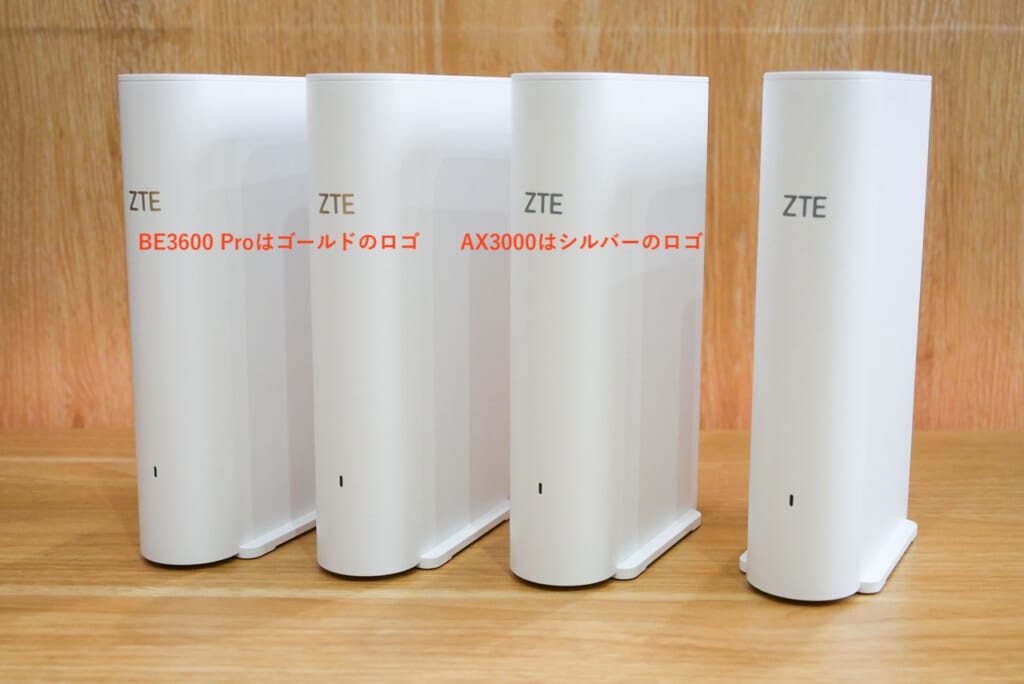
アンテナ構成、LANポート、カバー範囲は共通です。デザインもほぼ同じで、ロゴの色が異なります(BE3600 Proはゴールド、AX3000はシルバー)。
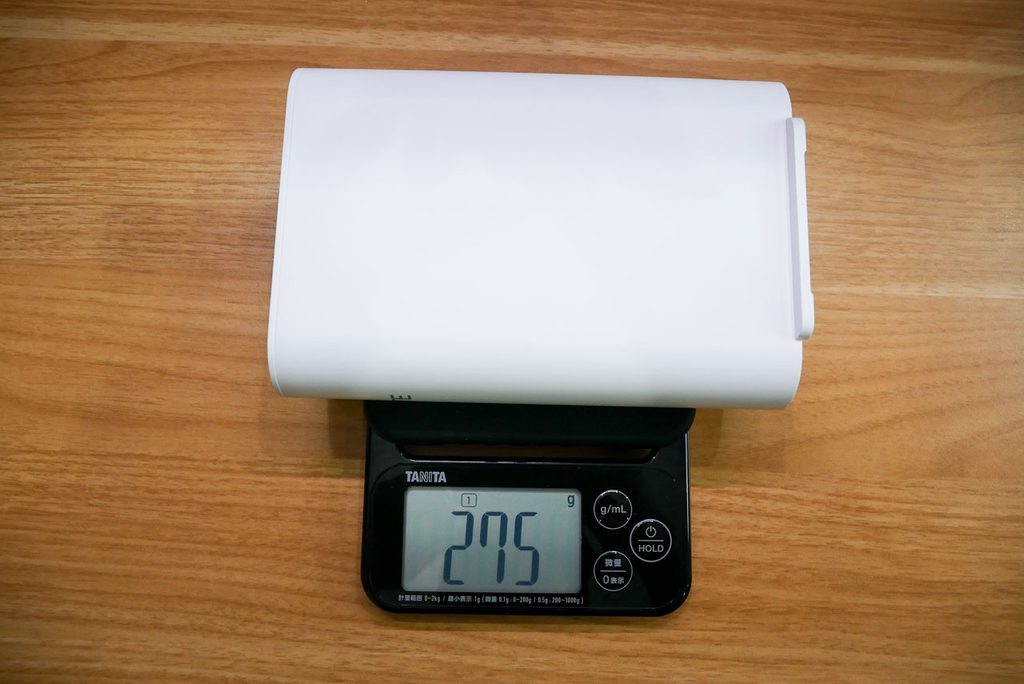
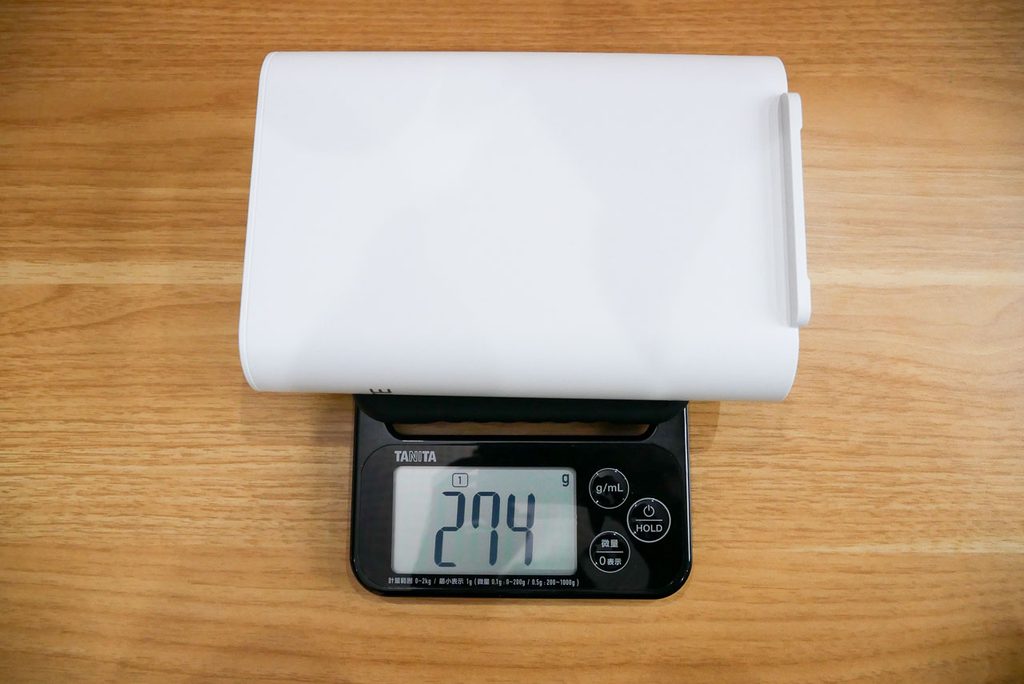
AX3000が275g、BE3600 Proが274gと、実測の重さは、1g差でほとんど誤差。公式スペックよりも15gほど重かったです。
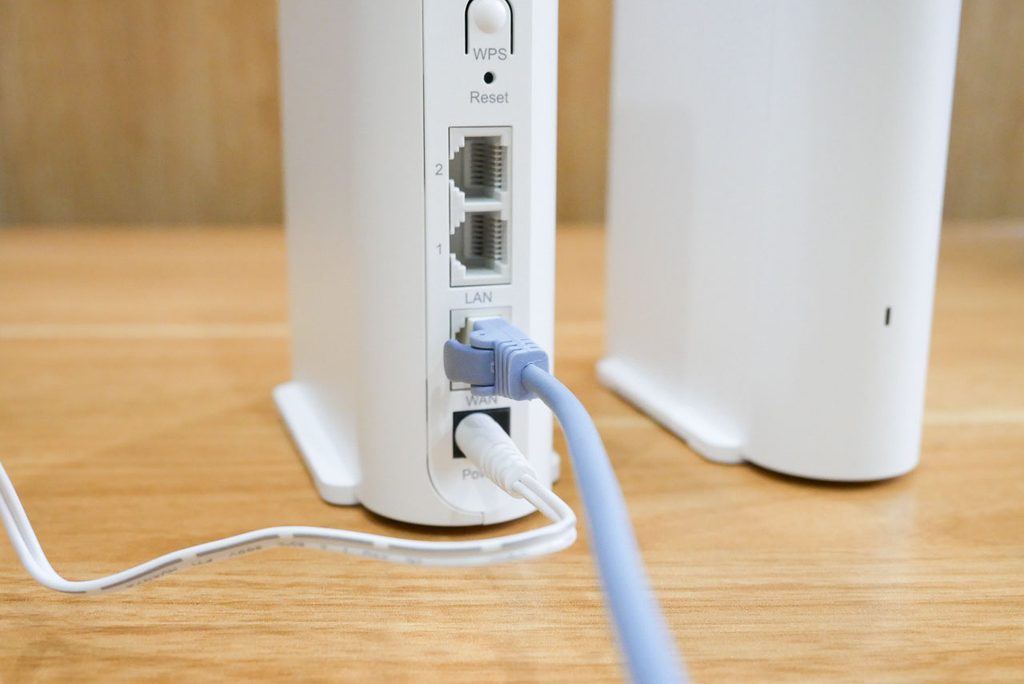
背面のWANポートでは、BE3600 Proは2.5GEの文字が記載されています。これは最大2.5Gbps(Gigabit Ethernet)の通信速度に対応していることを示すものです。AX3000には記載はありません。
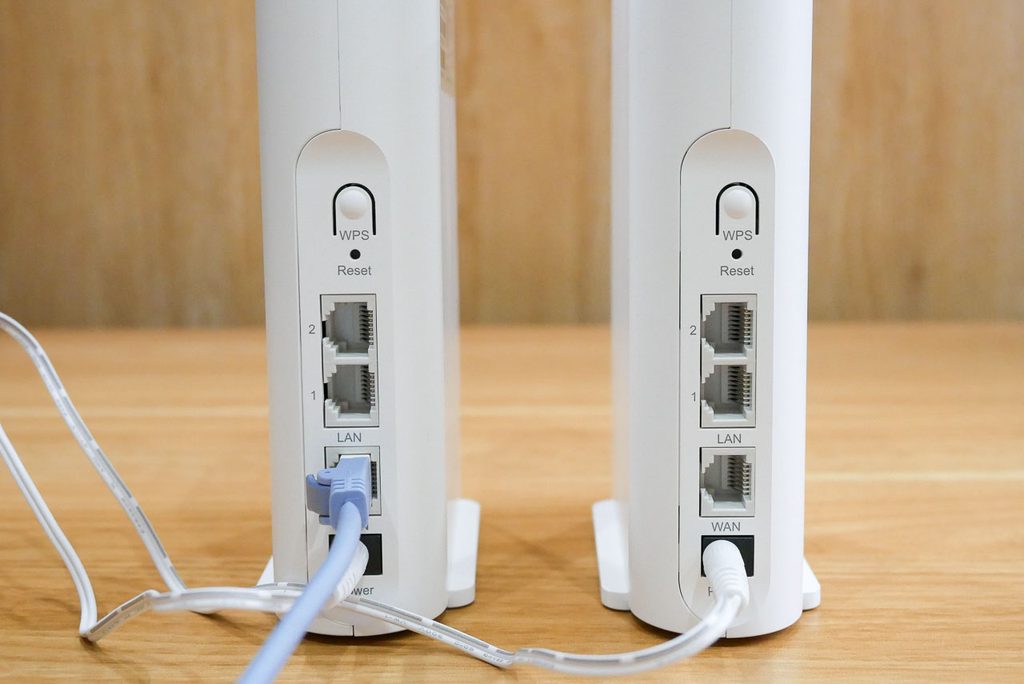
そのほか、WPS、リセットボタン、LANポート×2、WANと外観の構成は同じです。
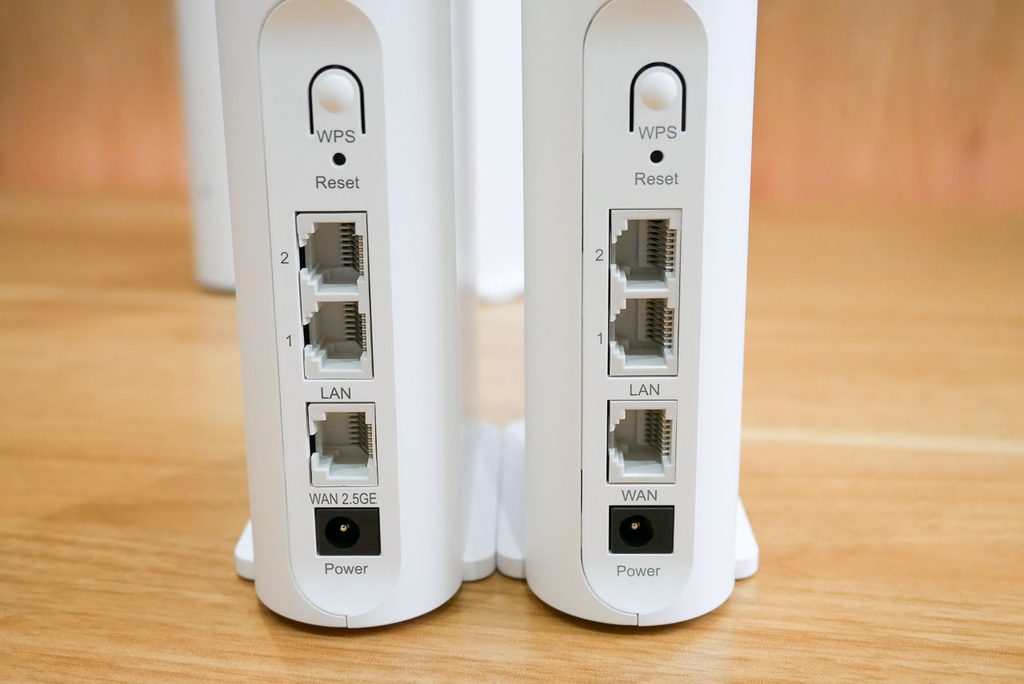
ポイント解説
1. Wi-Fi 7 対 Wi-Fi 6
BE3600 Proは最新規格のWi-Fi 7に対応しています。MLO(マルチリンク機能)や4K-QAM変調によって通信効率が高く、Wi-Fi 7対応のスマホやPCなら、より低遅延で高効率な通信ができます。ただし、6GHz帯は使えず、2.4GHz+5GHzのデュアルバンドです。AX3000はWi-Fi 6対応モデルです。
2. 2.5GbE WANポートの有無
BE3600 Proは、WANポートが2.5Gbps対応です。1Gbpsを超える光回線(NURO光 2Gなど)を契約していても、ポートが上限になりません。ただし10Gプランの場合でも、WANは2.5Gbpsまでです。AX3000のWANポートは1Gbpsが上限なので、1Gbpsを超える回線ではボトルネックになります。LANポートは両機種とも1GbE×2です。
3. 速度性能(理論値)
5GHz帯の最大速度は、BE3600 Proが2,882Mbps、AX3000が2,402Mbpsです。2.4GHz帯を合わせた合計では、3,600Mbpsと3,000Mbpsになります。どちらも理論上の最大値で、実際の速度は環境によって変わります。
どちらを選ぶべき?
- BE3600 Proがおすすめ:1Gbpsを超える光回線(NURO光 2Gなど)を使っている/Wi-Fi 7対応の端末を活かしたい
- AX3000がおすすめ:契約している光回線が1Gbpsプランである/予算を抑えつつ、普段使いに十分なメッシュWi-Fiを作りたい
なお、アンテナ構成とカバー範囲は共通なので、電波の届きやすさに大きな差はありません。
ZTE Sora BE3600 Pro メッシュセットの特徴
Wi-Fi 7のMLOと4K-QAMに対応
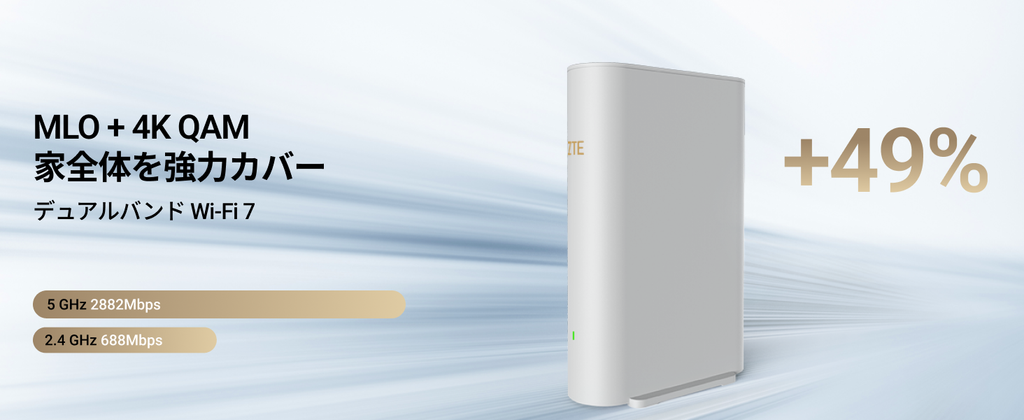
Wi-Fi 7の中核技術であるMLO(マルチリンク機能)と4K-QAMに対応しています。メーカーによると、5GHz帯と2.4GHz帯を合わせて最大3,600Mbpsの通信が可能で、混雑時間帯の干渉や遅延を抑えられるとのことです。
ここで注意したいのは、この製品が6GHz帯を使わないデュアルバンド構成という点です。Wi-Fi 7の性能をフルに引き出す上位機ではなく、Wi-Fi 7の入り口として価格を抑えたモデルと考えるのが自然です。MLOの恩恵を受けるには、接続するスマホやPC側もWi-Fi 7に対応している必要があります。非対応の端末でも、設定不要でこれまで通り使えます。
2.5GbE WANポートで高速光回線を活かせる
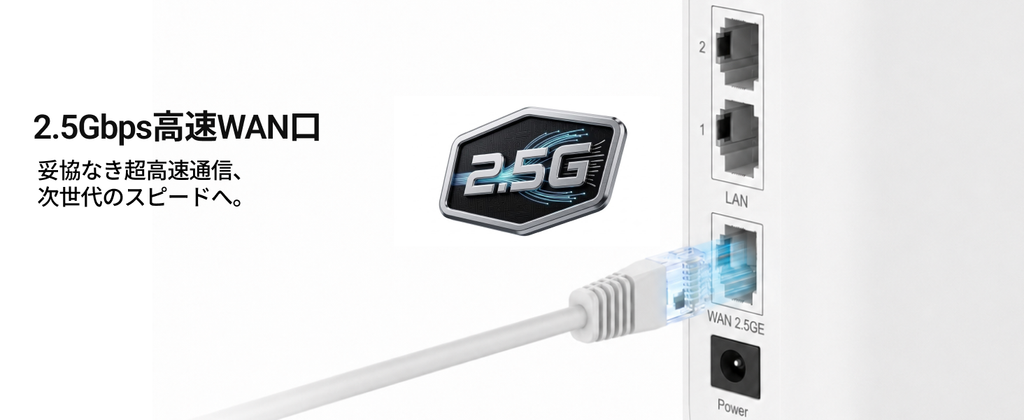
BE3600 Pro最大の実用的なポイントが、2.5GbEのWANポートです。1Gbpsを超える光回線プランを契約していても、ルーター側のWANポートが1GbEだと、そこが上限になってしまいます。2.5GbE対応ならその制限を避けられます。NURO光の2Gプランなどが典型的な使い方です。
ただし、10Gプランでも、WANは2.5Gbpsまでです。また、つなぐONU側のLANポートも、2.5G以上に対応している必要があります。
一方で、LANポートは1GbEが2つです。2.5GbEで受けた回線を有線で2.5Gのまま使いたい場合は、この点が足かせになります。LAN側も2.5Gにしたい人は、Inazuma BE7200 Pro+のレビューで紹介した上位モデルが候補になります。
第4世代チップ(2コアCPU+4コアNPU)
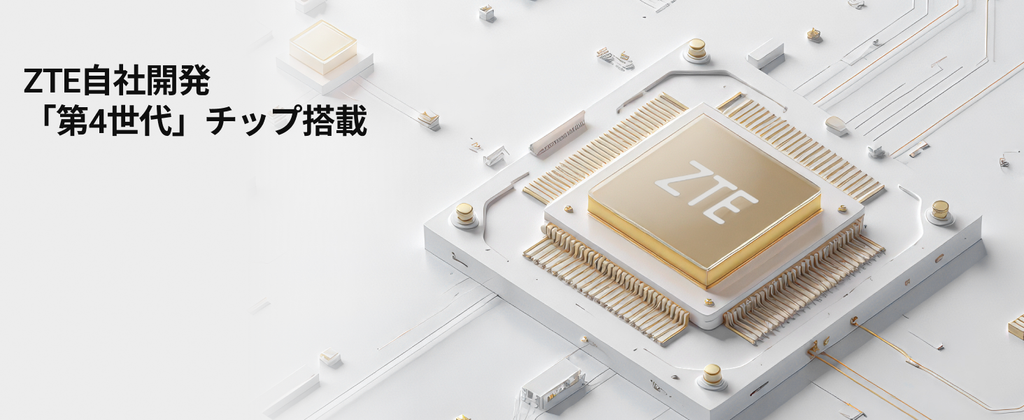
ZTE自社開発の第4世代チップは、2コアCPUとネットワーク通信専用の4コアNPUを組み合わせた構成です。メーカーの説明では、データパケットの転送処理をNPUが担当することでCPUの負担を軽減し、多数の端末を接続したときも安定しやすいとされています。
5GHz帯3本を含む内蔵アンテナ5本
アンテナは外から見えない内蔵式で、5GHz帯3本、2.4GHz帯2本の合計5本です。メーカーは「同価格帯では3〜4本が一般的」としています(メーカー公称)。壁の多い間取りで5GHz帯の電波が届きにくい問題への対策、という位置づけです。
ZTE Sora AX3000 メッシュセットの特徴
Wi-Fi 6の最大3,000Mbps・160MHz対応
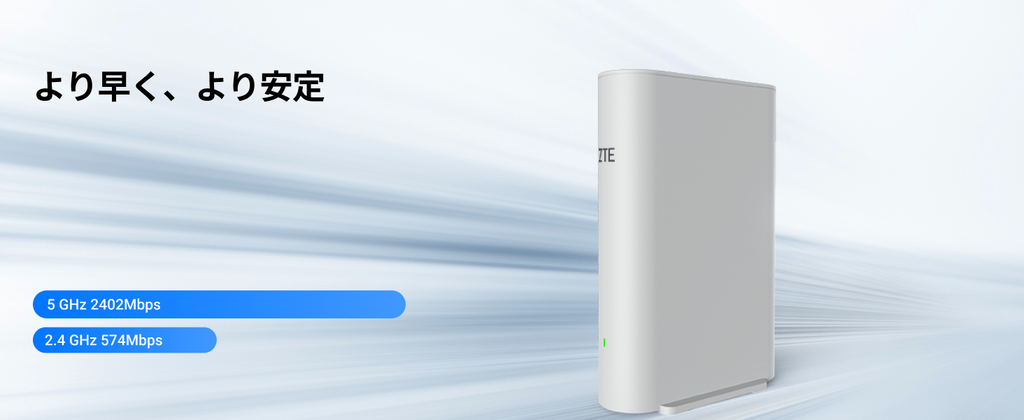
AX3000は主流規格のWi-Fi 6を採用し、最大3,000Mbpsのデュアルバンド通信に対応します。1024-QAMと160MHzの帯域幅に対応していて、ZoomやTeamsを使ったテレワークや、4Kテレビでの動画視聴といった一般的な用途には十分な構成です。
第3世代チップで多台数接続に対応
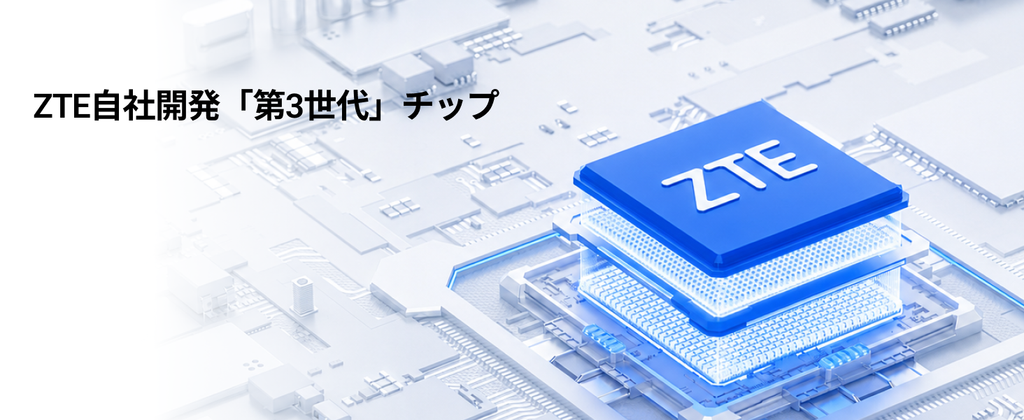
ハードウェアレベルで双方向のパケット転送を効率化する第3世代チップを搭載しています。スマートエアコン、防犯カメラ、ロボット掃除機などが増えた家庭でも、安定した通信を保てるようにチューニングされているとのことです。
BE3600 Proと同じ5本アンテナ
アンテナは5GHz帯3本・2.4GHz帯2本で、BE3600 Proと同じ構成です。つまり、電波の届きやすさに関わるアンテナ設計は両モデルで共通です。差がつくのは、前述のとおりWi-Fi規格・チップ・WANポートです。
2モデル共通の機能
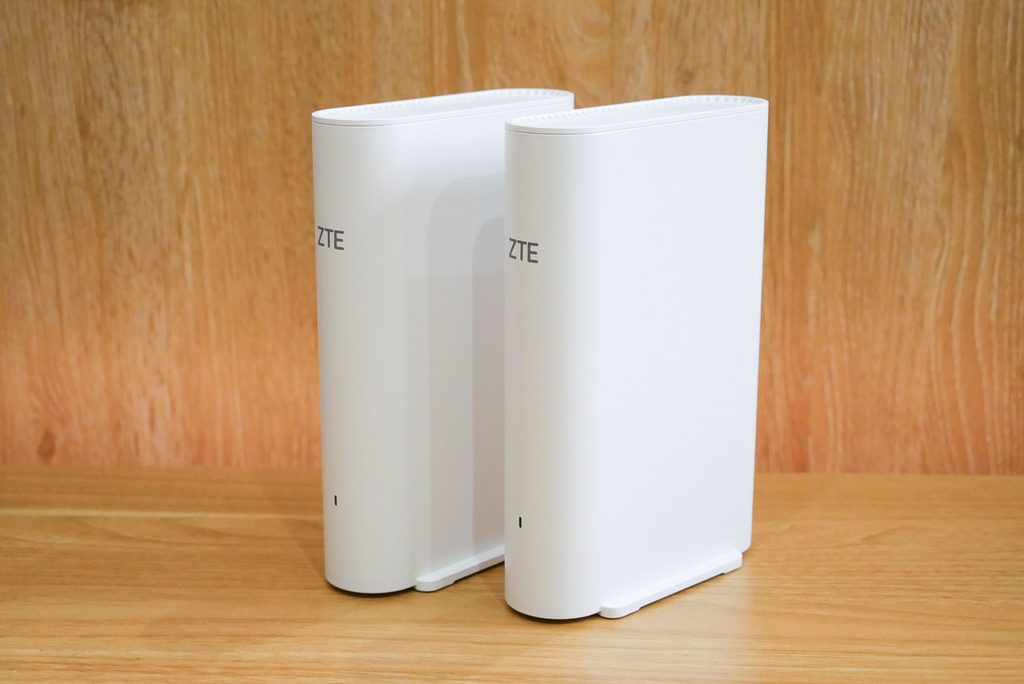
工場出荷時にペアリング済みのメッシュ
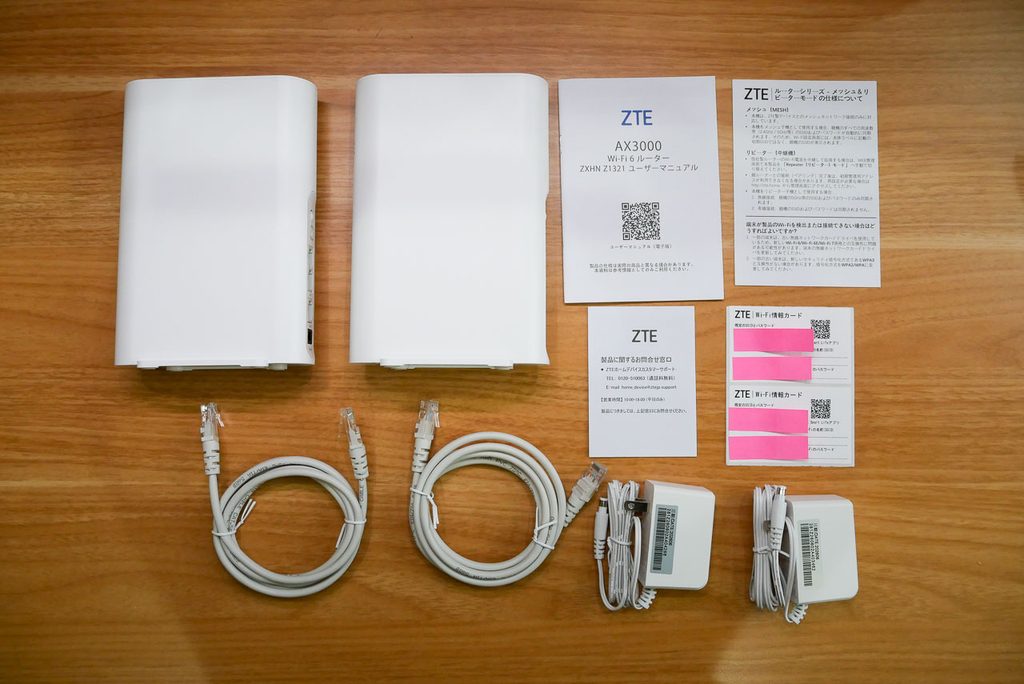
どちらも2台がペアリング済みで出荷されます。メーカーによると、1台で最大150㎡、2台セットで最大300㎡をカバーできます。ZTE Smart Lifeアプリのガイドに沿えば、約1分で初期設定が完了するとのことです。EasyMeshに対応していて、最大16台までのメッシュ機器との接続が可能です。既存のZTE家庭用ルーターとも連携できます。
実際の手順は、次の「セットアップ手順」で紹介します。
AIスマート管理とローミング
親機と子機の切り替え遅延は20ms未満とされています。端末の位置、通信量、電波干渉をAIが分析して、最適なチャネルを自動で選ぶ仕組みです。温度管理システムも備えていて、長時間の接続でも熱による速度低下を抑える設計になっています。
デザイン
アンテナを内蔵した白いスリムな縦長の筐体で、ロゴ以外の装飾はほぼありません。
 デジまろ
ミニマルな外観は、どこに設置しても、インテリアに溶け込んでくれるので個人的に大好きです。
アプリ機能とセキュリティ
ペアレンタルコントロール、ゲストWi-Fi、自動アップデートなどが専用アプリ「ZTE Smart Life」で設定できます。暗号化はWPA3に対応します。
3年保証と国内サポート
3年間のメーカー保証と、日本国内の専任カスタマーサポート窓口(電話・メール)が用意されています。メッシュの配置や設定についても相談できるとのこと。
ZTE日本公式サイトの画面右下にある「チャット」アイコンから、オンラインでも問い合わせができます。電話やメールより手軽で使いやすいです。
デジまろメッシュ化自体の設定はかなりカンタンですが、それでもサポートがあるのは安心できるし、うれしいですね。
セットアップ手順(BE3600 Pro / AX3000 共通)
2モデルとも、手順はまったく同じです。専用アプリ「ZTE Smart Life」で設定します。画面はAX3000のセットで撮影しています。
初期設定(親機)
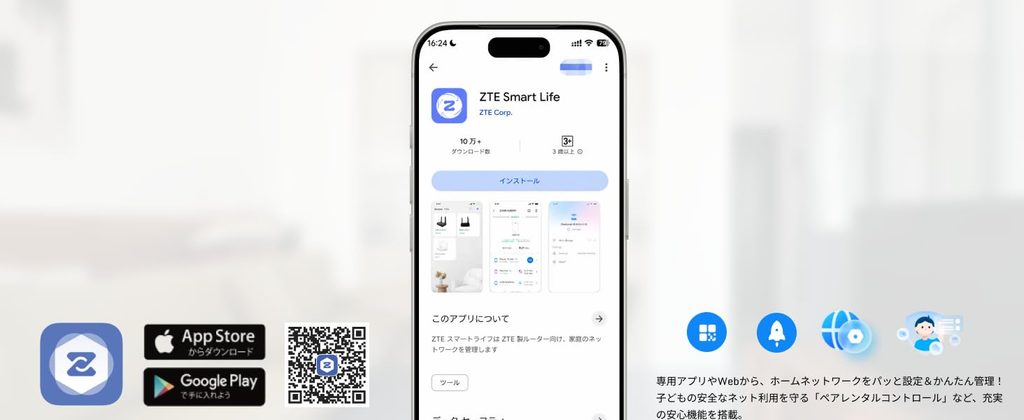
- アプリ「ZTE Smart Life」をダウンロードします。
- 親機のWANポートに、ONUまたはホームゲートウェイからのLANケーブルを接続します。有線で使う機器がある場合は、LANポートにつなぎます。
- ACアダプターを接続して、電源を入れます。
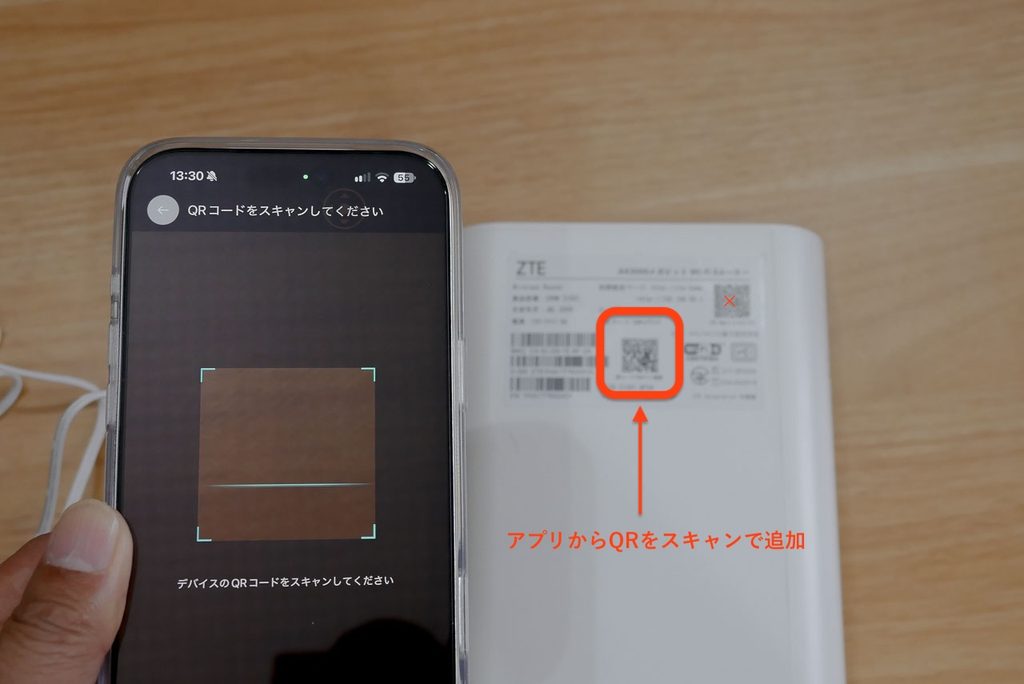
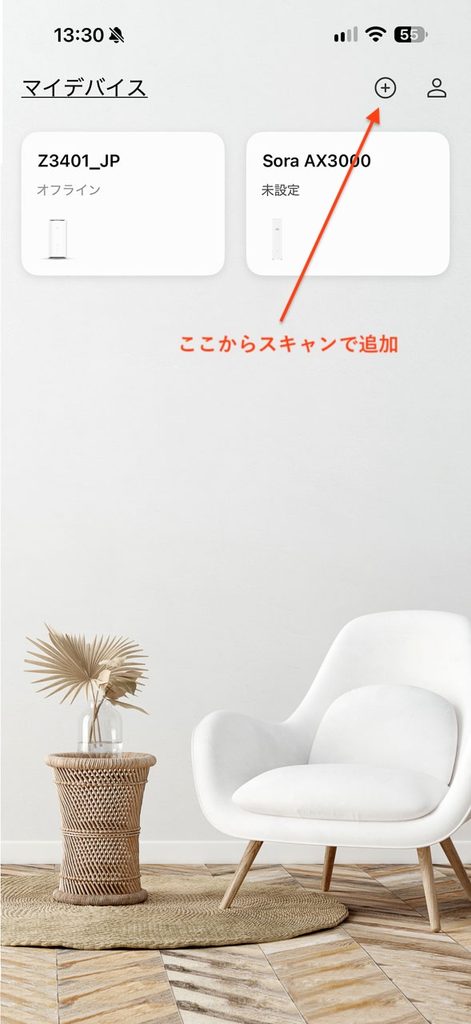
- アプリのホーム画面(マイデバイス)の右上にある「+」をタップして、「スキャン」を選びます。
- 本体のQRコード(Wi-Fi接続用)を読み取ります。iPhoneでは、ルーターのWi-Fiに接続してよいか確認が出るので、「接続」をタップします。
- 本体がアプリに認識され、「未設定」と表示されます。
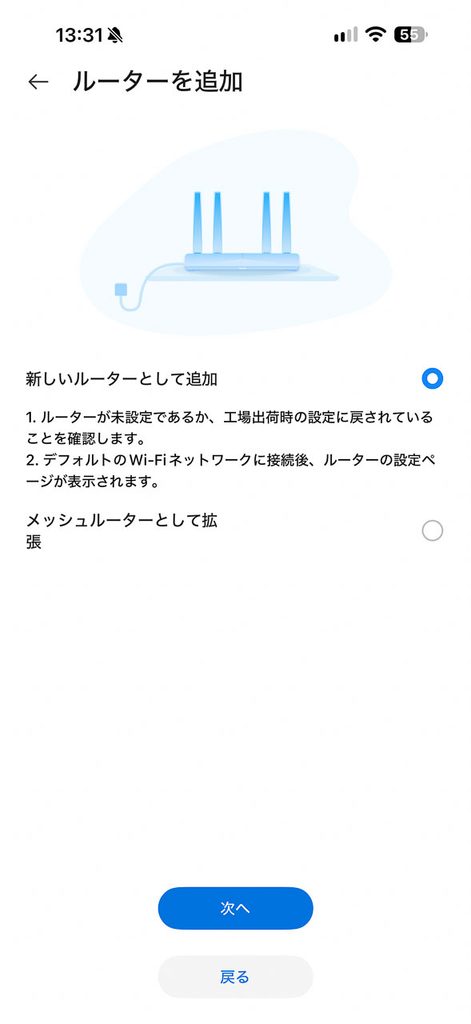
- 「新しいルーターとして追加」を選んで、「次へ」をタップします。
- 本体またはWi-Fiカードに記載のユーザー名とパスワードを入力します。
- Wi-FiのSSIDとパスワードを入力します。「バンドステアリング」はオンが初期設定で、2.4GHzと5GHzを同じ名前にして、最適な帯域を自動で選びます。
- インターネットに接続されていれば、親機の設定は完了です。
まずはWANポートにLANケーブルを繋いで、親機の電源をON。インターネットに接続させます。
専用アプリ「ZTE Smart Life」のデバイス追加から、本体のQRコードをスキャンして登録。
Wi-Fi設定、SSID・パスワードなどを入力。必要な情報はすべて、本体またはWiFiカードに記載されているので迷うことはありません。
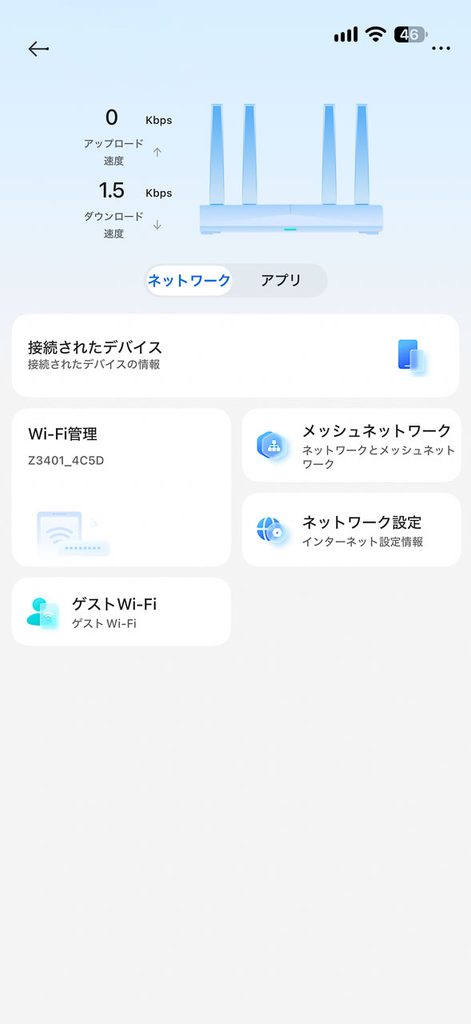
アプリに本体が表示され、インターネット接続が完了すれば、親機の設定は終了。
メッシュ化(子機の追加)
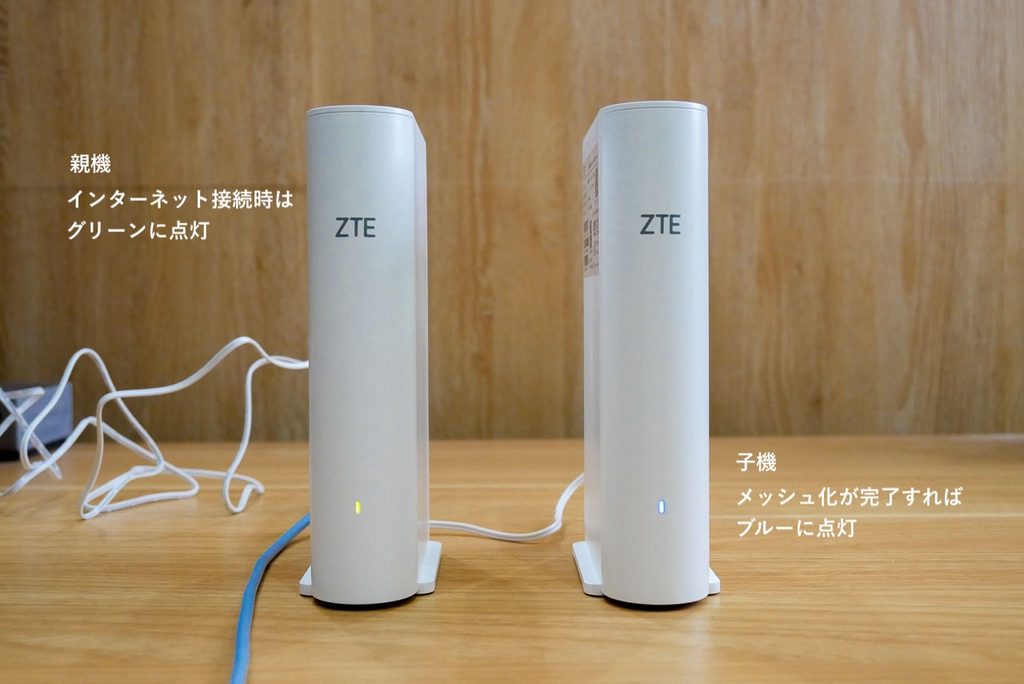
セット品は、出荷時にメッシュの事前ペアリングが完了しています。なので、子機は放置で接続されます。
- 親機の設定を終えて、親機がインターネットに接続済みであることを確認します。
- 子機を、Wi-Fiを広げたい部屋に置きます。電波が届く範囲なら、どこでもOKです。
- 子機の電源コードを接続します。あとは放置で、自動的にメッシュネットワークが構築され、子機として設定されます。取扱説明書(2機種とも同じ記載)では、1〜2分かかるとされています。AX3000で実際に測ると、1分46秒でした。
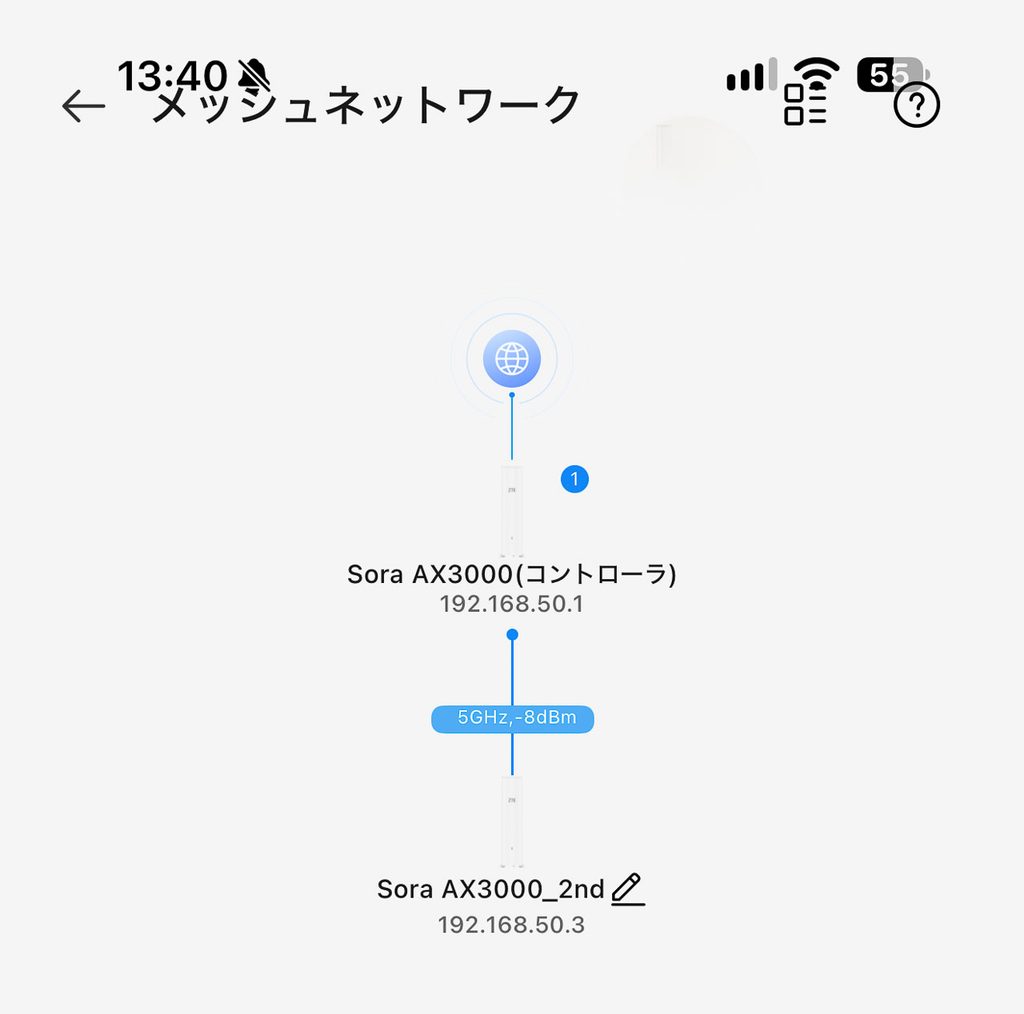
- アプリの「メッシュネットワーク」画面で、親機(コントローラ)と子機が表示され、子機との接続帯域(5GHz)と電波強度も確認できます。
※子機は、ルーターとしての初期設定をしないでください。設定してしまった場合は、初期化してから接続します。
メッシュセットはペアリング済みなので、子機は電源を入れるだけ。あとは1分から2分程度で、メッシュ化完了。本体のLEDがブルーに点灯すれば完了。
セットでなくても簡単:WPSボタンで接続
単品のルーターや、ZTEの他モデルを子機にするときは、WPSボタンを使います。セット品でも、手動でつなぎ直したいときに使えます。
- 親機のMESH/WPSボタン(LANポートの上)を、約2秒間、長押しします。親機のLEDが緑に点滅します。
- 子機でも、同じボタンを約2秒間、長押しします。
- 子機のLEDが、緑の点滅(検索中)、赤の点滅(接続中)、青の点灯(接続完了)と変わります。取扱説明書では約30秒でメッシュの設定が完了するとされています。AX3000で実際に測ると、42秒でした。
メッシュ化は大変そう。機器も高いし、手を出しづらい。そんな人にこそおすすめです。セット品なら、子機の電源を入れるだけ。単品でも、WPSボタンをそれぞれ2秒間押すだけの手間いらず。
子機の置き場所のコツ
電波が弱くなった場所ではなく、親機の電波がしっかり強く届いている場所に、子機を置くのが、いちばんのコツです。
メッシュ化は、電波を増幅するための仕組みではありません。親機と子機がつながって、Wi-Fiの届く範囲を広げるための構造です。そのため、子機を置く場所ですでに電波が弱いと、そこから先の電波も弱いままになってしまいます。
アプリの「メッシュネットワーク」画面では、親機と子機の接続帯域と電波強度が見られます。置き場所を決めるときの目安になります。
メッシュ化されれば、アプリでネットワーク状況を確認できます。
- 対象:ZTE Sora BE3600 Pro メッシュセット/ZTE Sora AX3000 メッシュセット
- 割引率:20%OFF
- クーポンコード:7PVEZQR7
- 利用期間:2026年11月12日 0:00〜12月12日 23:59
※価格やクーポンは、予告なく変更・終了する場合があります。
ポチップ
ポチップ
購入前に知っておきたい注意点
- 2.5G WANの効果は、契約回線が1Gbpsを超える場合に限られます。 回線が1Gbpsまでなら、BE3600 ProとAX3000でWANの差は出ません。
- 6GHz帯は使えません。 2モデルともデュアルバンド(2.4GHz / 5GHz)です。6GHz帯での高速通信や専用バックホールを求める場合は、トライバンドの上位機が候補になります。
- LANポートは各台1GbE×2のみ。 子機のポートにも有線機器をつなげますが、1か所に3台以上つなぐ場合は、スイッチングハブが別途必要です。
- スタンド一体型で、設置は縦置きが基本です。 壁掛けには非対応。
どちらを選ぶ?
| こんな人におすすめ | 機種名 |
|---|---|
| 1Gbpsを超える光回線(NURO光 2Gなど)を契約している | BE3600 Pro |
| Wi-Fi 7対応のスマホ・PCを使っている、または近々買い替える予定 | BE3600 Pro |
| 回線が1Gbpsまでで、価格を抑えたい | AX3000 |
| Wi-Fi 6対応端末が中心で、メッシュ化が最優先 | AX3000 |
2モデルの価格差は、通常価格で7,000円です。アンテナ構成やカバー範囲は同じなので、差額を払う価値があるのは「1Gbpsを超える回線を使っている」か「Wi-Fi 7端末を活かしたい」場合だと思います。どちらにも当てはまらないなら、AX3000でも体感の差は小さいはずです。
実機で使ってみた感想
検証環境
- 回線:OCN(IPv6)。Macを有線でホームゲートウェイに直結して、下り約220Mbps/上り約310Mbps(Fast.com、朝10時台)
- 測定端末:MacBook Pro(現行ルーターにはWi-Fi 6、BE3600 ProにはWi-Fi 7で接続)
- 比較対象:これまで使っていたWi-Fi 6E対応ルーター1台(Macは5GHz帯のWi-Fi 6で接続)
- 新機種の設置:動作モードはAPモード、IPv6接続
- BE3600 Proの設置場所:子機は2階の寝室、親機はリビングのゲートウェイ横に設置
- 測定ツール:Fast.com、Macのワイヤレス情報(RSSI・転送レート)
- 間取り:2階建て(1階にリビングと電波の届きにくい防音スタジオ、2階に子供部屋と寝室)
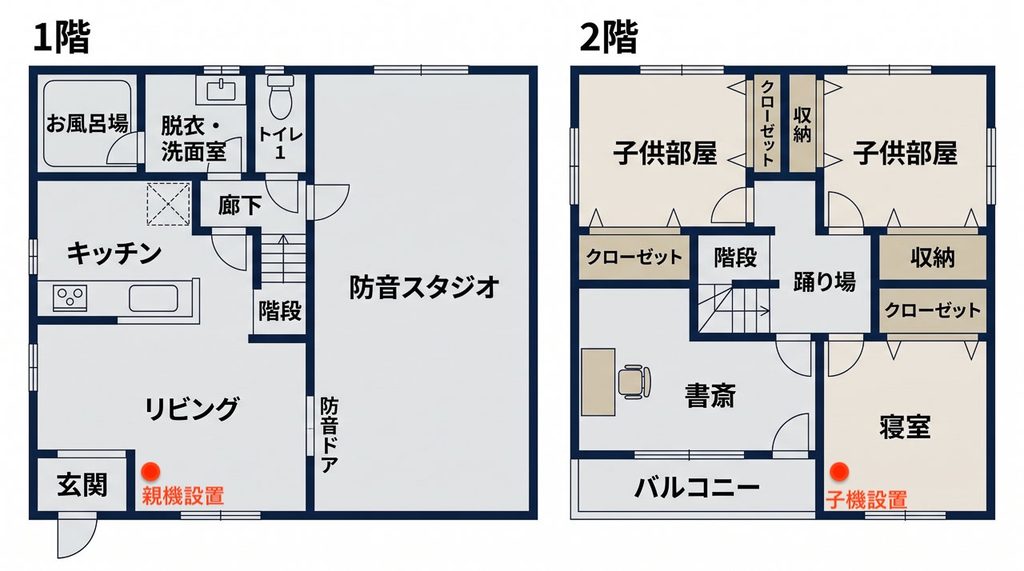
回線が約220Mbpsのため、速度の上限は回線側で決まります。1Gbpsを超える回線向けの2.5G WANの効果は、この環境では確かめられていません。1階のように電波が強い場所では、速度は従来のルーターとほぼ同じでした(下りは110Mbpsに対して100Mbps、上りは120Mbpsで同じ)。この環境では、新機種で速度が上がるわけではありません。変わるのは、電波が弱い場所での安定性です。
セットアップの手軽さ
手順は前の「セットアップ手順」のとおりです。
AX3000で、子機の接続が完了して青点灯になるまでの時間を、2つの方法で測りました。
| 方法 | 所要時間 | 操作 |
|---|---|---|
| セット品を放置して自動接続 | 1分46秒 | 電源コードをつなぐだけ |
| WPSボタンで接続 | 42秒 | 親機と子機のボタンを約2秒ずつ長押し |
自動接続は約1分長くかかりますが、ボタンを押す手間はありません。WPSは操作が2回増える代わりに、約1分短く終わります。どちらも、取扱説明書の目安(自動接続は1〜2分、WPSは約30秒)におおむね沿った結果でした。
部屋の隅での電波の安定性
従来のルーターでは、スタジオ(扉を閉めた部屋)で電波がほぼ届きませんでした。同じ場所で、新機種に替えてどう変わったかを比べます。いずれも5GHz帯、IPv6接続で、Fast.comを3回測った中央値です。
スタジオ(扉を閉めた部屋)
| 指標 | 従来のルーター1台 | BE3600 Pro | AX3000 |
|---|---|---|---|
| RSSI | -88dBm | -79dBm | -82dBm |
| 転送レート | 13Mbps(Wi-Fi 6) | 432Mbps(Wi-Fi 7) | 165Mbps(Wi-Fi 6) |
| 下り | 11Mbps(2.8〜22Mbps) | 52Mbps(44〜64Mbps) | 56Mbps(54〜58Mbps) |
| 上り | 6.2Mbps(3.2〜6.3Mbps) | 92Mbps(85〜120Mbps) | 54Mbps(54〜57Mbps) |
| 負荷時レイテンシ | 599ms(72〜859ms) | 36ms(28〜54ms) | 31ms(28〜33ms) |
※カッコ内は、3回の測定の最小〜最大です。AX3000は、5GHz用のSSIDに手動で接続して測定しました。バンドステアリングがオンのままだと、スタジオでは2.4GHz帯(51Mbps)に接続されました。
バンドステアリング(Band Steering)とは、Wi-Fiルーターが接続機器(スマホやPCなど)の状況を判断し、2.4GHz帯と5GHz帯(または6GHz帯)の最適な周波数帯へ自動的に振り分ける(切り替える)機能のこと
1階(電波が強い場所)
| 指標 | 従来のルーター | BE3600 Pro |
|---|---|---|
| 下り | 110Mbps(99〜110Mbps) | 100Mbps(99〜100Mbps) |
| 上り | 120Mbps(110〜130Mbps) | 120Mbps(110〜130Mbps) |
| 負荷時レイテンシ | 23ms(22〜26ms) | 26ms(25〜26ms) |
2階(子供部屋)
| 指標 | 従来のルーター | BE3600 Pro |
|---|---|---|
| RSSI | -75dBm | -68dBm |
| 転送レート | 180Mbps(Wi-Fi 6) | 865Mbps(Wi-Fi 7) |
| 下り | 84Mbps(82〜91Mbps) | 110Mbps(100〜110Mbps) |
| 上り | 42Mbps(33〜48Mbps) | 260Mbps(190〜290Mbps) |
| 負荷時レイテンシ | 29ms(26〜30ms) | 26ms(23〜27ms) |
結果をひとことで言うと、電波が弱い場所ほど、はっきり良くなりました。
- スタジオ(扉を閉めた部屋):下りが11Mbpsから50Mbps台になりました。通信が混んだときの遅れ(レイテンシ)も、599msから30ms台に減りました。数字が小さいほど、反応が速いということです。
- 1階(電波が強い場所):従来のルーターでも十分に速く、差はほとんどありませんでした。
- 子供部屋(2階):BE3600 Proで、下りが84Mbpsから110Mbps、上りが42Mbpsから260Mbpsになりました。
✅ 良かった点
ペアリング済みで手間いらず(2機種共通)
メッシュ化は、なかなかハードルが高そうに思えます。でも、最初からペアリング済みなので、子機は電源を入れるだけでつながります。この手間いらずは、最高です。
AX3000:約1.5万円でメッシュが構築できる高コスパ
通常価格15,800円(税込)で、メッシュ環境が手に入ります。
BE3600 Pro:約2万円でメッシュと2.5Gbps WANが手に入る
通常価格22,800円(税込)で、メッシュに加えて、2.5Gbpsの光回線も使えるのがうれしいポイントです。
帯域の切り替えが不要(2機種共通)
バンドステアリングがオンの初期設定では、2.4GHzと5GHzが1つのWi-Fi名にまとまり、最適な帯域が自動で選ばれます。いちいち手動で切り替えなくていいのは便利です。BE3600 Proは、さらにMLOに対応していて、Wi-Fi 7対応の端末なら両方の帯域を同時に使えます。
子機のLANポートも使える(2機種共通)
子機にも有線LANポートが2つあり、有線機器をつなげます。親機と子機で合計4つのポートを、別々の部屋で使えます。
電波の弱い部屋の隅が、使える場所になる(2機種共通)
スタジオでは、下り11Mbps・負荷時599msだった環境が、52〜56Mbps・30ms台になりました。メッシュ化によって、電波の弱かった場所が実用的になります。BE3600 ProとAX3000で、下りと遅延にほぼ差がなかったのも、AX3000を選ぶ人には安心材料です。
❌ 気になった点
どちらも6GHz帯が使えない
どちらも、2.4GHzと5GHzのデュアルバンドで、6GHz帯は使えません。特にWi-Fi 7のBE3600 Proは、6GHz帯にも対応していれば、さらに性能を引き出せたはずで、残念です。(AX3000はWi-Fi 6なので、仕様の範囲ではあります。)その分コストカットしています。
有線LANポートは各台に2つだけ
LANポートは各台に2つだけです。1か所に有線機器が多い人には、おすすめできません。同じ場所で4つあれば、かなりうれしかったです。ただし、子機のLANポートにも有線機器をつなげるので、親機と子機で合計4つのポートを、別々の部屋で使えます。
まとめ|こんな人におすすめ
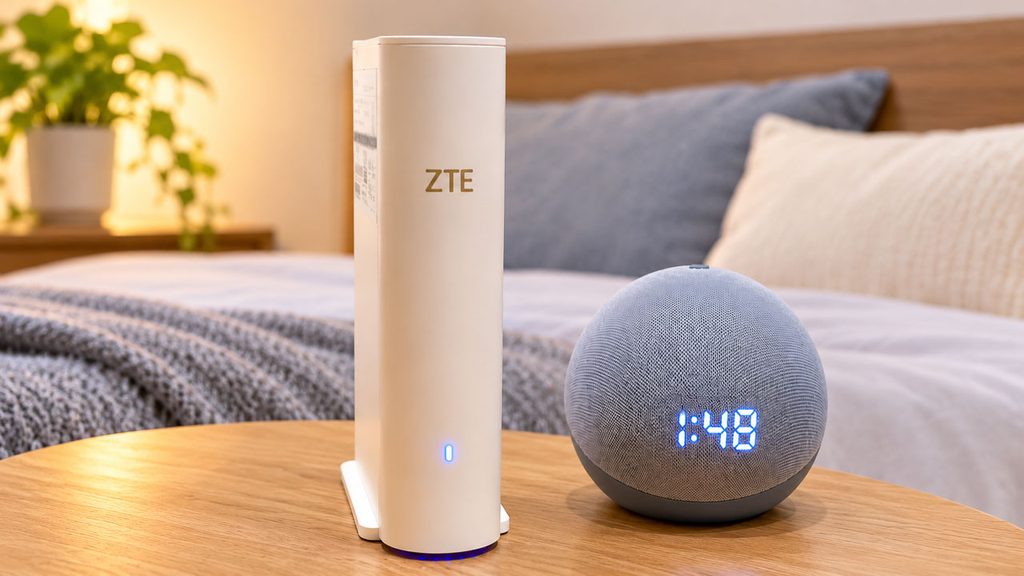
ZTE Sora BE3600 ProとAX3000は、アンテナ・デザイン・メッシュ機能が共通で、Wi-Fi規格・チップ・WANZTE Sora BE3600 ProとAX3000は、アンテナ・デザイン・メッシュ機能が共通の2モデルです。違いはWi-Fi規格・チップ・WANポート。どちらも2台ペアリング済みで、子機は電源をつなぐだけなので、メッシュ化のハードルがぐっと下がります。
実機で分かったこと
- 電波の弱いスタジオで、下りが11Mbpsから50Mbps台に
- 通信が混んだときの遅れが、599msから30ms台に
- 電波が強い1階では、速度はほぼ変わらない
- スタジオでは、2モデルの結果はほぼ同じ
つまり、「速くなる」というより、電波の弱い部屋が使えるようになる製品です。「家のどこかに電波の弱い部屋があって困っている」人には、試す価値があります。
2モデルの選び方
| こんな人におすすめ | 機種名 | 価格の目安 |
|---|---|---|
| 1Gbpsを超える光回線(NURO光 2Gなど)を使っている Wi-Fi 7端末を活かしたい | BE3600 Pro (Wi-Fi 7・MLO・2.5Gbps WAN) | 約2万円 |
| 回線が1Gbpsまで まずメッシュ化したい | AX3000 (Wi-Fi 6) | 約1.5万円 |
電波の安定性だけで選ぶなら、AX3000でも十分です。BE3600 Proを選ぶ理由は、Wi-Fi 7への対応と2.5Gbps WANです。
この記事を読んで、メッシュ化に興味が出たなら、製品ページをチェックしてみてください。
あわせて読みたい:
- 【レビュー】ZTE Sora BE3600 Pro|1万円以下でWi-Fi 7 + 2.5G WAN搭載の”価格破壊”ルーター
- 【実機レビュー】Wi-Fi7対応ゲーミングルーター ZTE Inazuma BE7200 Pro+の通信速度は爆速、コスパも抜群!
- 対象:ZTE Sora BE3600 Pro メッシュセット/ZTE Sora AX3000 メッシュセット
- 割引率:20%OFF
- クーポンコード:7PVEZQR7
- 利用期間:2026年11月12日 0:00〜12月12日 23:59
※価格やクーポンは、予告なく変更・終了する場合があります。
ポチップ
ポチップ
本記事は製品提供を受けたプロモーションを含む記事です。
ただし、メリット・デメリットを含む製品に対する感想は実際の使用に基づきます。
コメント