
【PR】本記事はベンキュージャパン株式会社より製品をお借りして作成しています。
MacBookに外部モニターをつないだとき、こんなモヤモヤを感じたことはありませんか?
- ウインドウを外部モニターに移したら、色がなんだか違う
- MacBookの画面より文字がぼやけて見える
- 見慣れたツヤっとした画面と比べて、白っぽく眠たい印象
- 理想はStudio Display。でも27万円近い価格に手が止まる
せっかく大きな画面を手に入れたのに、MacBookとの「差」ばかりが気になってしまう。Macユーザーの外部モニター選びは、意外とハードルが高いんですよね。
初めてのモニター選びでは特に、同じような経験をした人も多いはず。私自身、以前は価格だけでモニターを選んでしまい、文字がぼやけたり、どう調整しても愛機のMacBookと同じ色味にならなかったりと、かなり苦労しました。
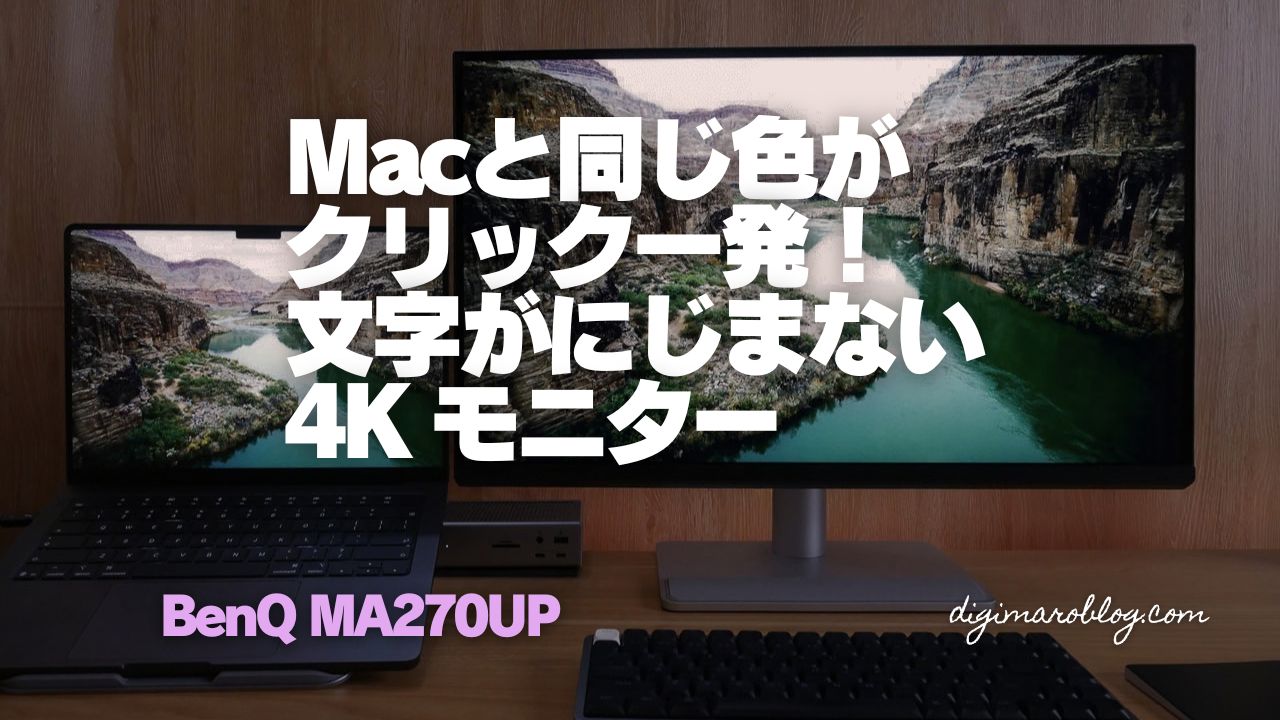
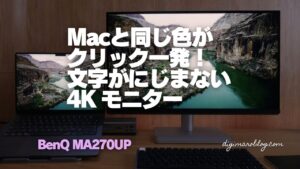
そんな悩みに真正面から応えてくれそうなのが、BenQのMac向けモニター「MA270UP」。今回、しばらく使ってみました。
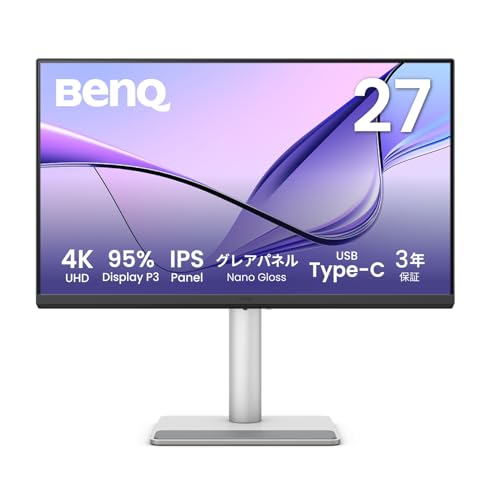
27インチ4K・IPS、そしてNano Gloss(グレア)パネルを採用したモデルです。MacBookの画面の「あのツヤっとした見え方」を、そのまま外部モニターに持ち込みたい人向けの一台ですね。
結論から言うと、「iDevice カラー同期」が神機能で、Mac用モニターとしての完成度はかなり高いと感じました。一方で、グレアならではの設置環境の注意点や、4K/27インチ特有のスケーリングの話もあるので、そのあたりも正直に書いていきます。

 ポチップ
ポチップ
BenQ MA270UPの結論
こんな人におすすめ
- MacBookの画面に近い色味・ツヤ感のまま作業したい人
- 初めて外部モニターを導入するMacユーザー
- USB-Cケーブル1本で映像・給電・ハブをまとめたい人
- Macユーザーで文字がぼやけないモニターを探している人(HiDPI機能)
- Studio Displayが気になるけれど、価格面で踏み切れない人(※解像度の違いは後述)
気になった点
- グレアなので、窓や照明の位置によっては映り込みが気になる(ノングレアモデルあり)
- リフレッシュレートは60Hz(120Hz対応の上位モデルあり)
- HiDPI機能で十分クリアな映像だけど、より自然な解像度を求めるなら5K
BenQ MA270UPのスペック
| 項目 | 内容 |
|---|---|
| 画面サイズ | 27インチ(16:9) |
| 解像度 | 4K UHD(3840×2160) |
| 画素密度 | 163ppi |
| パネル | IPS(LEDバックライト) |
| 表面処理 | Nano Gloss(グレア) |
| 輝度 | 450cd/m² |
| コントラスト比 | 1200:1 |
| 色域 | Display P3 95%/sRGB 99% |
| 表示色 | 約10.7億色 |
| 応答速度 | 5ms(GtG) |
| リフレッシュレート | 60Hz |
| HDR | HDR10/VESA DisplayHDR 400 |
| カラーモード | M-book、Display P3、sRGB、HDR、Cinema、ゲーム、ePaper、ユーザー |
| 入出力 | USB-C(DP Alt Mode/90W給電)×1、USB-C下り5Gbps(15W)×1、USB-A下り5Gbps(7.5W)×2、HDMI 2.0 ×2、ヘッドホン端子 |
| スピーカー | 3W×2 |
| スタンド | 高さ115mm/チルト-5°〜20°/スイーベル左右15°/ピボット90° |
| サイズ | スタンド込み: 幅 613.8mm × 高さ 445.1mm × 奥行 220.2mm 本体のみ: 幅 613.8mm × 高さ 367.7mm × 奥行 83.5mm |
| 重量 | 約8.2kg(スタンド込み)/約5.14kg(ベースなし) |
| VESAマウント | 100×100mm |
| 付属ケーブル | USB-C(約1.5m)、HDMI 2.0(約1.8m)、電源(約1.8m) |
| TÜV認証 | Eye Comfort 3.0、フリッカーフリー、ブルーライト軽減 |
| 対応ソフトウェア | Display Pilot 2、Display QuicKit |
| 保証 | 3年(パネル・バックライトは1年) |
外観とセットアップ
まずは外観の紹介と組み立てからです。
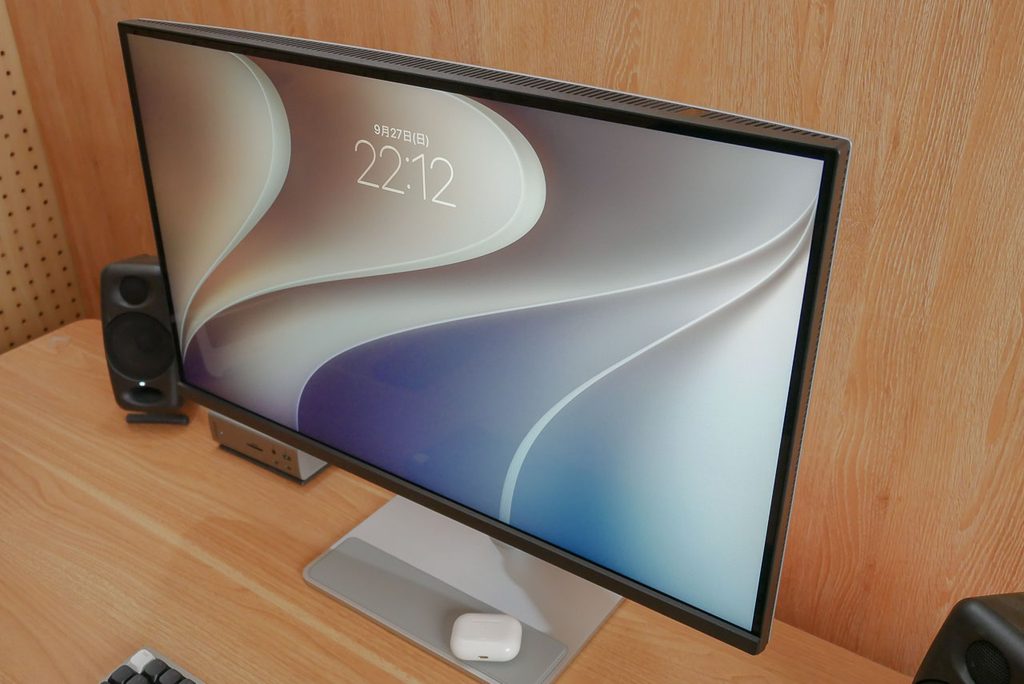
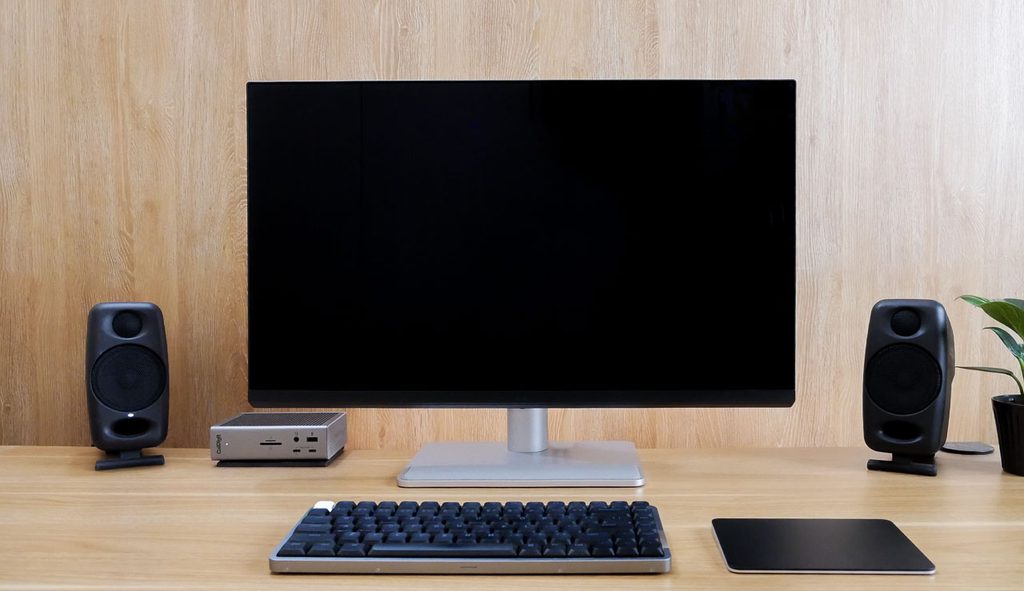
Apple純正のようなシルバーの外観
第一印象は「Apple純正っぽい」。シルバーを基調とした筐体で、MacBook Proと並べても雰囲気がきれいに揃います。黒いモニター特有の「機材感」が出ないので、Macまわりのデスクにすっと馴染んでくれます。
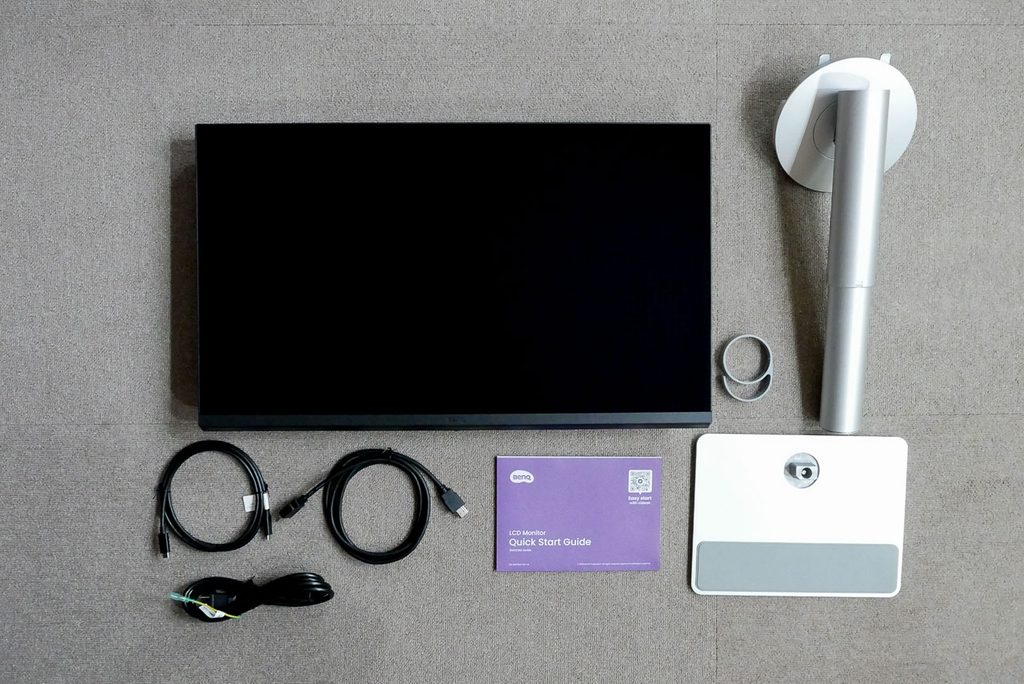
同梱品は、以下の通り。
- ディスプレイ本体
- スタンド部品一式
- 電源ケーブル x 1 (約1.8m)
- USB 3.2 Gen1 Type-C映像ケーブル x 1 (約1.5m)
- HDMI 2.0ケーブル x 1 (約1.8m)
- クイックスタートガイド、保証書ほか
なお、付属のUSB-Cケーブルは黒色です。デスクの見た目までこだわる人は、シルバーや白のケーブルに替えるのもアリだと思います。そのままでも背面でまとめて、見えないようにすれば問題なし。
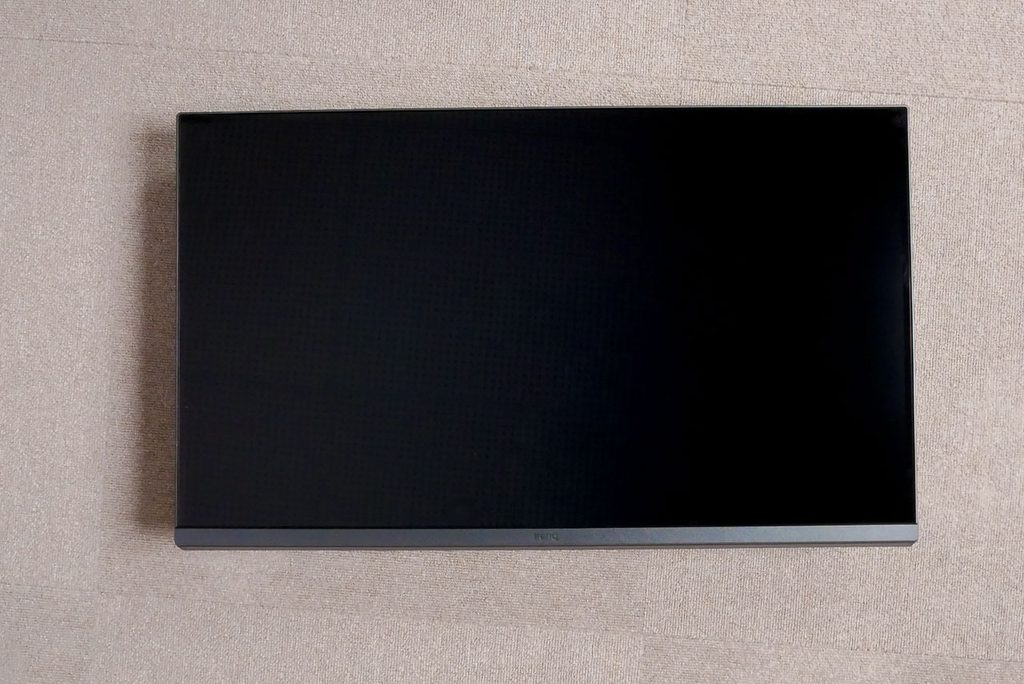
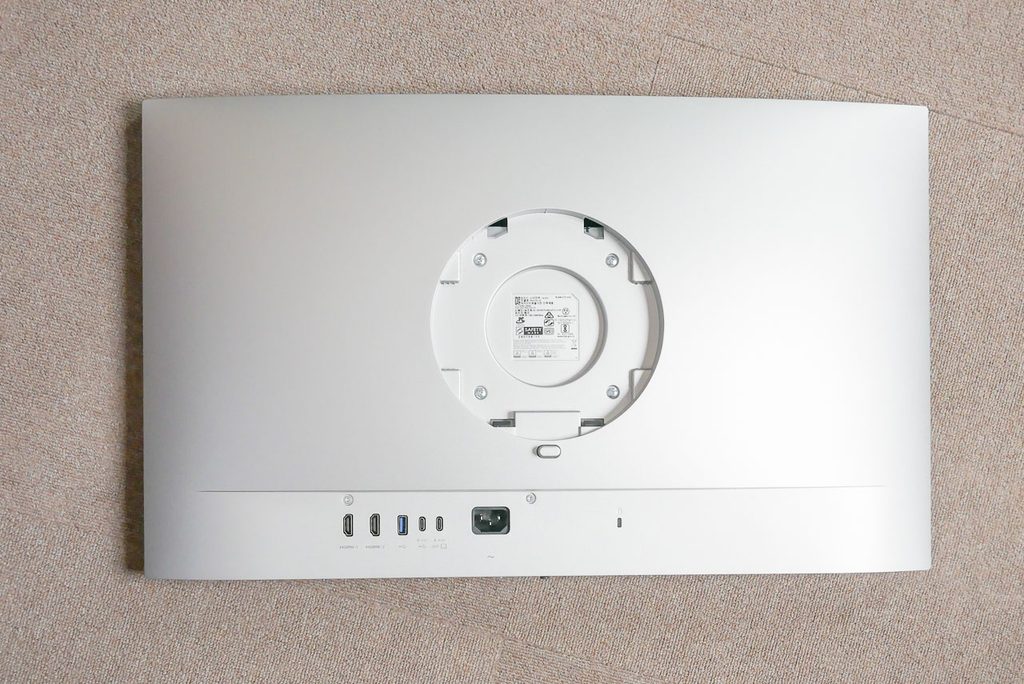
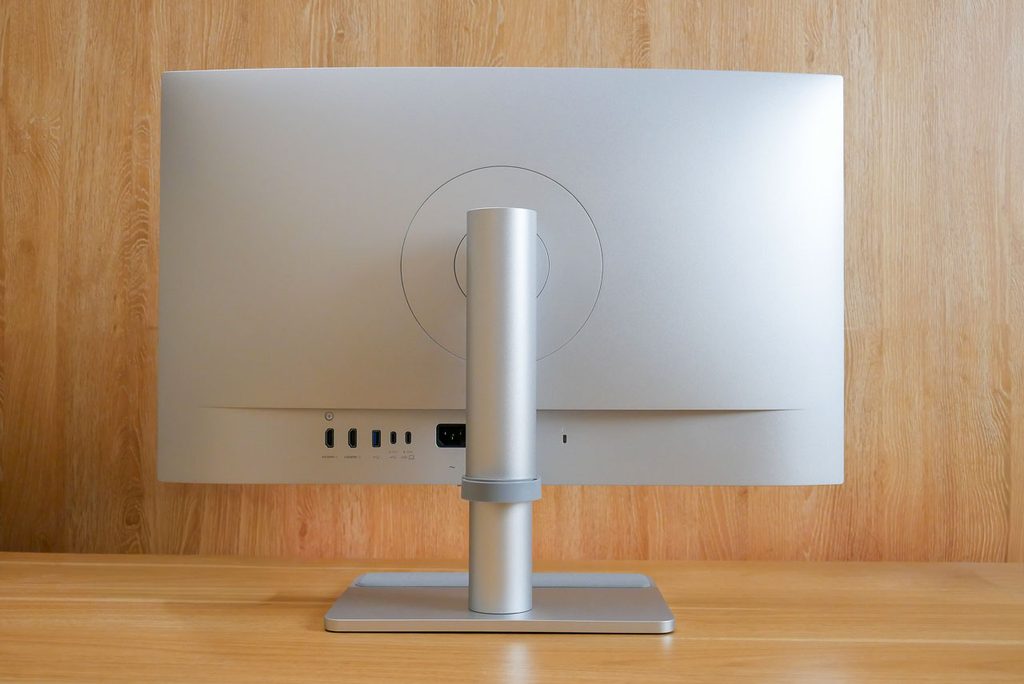
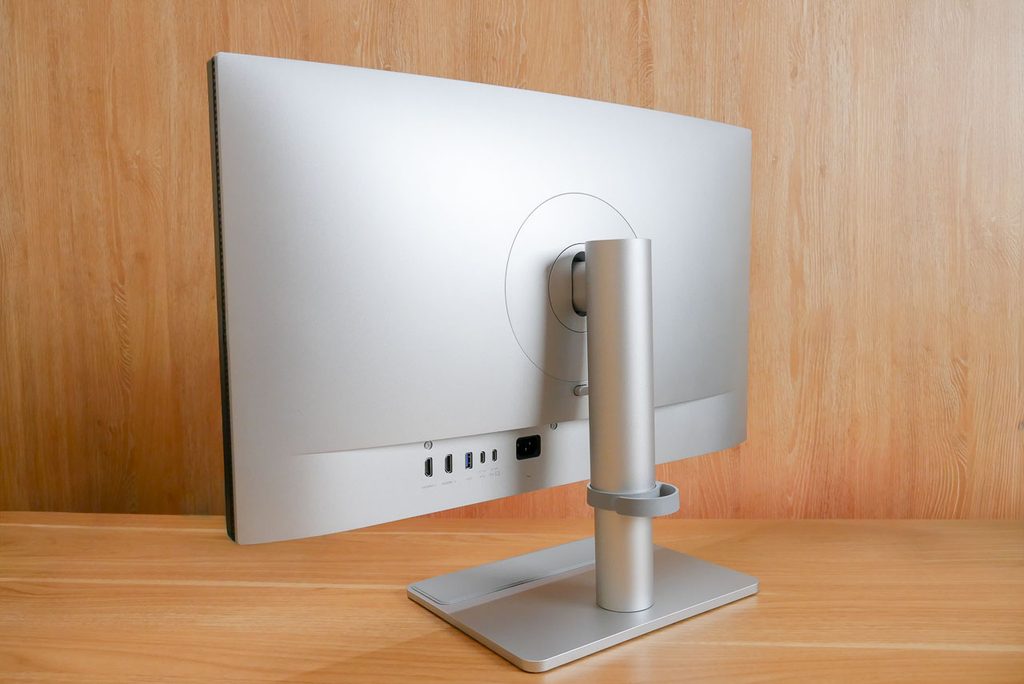
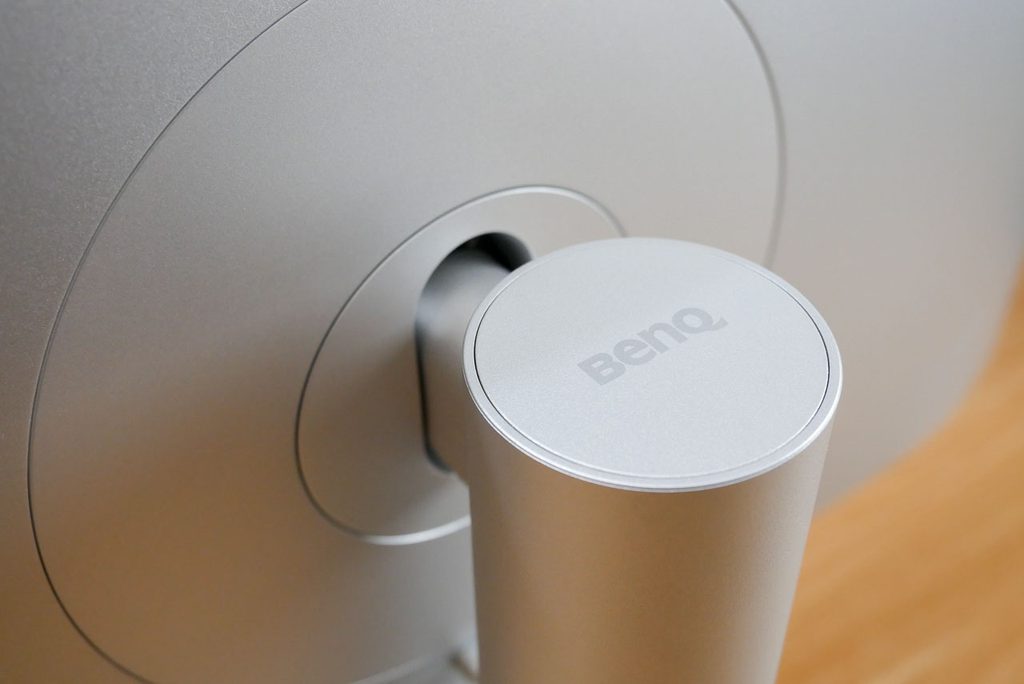
ディスプレイ本体は正面からは飾りのないブラック一色ですが、背面は明るいシルバー。
背面にポート類各種が並んでいます。
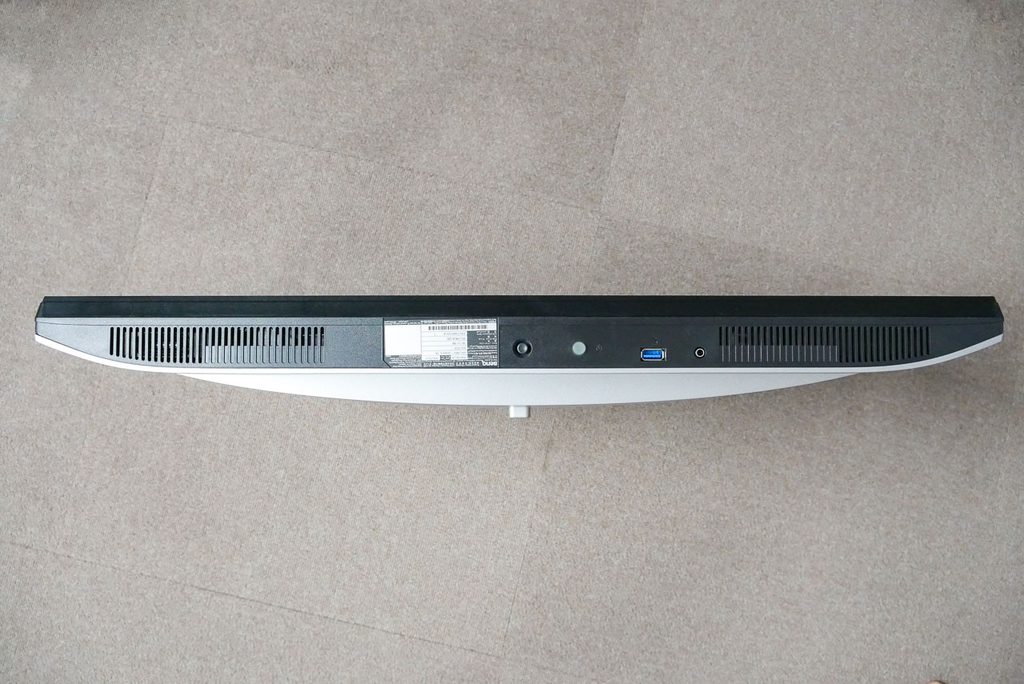
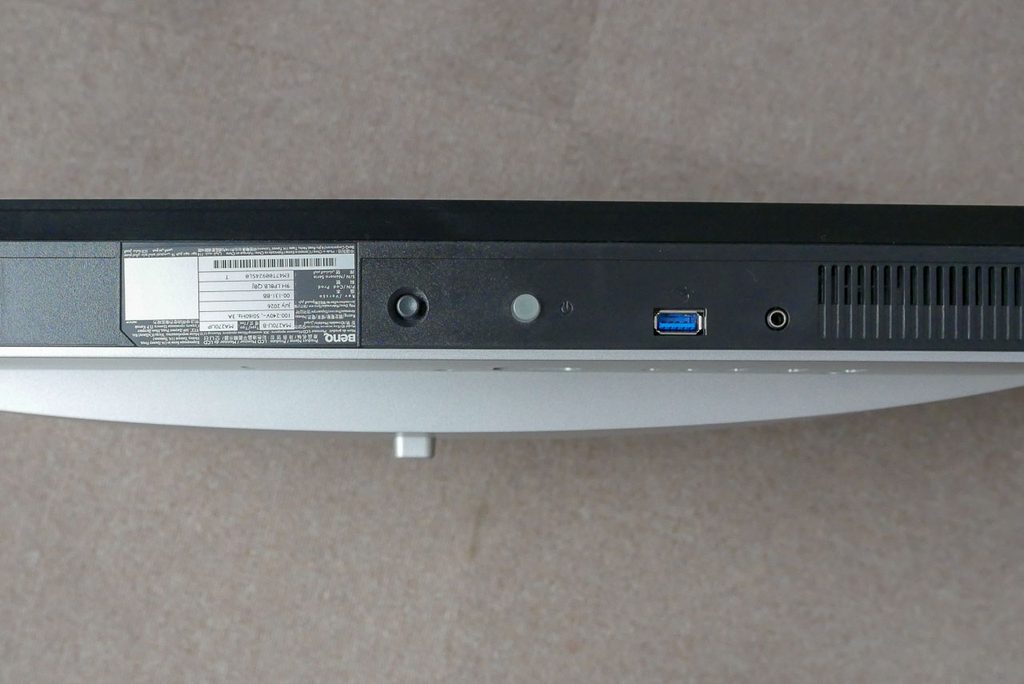
底面に電源ボタンなどがあります。
モニター自体の厚みは83.5mmで、高性能な分、薄型モニターと比べると分厚く感じます。
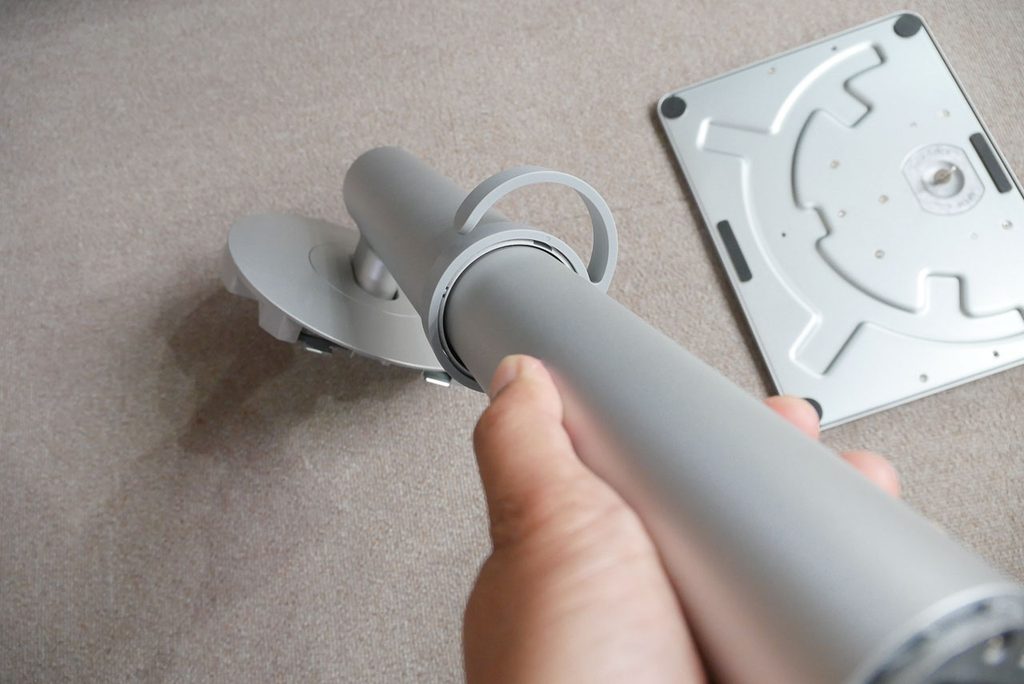
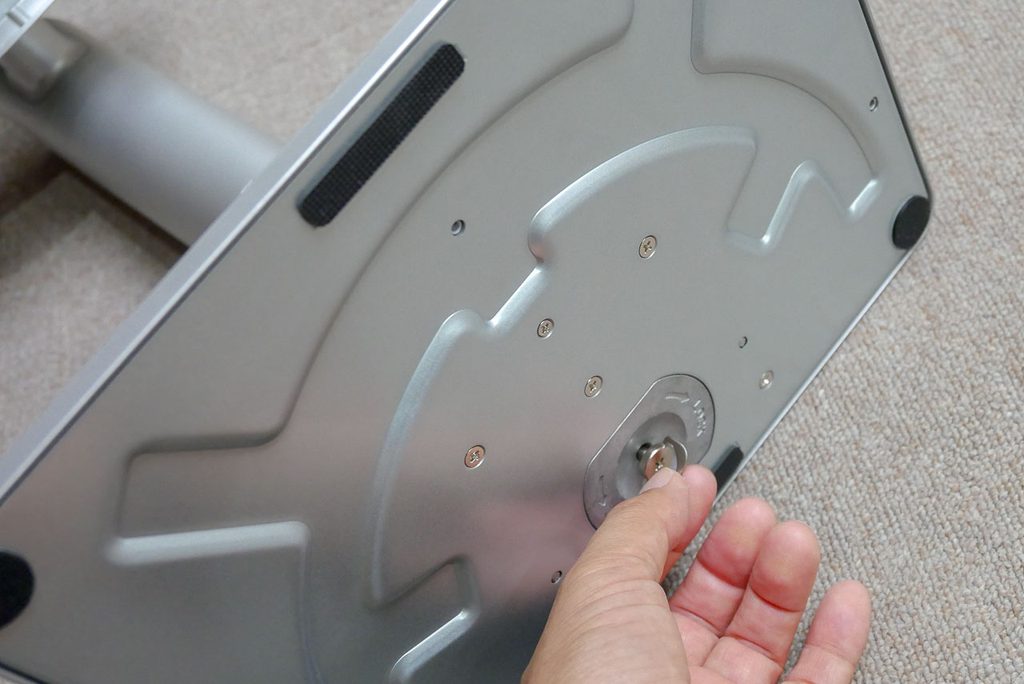
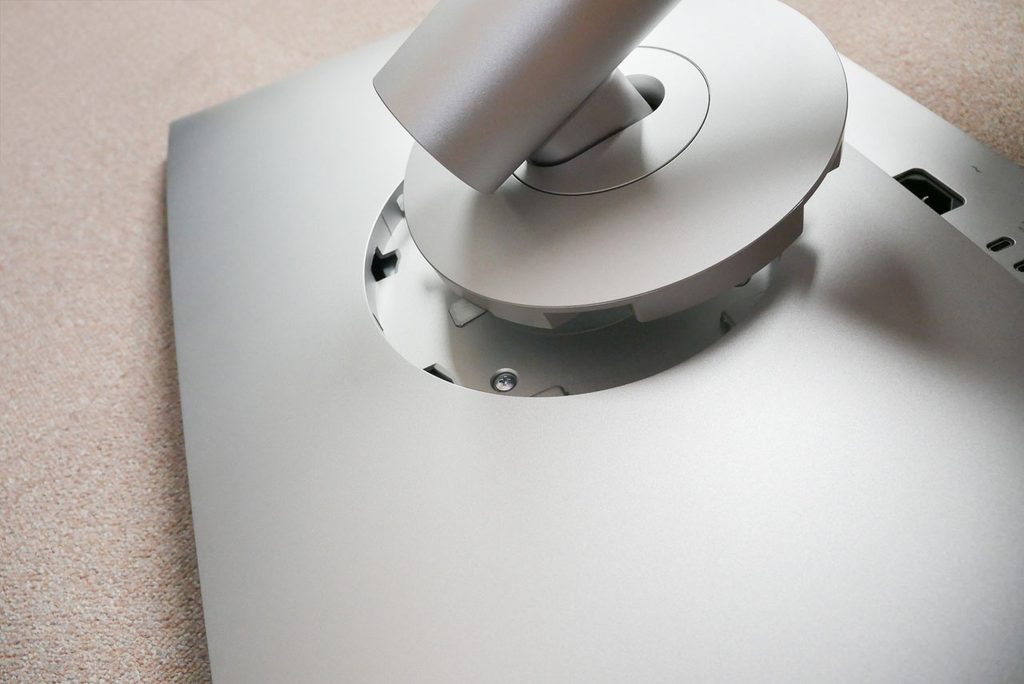
本体とスタンドの組み立ては、工具要らずなので5分もあれば十分。
組み立て前に、ケーブルホルダーを忘れずに通しておきます。
台座は、背面からネジを回して締め付ければOK。
ディスプレイ本体との接合も、工具要らず。下から斜めに挿入すれば、カチッと入ってくれます。
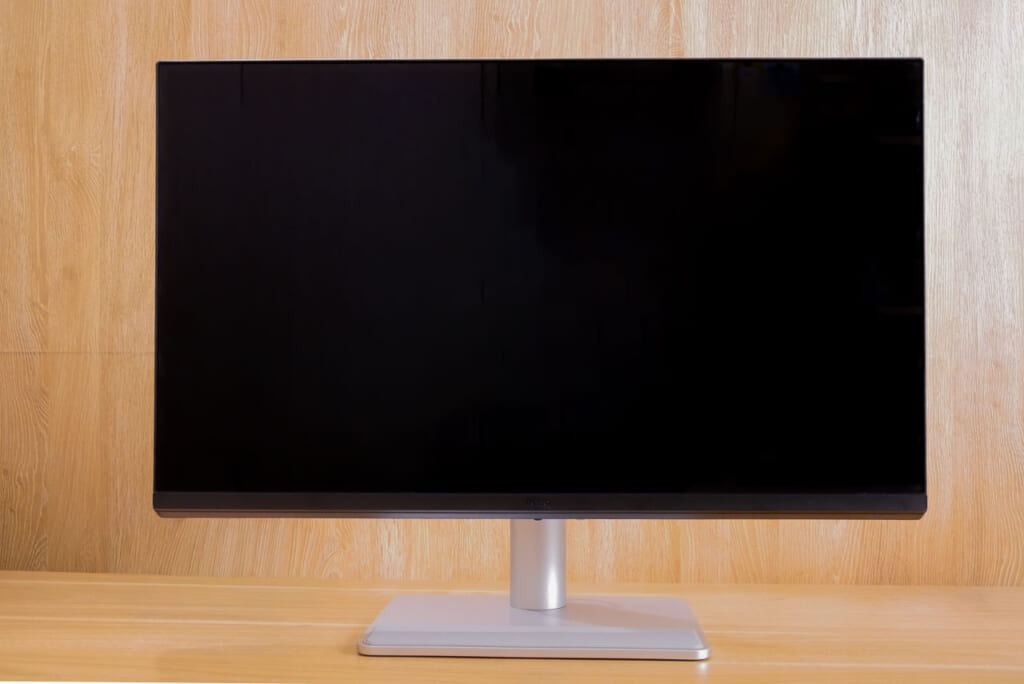
これで完成。
完成したMA270UP。ミニマルなデザインなので、どんなシーンにも合わせやすい。
可動域とサイズ
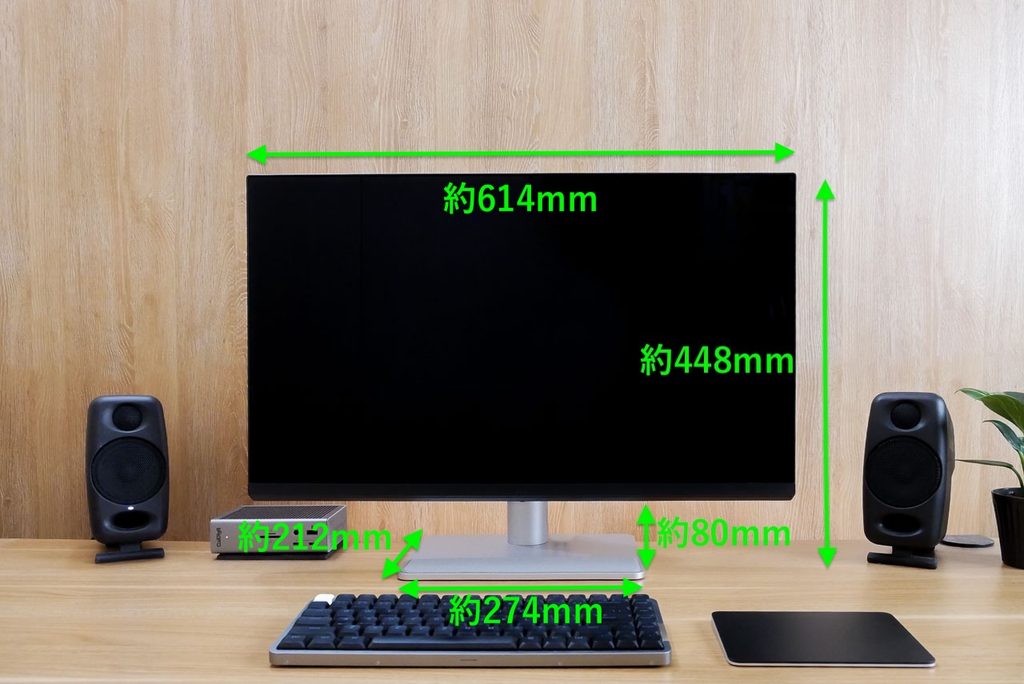
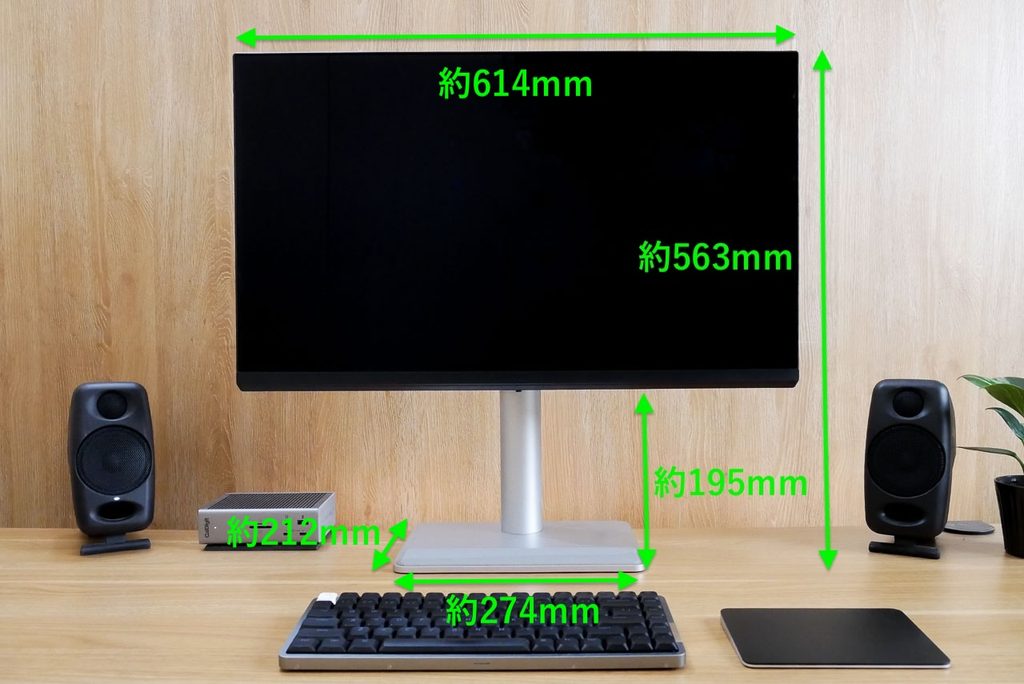
スタンドの上下可動域は約115mmです。以下の数値は実測値です。
一番下に下ろしたときで、約80mmのスペース。最上部まで持ち上げた時の下部スペースは約195mmでした。
スタンドのベースは意外と大きいので、こちらもサイズ計測した結果、幅約274mm、奥行き約212mmでした。
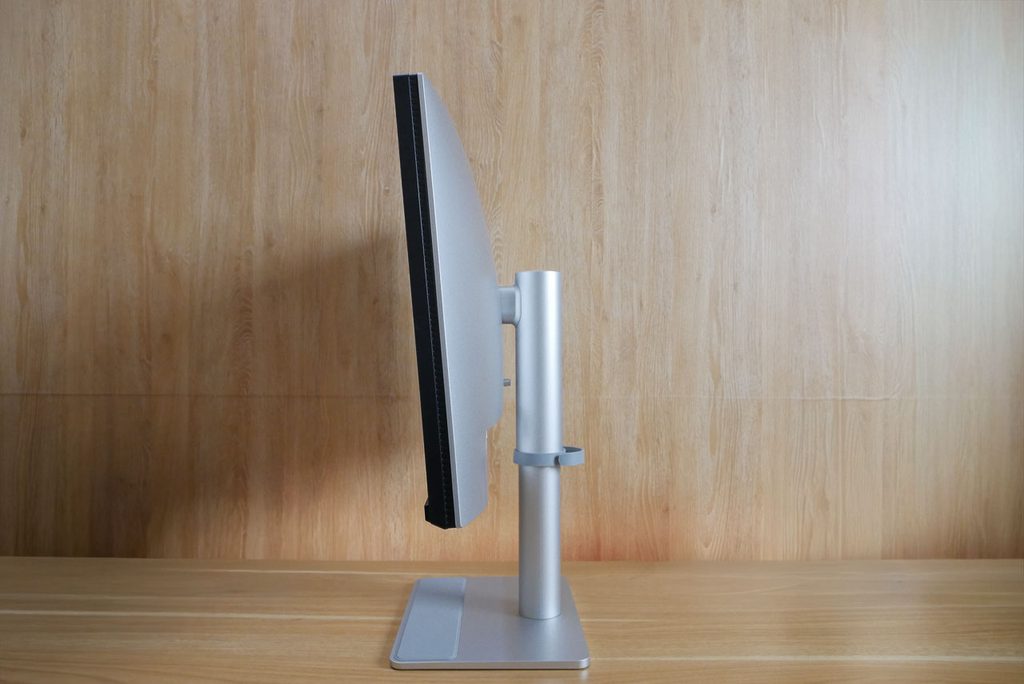
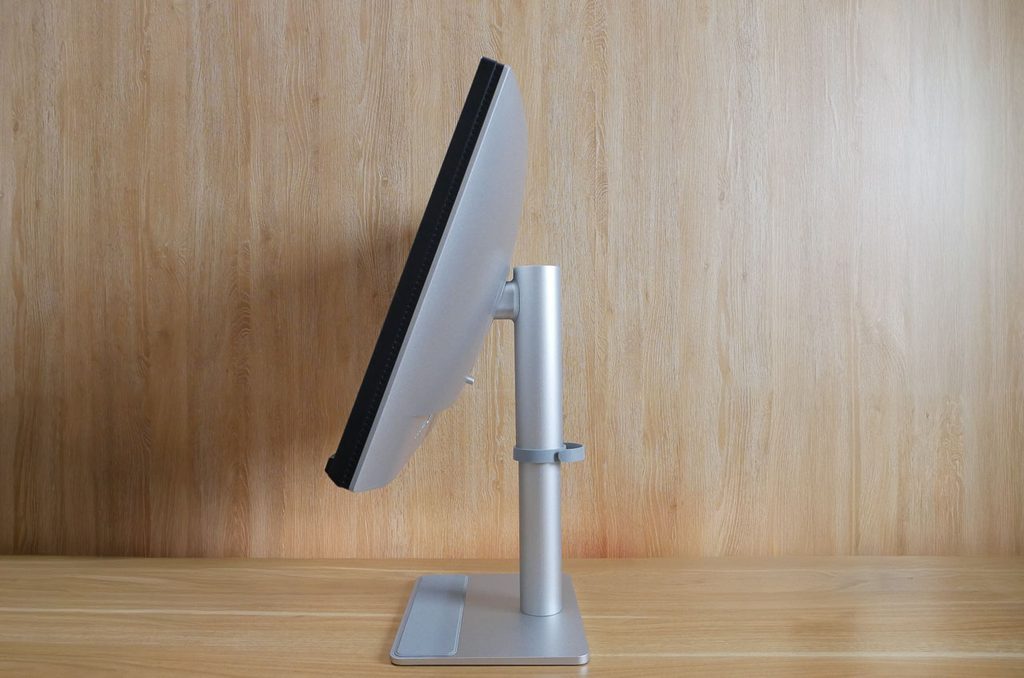
続いて、ディスプレイの角度調整。
下向きの -5°から上向きは20°まで。
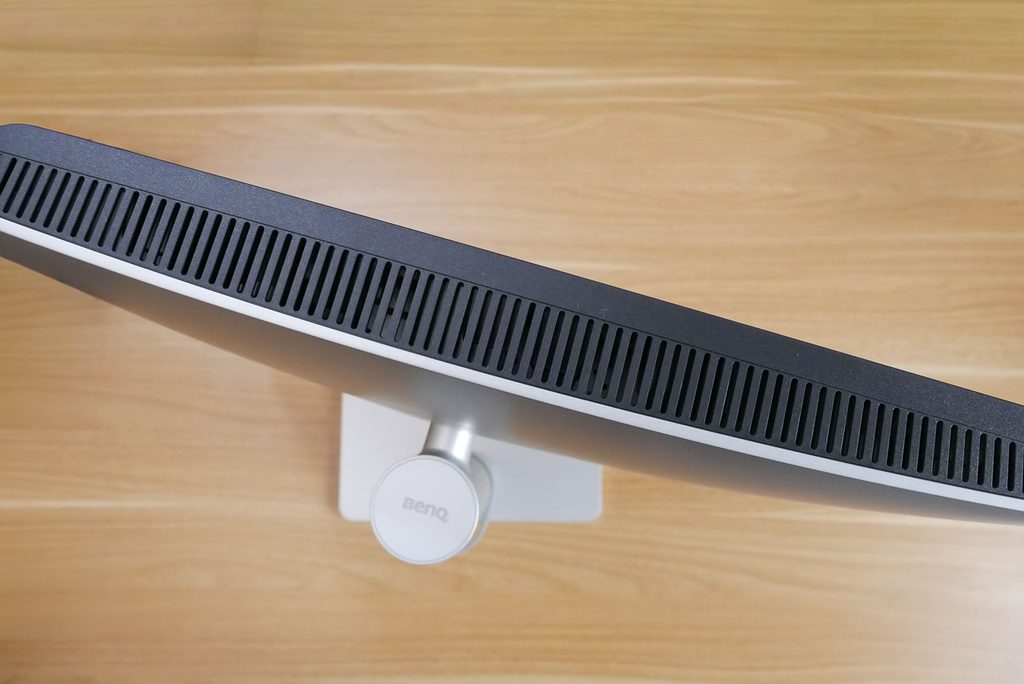
スイーベル機能は、左右に15°ずつ振れます。
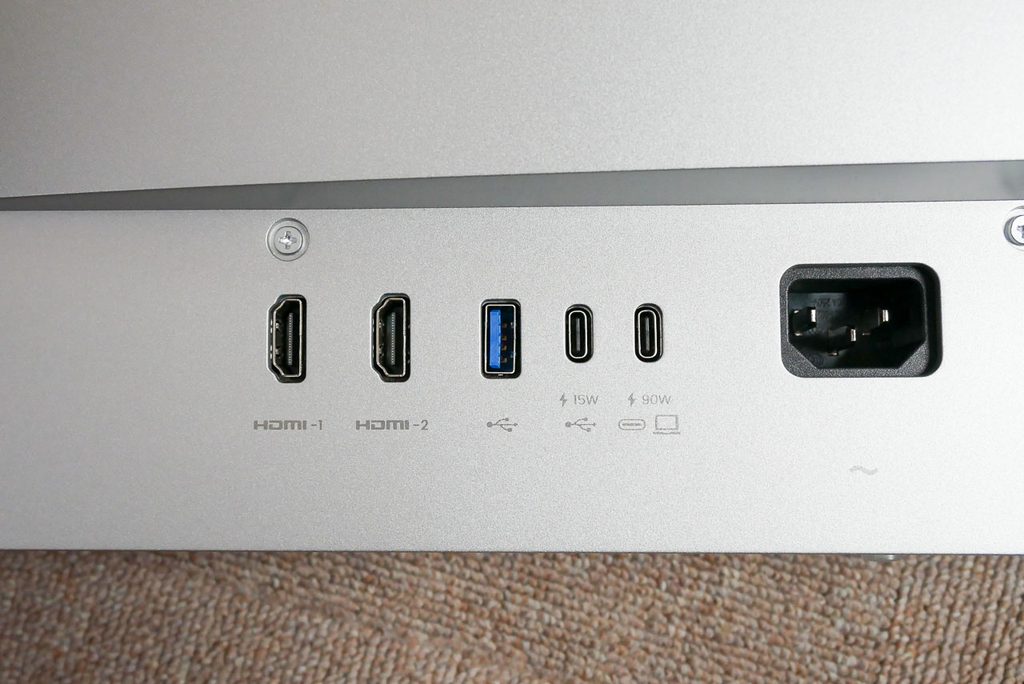
モニターはピボット対応、縦方向にも左右90°ずつ回転してくれます。
複数モニター派の方には便利な機能。
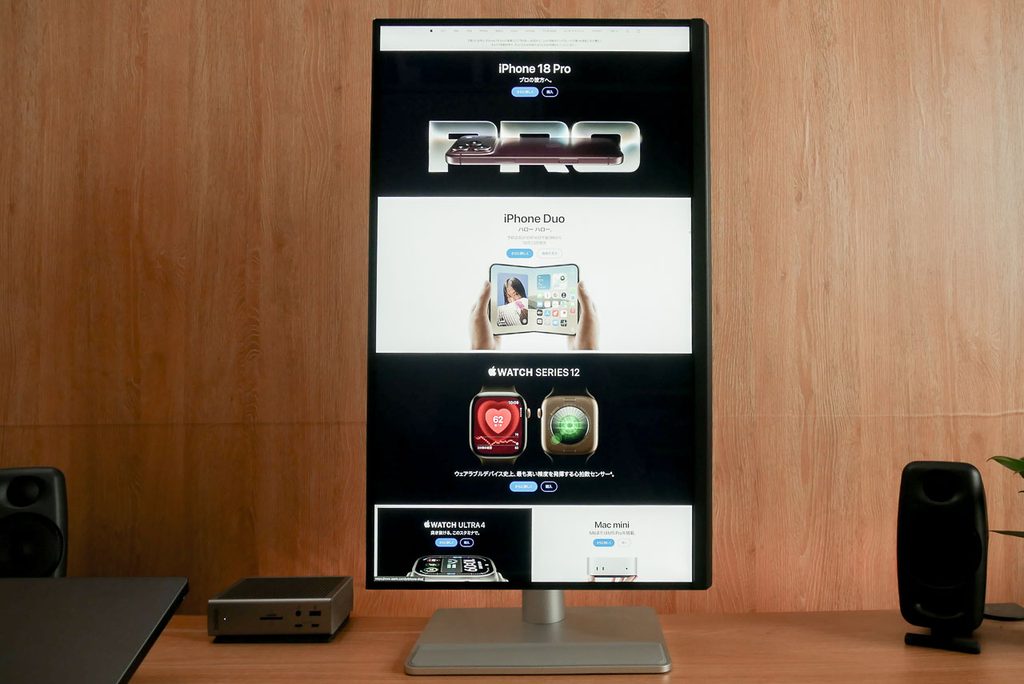
台座は大きめですが、手前にラバーパッドが貼られていて、ちょっとした小物置きに便利です。
Type-C接続ひとつででカンタン接続
セットアップは、付属のUSB-CケーブルでMacBookとつなぐだけ。映像出力とMacBookへの90W給電が1本で完了します。
モニター側にはUSB-C(15W)とUSB-A(7.5W)の下りポート(5Gbps)もあるので、iPhoneやiPadの充電、周辺機器の接続もモニター経由でまとめられます。
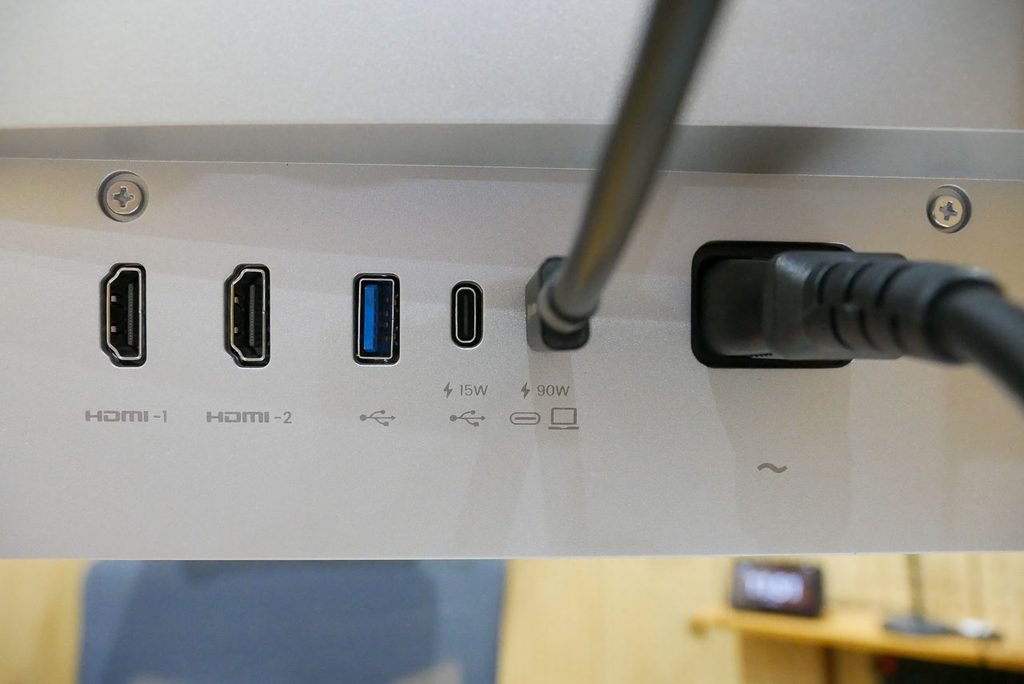
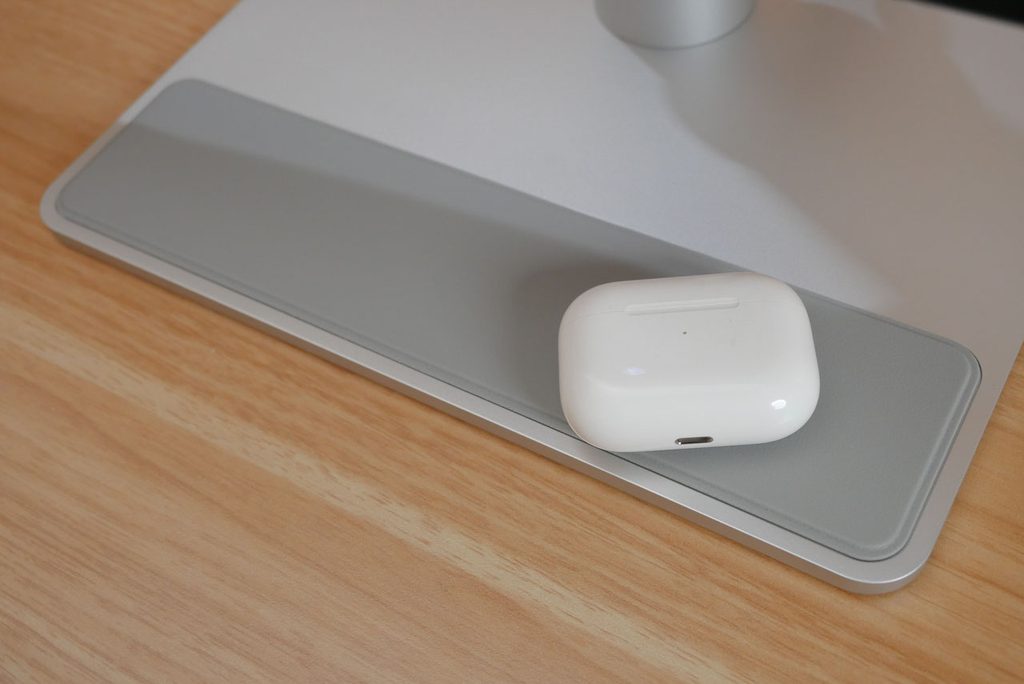
背面のポート類を紹介しておきます。
- USB-C(DP Alt Mode/90W給電)×1
- USB-C下り5Gbps(15W)×1
- USB-A下り5Gbps(7.5W)×1
- HDMI 2.0 ×2
HDMI 2.1じゃないのが惜しいところ。
下部にもボタンがあります。
- 電源ボタン
- ジョグスティック(各種メニュー選択)
- USB-A下り5Gbps(7.5W)×1
- ヘッドホン端子×1
底面のUSB-Aポートは、背面まで手を回さなくていいので、小物の充電や接続に便利。
ヘッドホン端子(3.5mm)もディスプレイ下を持ち上げてあげれば抜き差ししやすい。
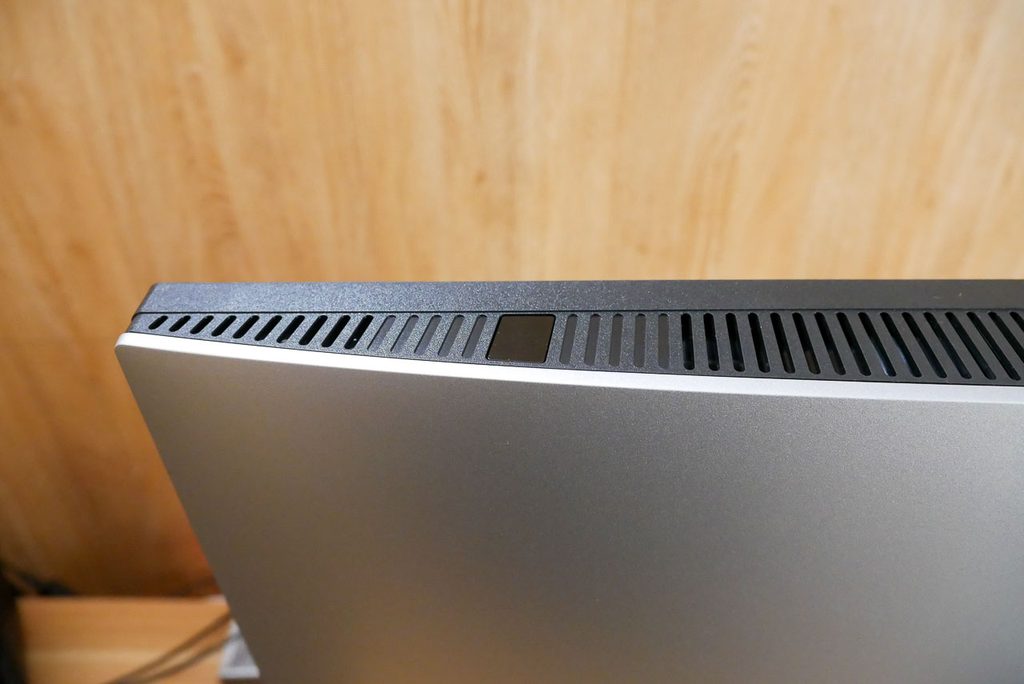
モニター上部には、輝度感知センサー。
力のいらないスムーズなスタンド
個人的に良かったのがスタンドです。高さ・角度の調整が本当に力要らずでスムーズ。片手で「スッ」と動いて、止めたい位置でピタッと止まってくれます。
高さ調整は115mm、チルト・スイーベル・ピボット(縦回転)にも対応しているので自由度も十分。姿勢や作業内容に合わせてこまめに位置を変える人ほど、この操作感の良さは効いてくると思います。
モニターアームにも対応
スタンド込みの重量は約8.2kg、ベースを外したモニター単体では約5.14kg。VESAマウント(100×100mm)に対応しているので、モニターアームに取り付けてデスクを広く使うこともできます。
画質:文字のにじみがない高精細表示
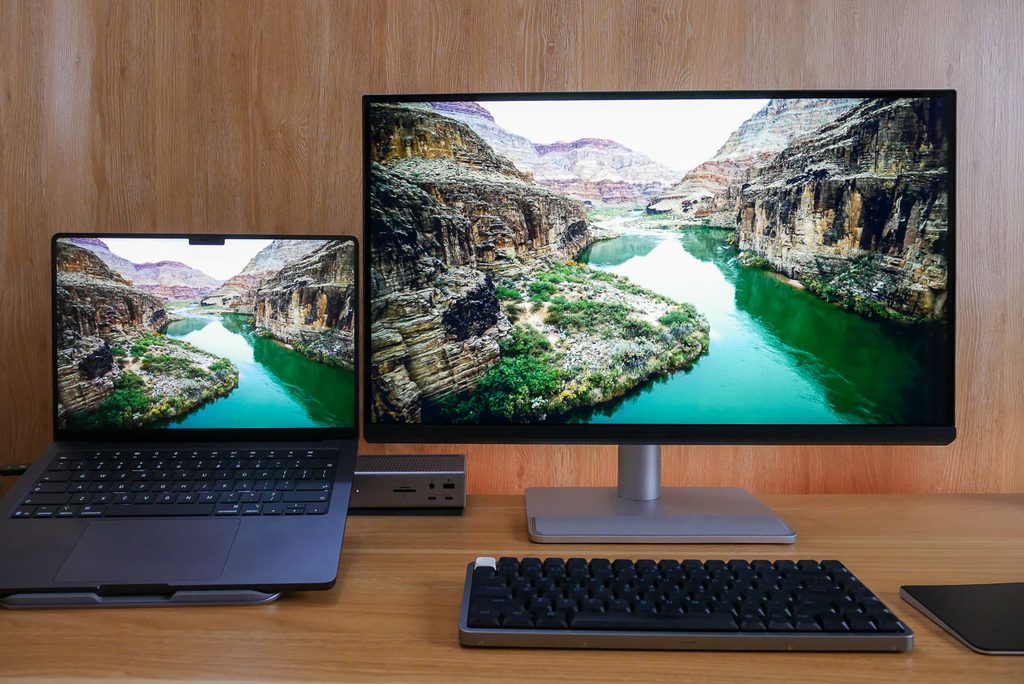
画質は文句なしに高精細。文字のにじみなどはまったくなく、MacBook Proの画面と並べても見劣りしない高精細さです。
Nano Glossのグレアパネルは黒がしっかり沈み、発色もクリア。MacBook Proと並べても「外部モニターだけ白っぽい」という違和感がありません。
ポチップ
映り込みは設置環境しだい
とはいえグレアはグレア。背後に窓や強い照明がある環境では映り込みが出ます。
MacBookやiMacのツヤツヤの画面が好きな人は気にならないでしょう。
購入前には自分の環境で「モニターの正面・背後に光源がないか」は一度チェックしておくのがおすすめです。映り込みが気になる方は、ノングレアのMA270Uを選びましょう。
Display Pilot 2:Macとの連携が本領
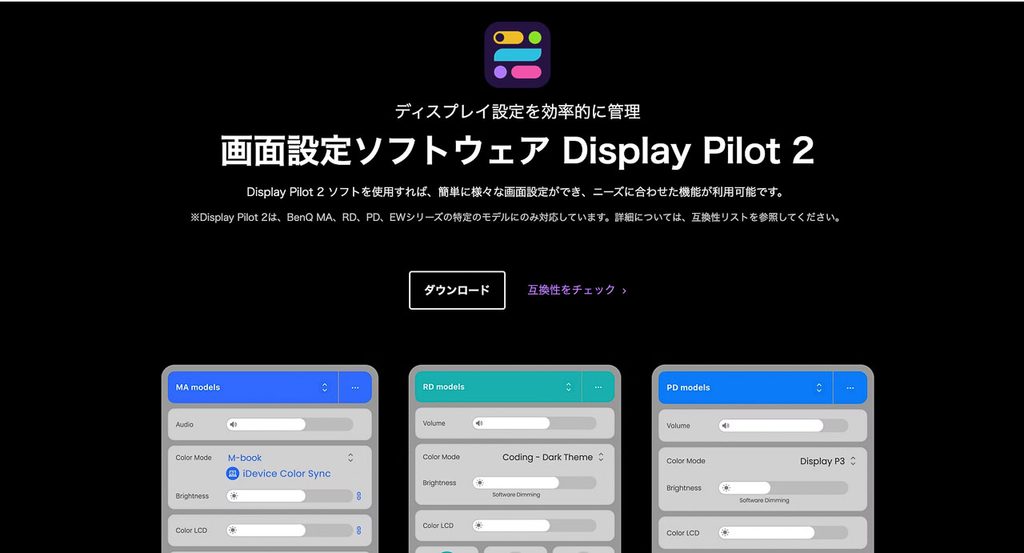
MA270UPの真価は、BenQの画面設定ソフト「Display Pilot 2」と組み合わせたときに発揮されます。Mac版はmacOS 13 Ventura以降に対応しています(執筆時点のバージョンはv1.12.8.0)。
メニューバーから呼び出すパネルで、音量・輝度・カラーモード・解像度などをまとめて操作できます。本体にも物理ボタンはありますが、日常的な操作はほぼMac上で完結するのが快適です。
詳細設定で、パネルのカスタマイズも可能です。
神機能「iDevice カラー同期」
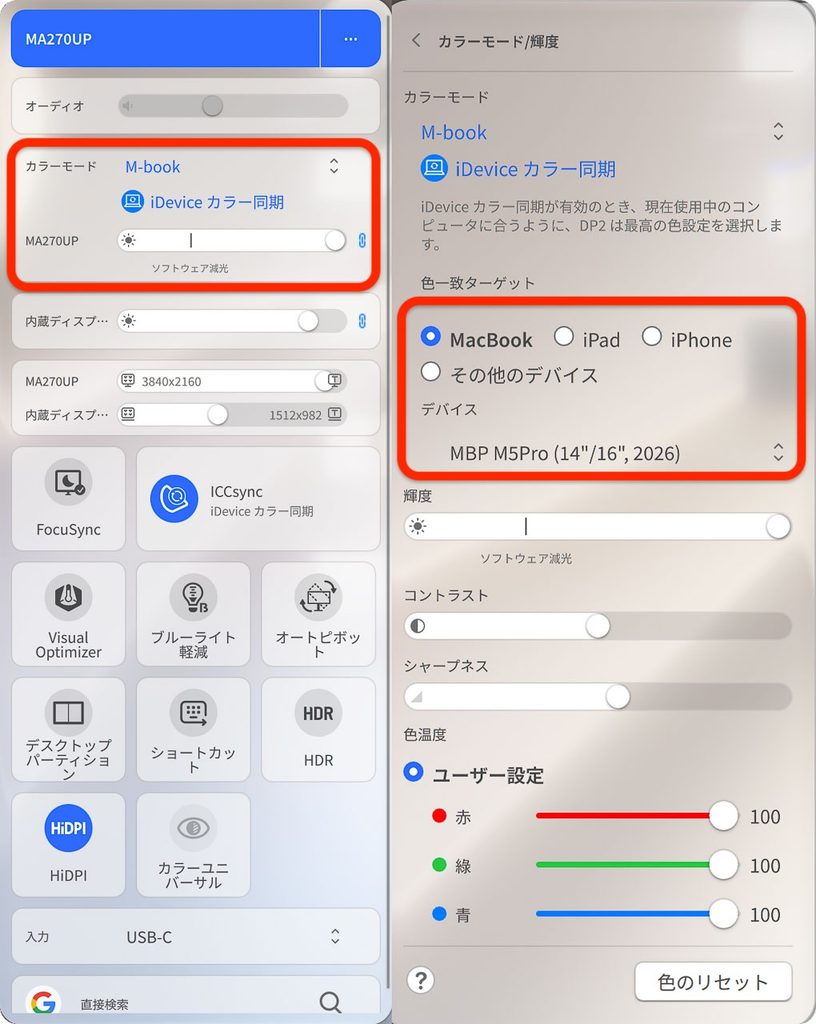
一番推したいのがiDevice カラー同期(ICCsync)。
色を合わせたいターゲット(MacBook/iPad/iPhone/その他のデバイス)と機種を選ぶだけで、クリック一発で手持ちのAppleデバイスと同じ色味に合わせてくれます。
しかも、MacBookを接続すると自動で認識し、その機種に合った色設定を選んでくれます。自分で設定を追い込む必要はほとんどありません。
私の環境ではMacBook Pro(M5 Pro)が自動で選ばれ、macOS側にも専用のカラープロファイルが設定されていました。
Mac用の色調を準備しているブランドやメーカーはたくさんありますが、結局自分で微調整することが多いんですよ。
ところが、MA270UPは、デバイスごとにプロファイルを用意していて、しかも再現性も高いなんて、最高すぎます。
Macとの色味の一貫性がここまで保たれていると、写真や動画の色を確認するときも「どっちの画面が正しいの?」と迷うことがありません。
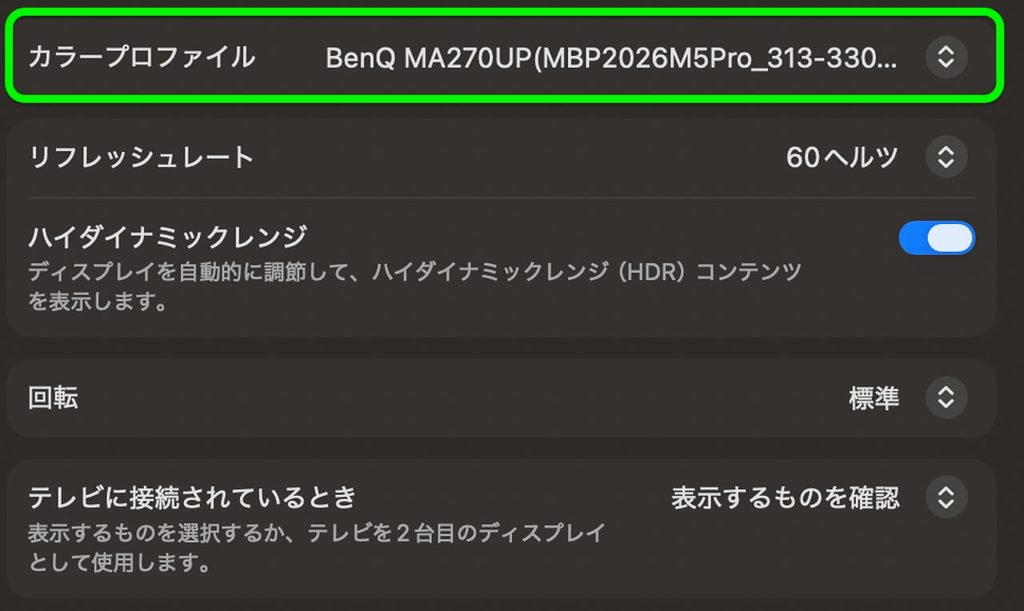
MacBookと並べて使うと、ウインドウを画面間で移動させたときの色の違いが本当に気にならない。キャリブレーターを持っていない人でも「Macと同じ色」の環境が手軽に作れるのは大きな魅力です。
HiDPIで文字がキリッと引き締まる
下の画像: HiDPI オンの場合
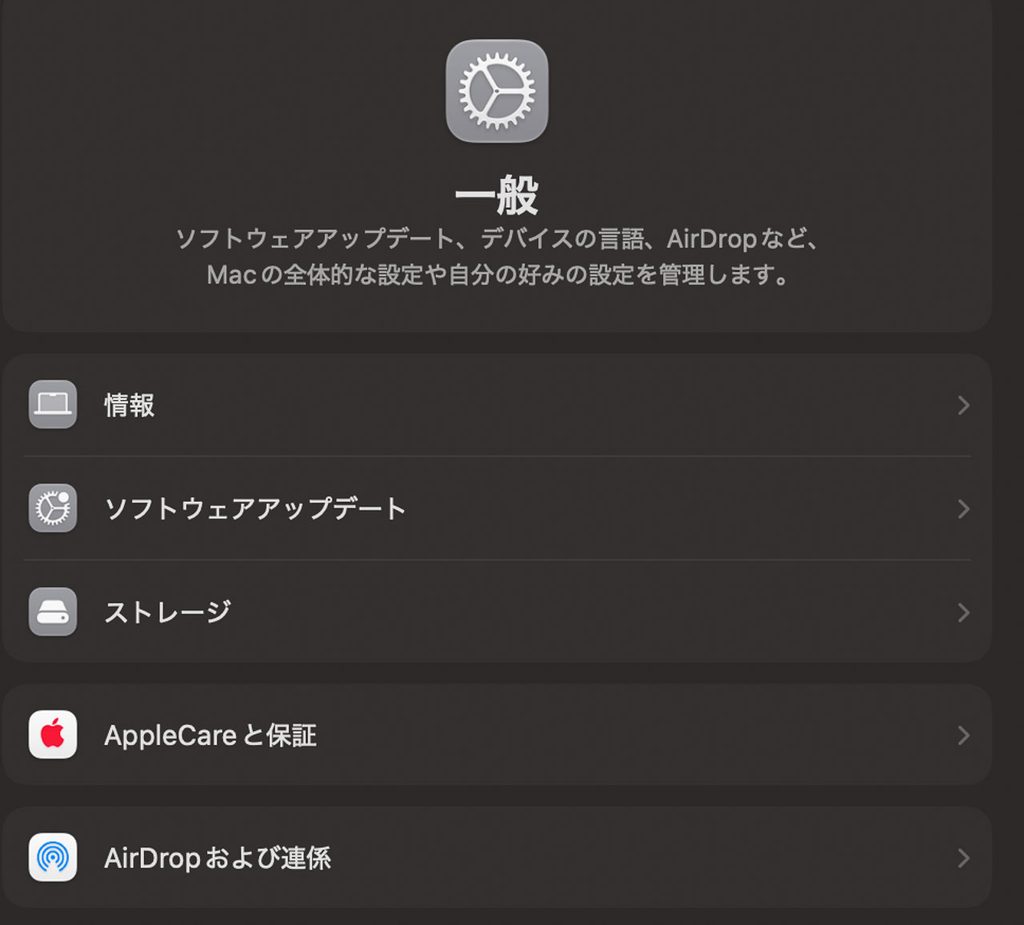
もう一枚の画像: HiDPI オフの場合(同じ箇所の拡大)
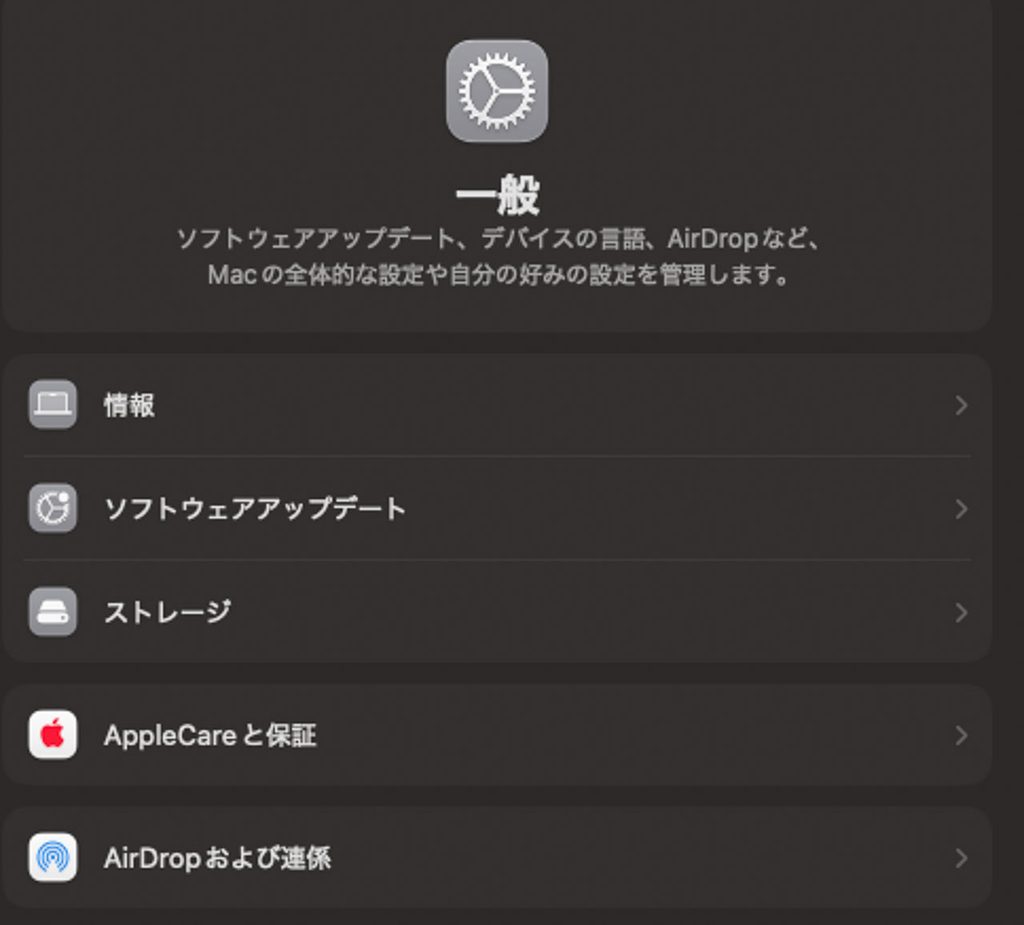
27インチ4Kを「2560×1440相当」で使うと、macOSの仕様上、表示がスケーリングされます。ここで効くのがDisplay Pilot 2のHiDPI機能。
オンにすると、フォントのギザギザがなくなり、引き締まった表示に変わります。上の比較は、macOSのシステム設定の同じ箇所を拡大したものです。オフでは「情報」「ストレージ」といった文字の輪郭がガタついていますが、オンにするとMacBook本体の画面と変わらないなめらかさになります。
オン/オフを切り替えるとすぐに違いがわかるほど効果は高いので、MA270UPを使うならぜひオンにしておきたい機能です。
輝度の同期とソフトウェア減光
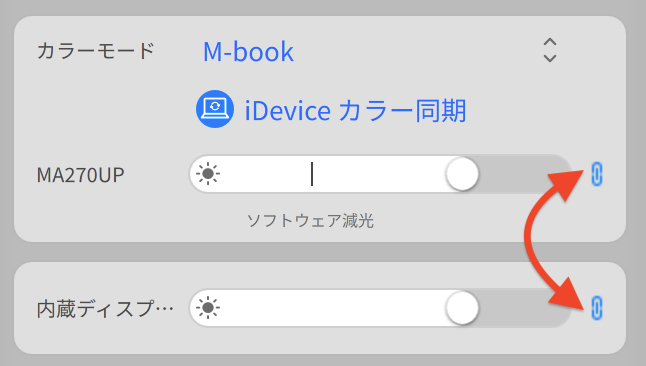
MacBook内蔵ディスプレイとMA270UPの輝度を同期させることもできます。最初に両方の画面を同じ明るさに揃えておくと、それを基準にMacBookの輝度キーで2画面まとめて調整できる仕組みです。
また、モニター本来の最低輝度よりさらに暗くできるソフトウェア減光にも対応。夜間の作業で「もう少し暗くしたい」ときに便利です。
デスクトップパーティション
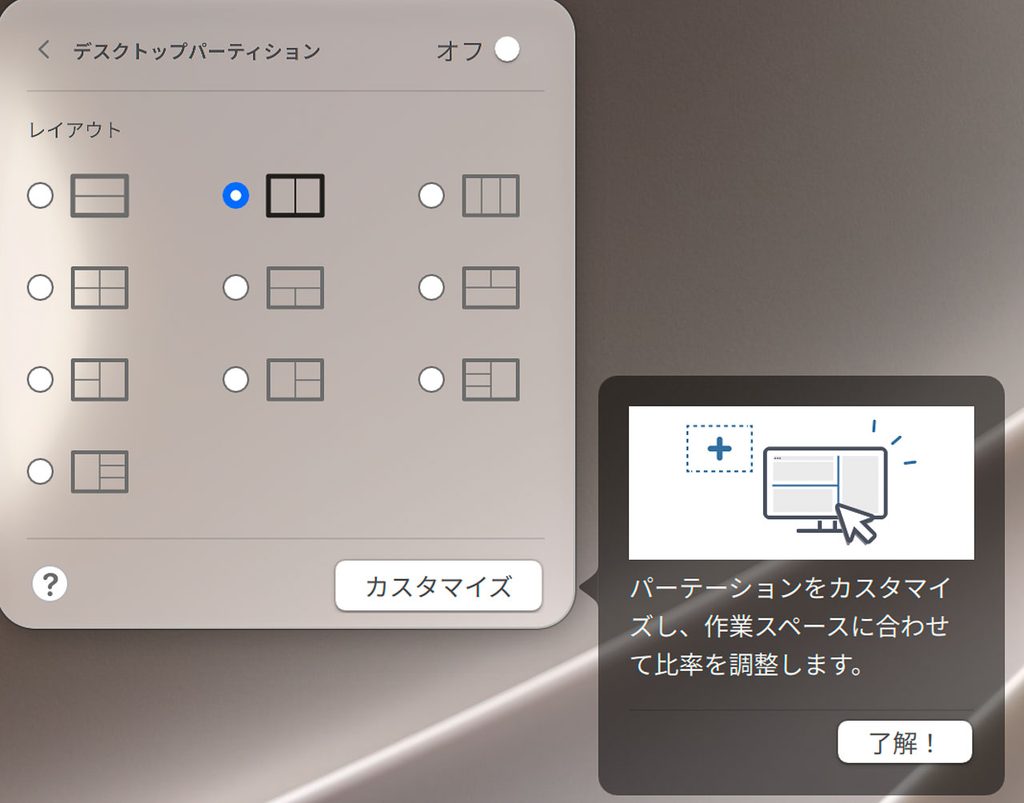
27インチの広い画面を、2分割・3分割・4分割など10種類のレイアウトで区切ってウインドウを整理できる機能です。比率のカスタマイズにも対応しているので、作業内容に合わせた画面分割が作れます。
ショートカットで入力・カラーモードを即切り替え
キーボードショートカットも充実しています。
覚えてしまえば、本体のメニューをいちいち呼び出さなくて良いという利点もありますが、メニューバーにアプリを常駐させていれば、すぐに操作できるので、好みで使い分けという感じです。
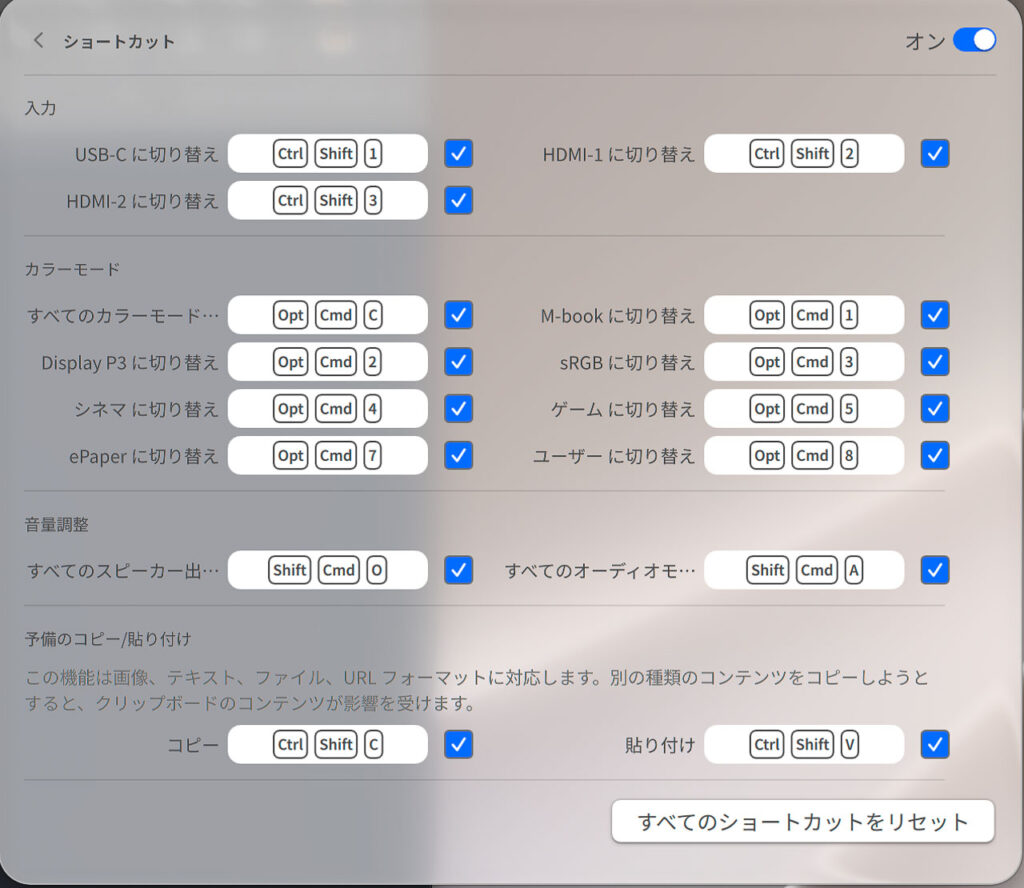
| 操作 | 初期ショートカット |
|---|---|
| 入力切替(USB-C/HDMI-1/HDMI-2) | Ctrl+Shift+1/2/3 |
| カラーモード切替(M-book、Display P3、sRGBなど) | Opt+Cmd+数字 |
| スピーカー出力・オーディオモード切替 | Shift+Cmd+O/A |
| 予備のコピー&ペースト | Ctrl+Shift+C/V |
HDMIにゲーム機などをつないでいる場合も、Macのキーボードから入力を切り替えられるのは地味にうれしいポイントです。
そのほかの機能
- FocuSync:macOSの集中モードに合わせてブルーライト軽減などを自動切替
- アプリケーションカラーモード:アプリごとにカラーモードを自動で切替
- オートピボット:モニターを縦にすると表示も自動で回転
- ディスプレイシステムの設定:自動電源オフ、入力自動スキャン、USB-C経由の充電設定などをMac上から変更
ファームウェア更新は「Display QuicKit」で
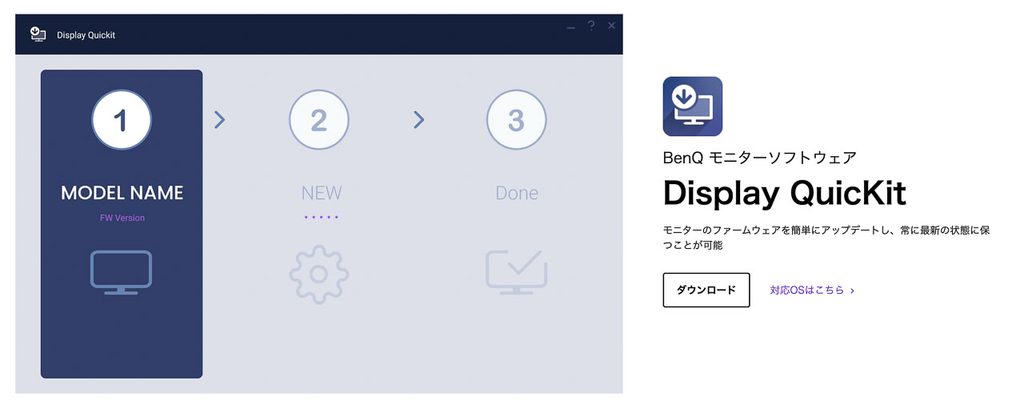
モニター本体のファームウェア更新には、BenQの専用ツール「Display QuicKit」を使います。MA270UPをMacにつないだ状態で起動すると、現在のファームウェアを確認し、新しいバージョンがあればそのまま更新できる仕組みです。
私の環境ではファームウェアバージョンV2で、「最新版がインストールされています」と表示されました。購入後に一度チェックしておくと安心です。
スピーカーの音質と操作について
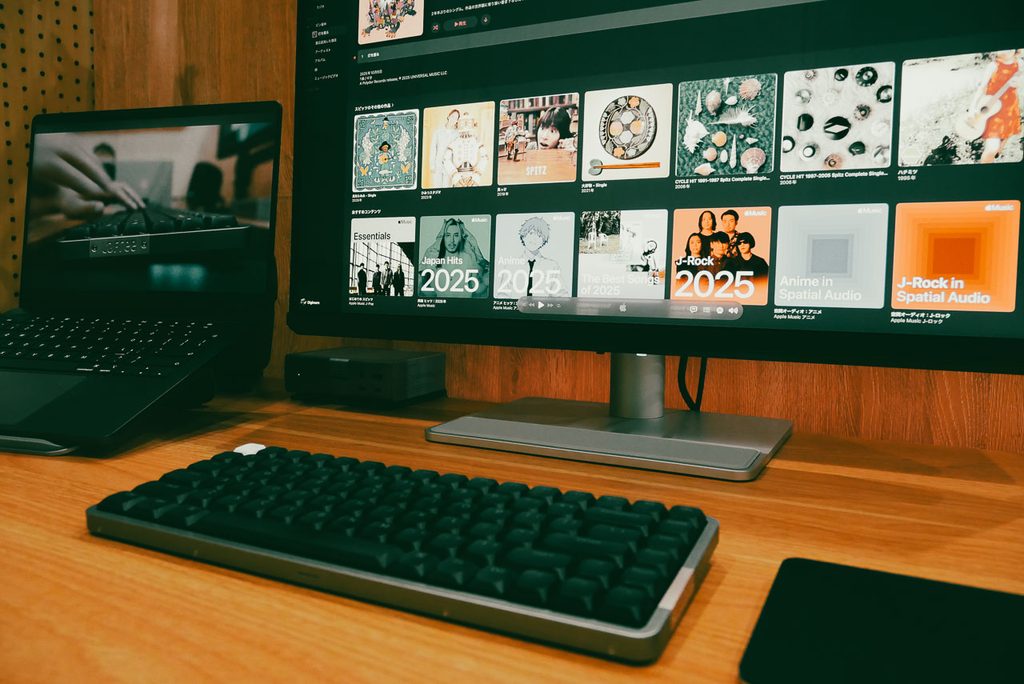
MA270UPには3W×2のスピーカーが内蔵されています。
先に紹介した、専用アプリ「Display Pilot 2」から音量調整が可能で、Macのマルチメディアキーでも同様に操作できます。使い勝手は申し分ありません。
音質については、それなりといったところです。人の声はしっかり聞こえるので、リモート会議やYouTube視聴などには問題ないですが、映画や音楽、ゲームをガッツリ楽しみたいなら外部スピーカーの設置を検討しましょう。
ちなみに、所有しているMacBook Proの音質よりも、全体的に軽く感じました。
ノングレアモデル「MA270U」との違い
MA270UPには、ノングレア(Nano Matte)の兄弟モデル「MA270U」があります。解像度・端子・スタンドなどの基本仕様は共通で、主な違いは以下のとおりです。
| 項目 | MA270UP | MA270U |
|---|---|---|
| 表面処理 | Nano Gloss(グレア) | Nano Matte(ノングレア) |
| 輝度 | 450cd/m² | 400cd/m² |
| カラーモード | 8種類 | 9種類(コーディングモードあり) |
| 輝度センサー | Visual Optimizer | B.I.+ Gen2 |
| TÜV認証 | Eye Comfort 3.0 | Eye Comfort 2.0、反射フリー |
今回紹介しているのは光沢のあるグレアモデルですが、用途によってはノングレアモデルを選択した方が良い場合もあります。
大まかに分けるなら「Macらしいツヤと発色」を重視するならMA270UP、映り込みの少なさや周囲の明るさに合わせた自動調光を重視するならMA270U、という選び方になると思います。
 ポチップ
ポチップ
MacBook Air/Neoにベスト、MacBook ProならMA270Sも
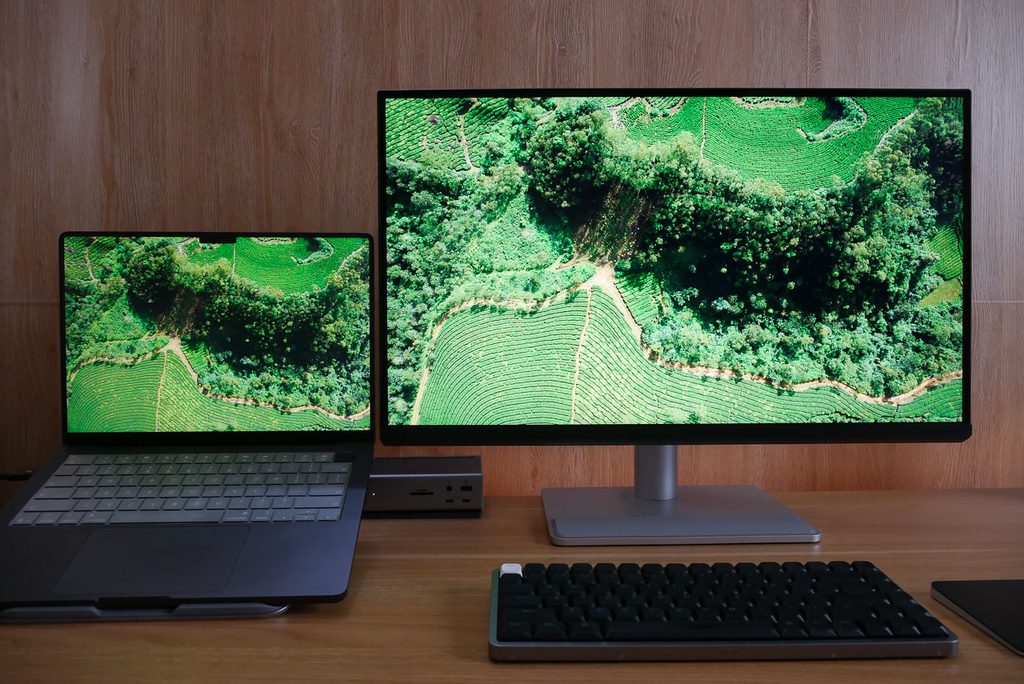
MA270UPは、MAシリーズの中でいわば標準モデル。リフレッシュレートは60Hzです。
MacBook AirやMacBook Neoは本体ディスプレイも60Hzなので、組み合わせとしてはベストマッチ。特にMacBook Neoが対応する外部ディスプレイは「4K/60Hzを1台」までなので、MA270UPはその上限をぴったり活かせるモニターです。
一方、ProMotionテクノロジー搭載のMacBook Proで、よりプロフェッショナルな使い方をするなら、上位モデルのMA270Sがおすすめです。
| 項目 | MA270UP | MA270S |
|---|---|---|
| 解像度 | 4K(163ppi) | 5K(218ppi) |
| リフレッシュレート | 60Hz | 70Hz |
| コントラスト比 | 1200:1 | 2000:1 |
| 色域 | P3 95% | P3 99% |
| メイン接続 | USB-C(90W給電) | Thunderbolt 4(96W給電) |
※メーカー公表値
Retinaクラスの高精細にこだわる人は、5KのMA270Sがおすすめ。コントラストや色域もワンランク上です。ただし、価格はMA270UPの2倍以上になります。
なお、MA270Sのリフレッシュレートは70Hzで、ProMotion(最大120Hz)のなめらかさまでは再現できません。120Hzの外部モニターを求めるなら、31.5インチ・4K・120Hzの「MA320UG」がシリーズ内の選択肢になります。
逆に言えば、120Hzにはこだわらないけれど、色味にはこだわりたい。でも価格は抑えたい——そんな人にとって、MA270UPはちょうどいい落としどころです。P3 95%の色域とiDevice カラー同期で「Macと同じ色」は十分に手に入ります。
 ポチップ
ポチップ
Studio Displayで悩んでいる方へ
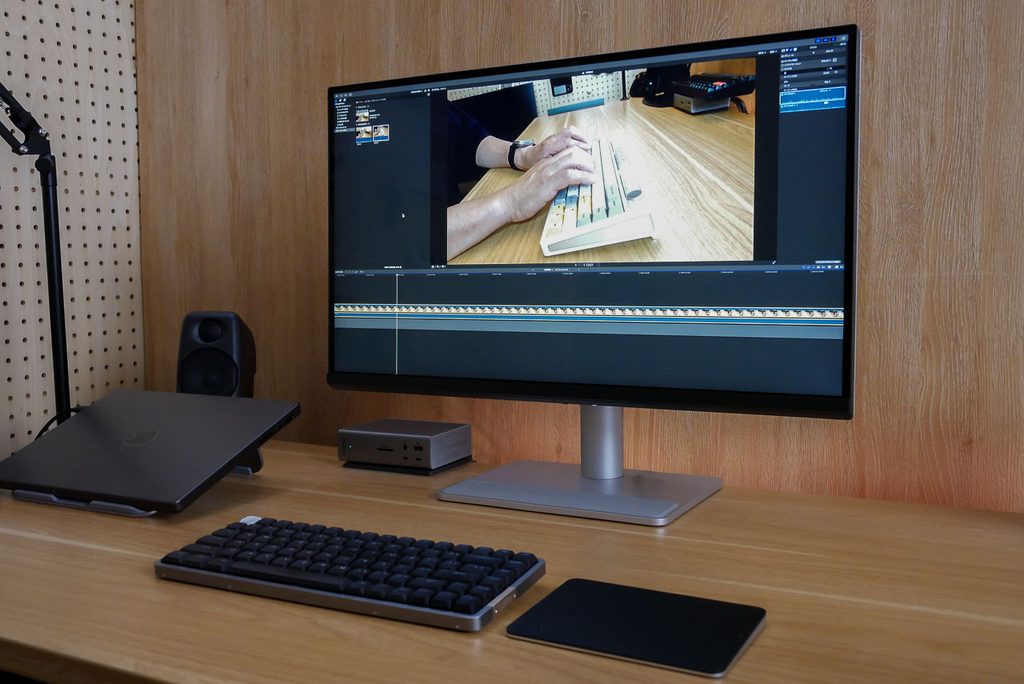
Macに最適化された色味、グレアの高精細パネル、USB-C一本での接続——このあたりはStudio Displayを検討している人が重視するポイントと重なります。
Studio Displayは269,800円(税込)から。対してMA270UPはAmazonの実勢価格で78,382円(税込)と、3分の1以下で手に入ります。この価格差を考えると、Studio Displayの代わりとして十分に候補になる一台だと感じました。
ただし、解像度には違いがあります。
| MA270UP | Studio Display | |
|---|---|---|
| 解像度 | 4K(3840×2160) | 5K(5120×2880) |
| 画素密度 | 163ppi | 約218ppi |
27インチ5Kは、Macで「2560×1440相当」をピッタリ2倍で表示できるサイズ感です。MA270UPの4KでもHiDPIをオンにすれば十分きれいですが、Retinaクラスの高精細にこだわる人は、同じMAシリーズの5Kモデル「MA270S」(執筆時点で181,636円・税込)も比較候補に入れるとよいと思います。
 ポチップ
ポチップ
3年保証で長く使える
保証期間は3年。モニターは長く使う機材なので、万が一のときも安心できるのはうれしいポイントです。
ただし、パネルとバックライトの保証は1年となっている点は覚えておきましょう。
気になった点
- グレアの映り込み:設置場所の光源には注意
- 60Hz:ゲーミング用途や120Hzのなめらかさを求める人には不向き
- HDMI 2.0:ゲーム機の高フレームレート出力には対応しない
- 4K/27インチのスケーリング:HiDPIで十分きれいになるものの、Retinaクラスの高精細にこだわるなら5KのMA270S
気になる点はあるものの、Macらしい光沢のあるディスプレイと文字の美しさ、そして各モデル専用のカラー補正などなど、欠点を補って余りある性能です。
まとめ:Macユーザーの「最初の1枚」にもおすすめ
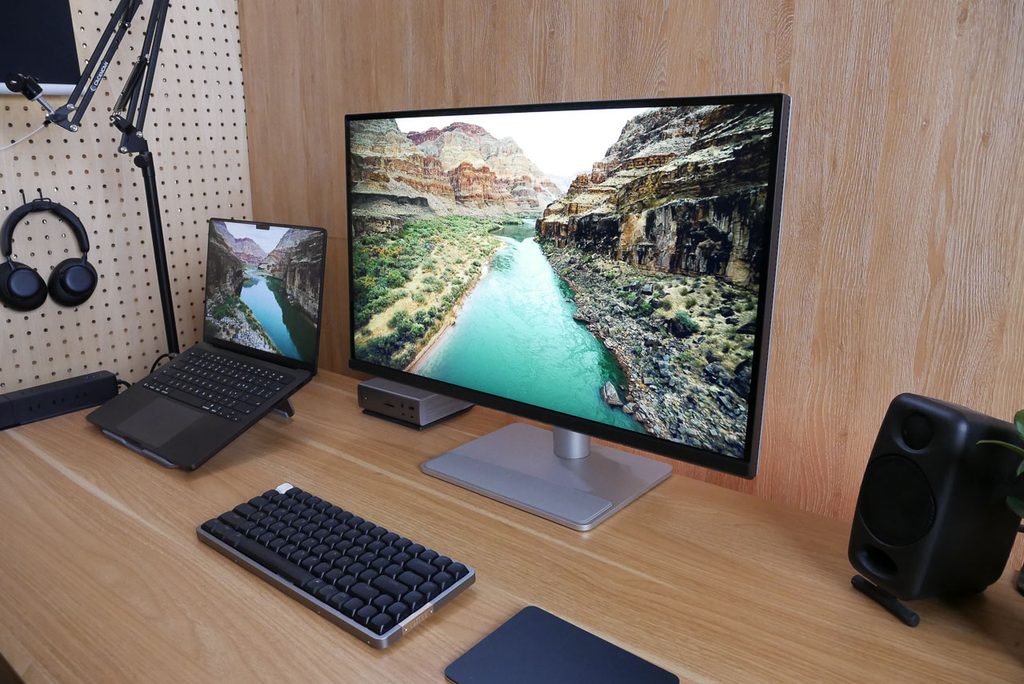
冒頭にも書きましたが、クリック一発で、MacBookと同じ色味になったのはびっくりしました。
さすが公式ページで「Macの色そのまま。」とうたっているだけの製品です。
BenQ MA270UPは、MacBookと並べて違和感のない色とツヤを、手軽に手に入れられるモニターです。
Apple純正のような外観、ケーブル1本のカンタン接続、力要らずのスタンド、iDevice カラー同期の手軽さ、そして3年保証。
クリエイティブ作業用としてはもちろん、Macユーザーが初めて外部モニターを導入する一台としても自信をもっておすすめできます。120Hzにこだわらず、色味にこだわりつつ価格を抑えたい人にもぴったりです。
Macユーザーでモニター選びに悩んでいるなら、ぜひ製品ページをチェックしてみてください。
ポチップ
コメント